Lorsque vous travaillez sur de grands ensembles de données, il n’est pas rare qu’Excel semble ne rien faire alors qu’il effectue en réalité une opération massive sur une colonne, une ligne ou l’ensemble du tableau. Vous ne verrez probablement rien se faire jusqu’à ce que le processus soit entièrement terminé, et lorsqu’il s’agit de supprimer des lignes, ce “rien” signifie qu’Excel semble complètement gelé. Voici quoi faire lorsque Excel se fige lors de la suppression de lignes.
Correction 1 – Trier les Valeurs pour Arrêter le Gel d’Excel lors de la Suppression de Lignes ou de Colonnes
Une des principales raisons pour lesquelles Excel se fige lors de la suppression de lignes ou de colonnes est que vous avez appliqué une commande “Supprimer” sur une plage filtrée. La raison pour laquelle cela pose problème est qu’Excel supprime des lignes ou des colonnes en “zones”, c’est-à-dire que des plages ou des cellules contiguës sont sélectionnées à travers des lignes ou des colonnes. Avec un ensemble filtré, ces zones sont probablement entrecoupées d’autres contenus, ce qui signifie qu’Excel exécute plusieurs commandes de suppression de manière séquentielle et ralentit considérablement. Vous pouvez éviter cela en triant d’abord le jeu de données.
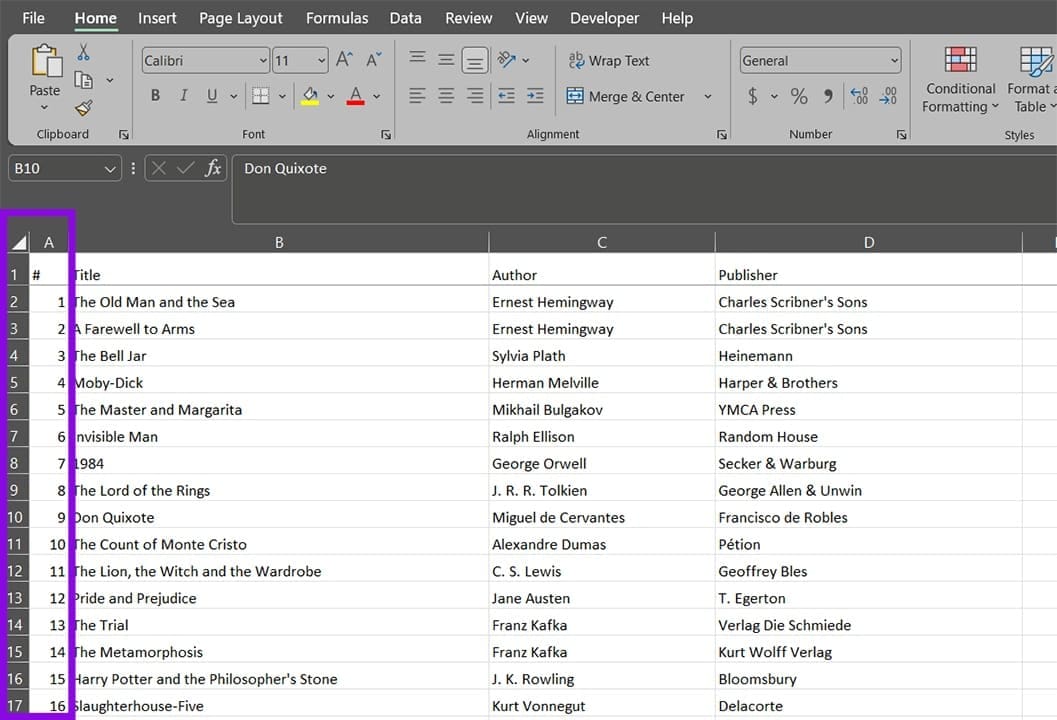
Étape 1. Si vous n’avez pas d’indicateur de ligne ou de colonne évident, créez une colonne ou une ligne fictive pour entrer le numéro de ligne. Cela vous permettra de re-trier les données après les avoir supprimées. Par exemple, nous avons créé une nouvelle colonne A pour avoir l’identifiant “#” pour une liste de livres aléatoires.
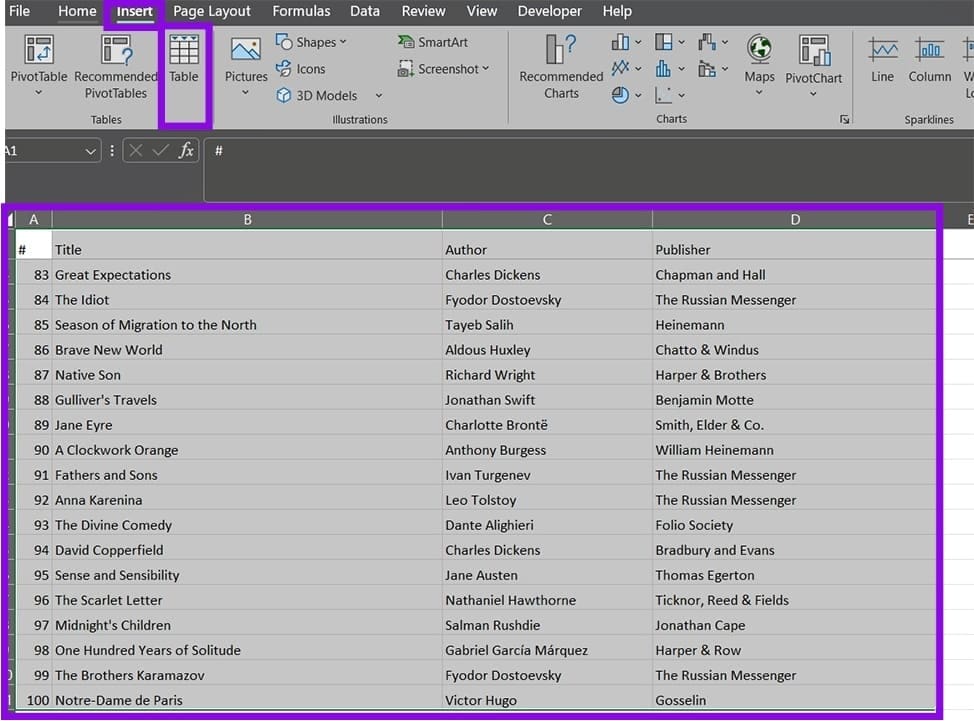
Étape 2. Si vous ne l’avez pas déjà fait, vous pouvez convertir l’ensemble de la plage en tableau, mais c’est optionnel. Sélectionnez l’ensemble de la plage, puis allez dans “Insérer” et “Tableau.” Vous recevrez une invitation qui liste les limites de la plage.
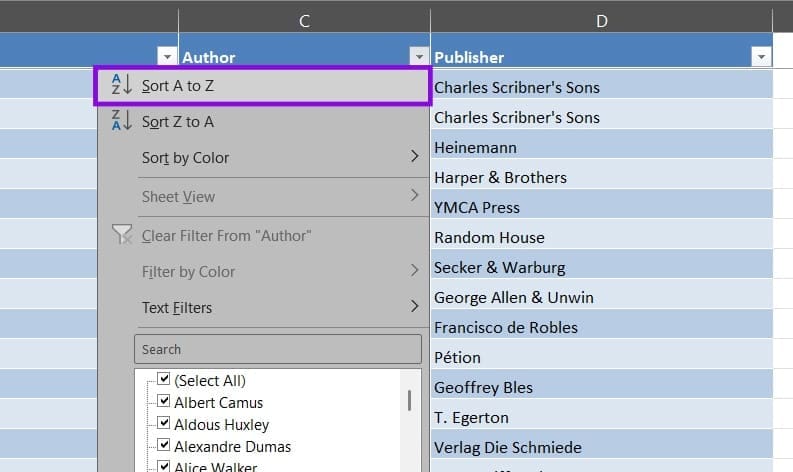
Étape 3. Triez le tableau selon la manière dont vous l’avez filtré auparavant. Par exemple, nous allons trier par nom d’auteur pour éliminer les lignes contenant “Charles Dickens.”
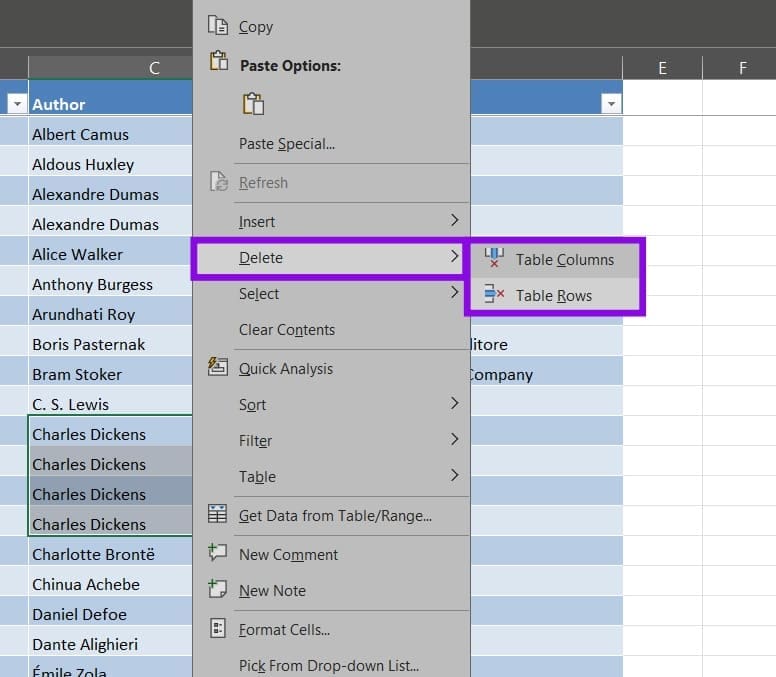
Étape 4. Supprimez les lignes dont vous n’avez pas besoin. Cliquez avec le bouton droit sur les cellules, puis sélectionnez “Supprimer” et choisissez “Lignes de tableau” ou “Colonnes de tableau” selon vos besoins.
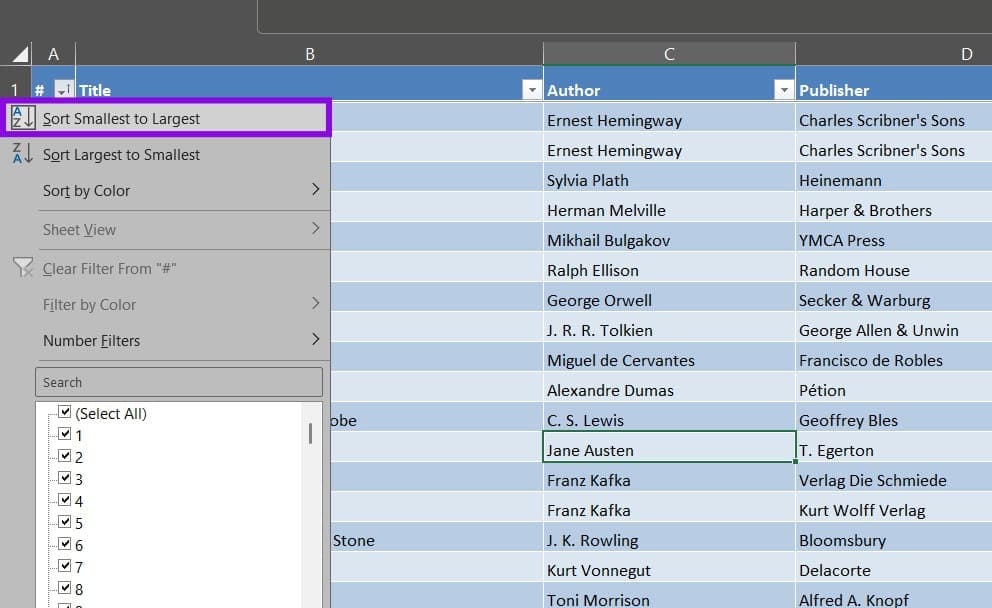
Étape 5. Une fois les lignes supprimées, cliquez sur la colonne d’identifiant et triez-la du plus petit au plus grand.
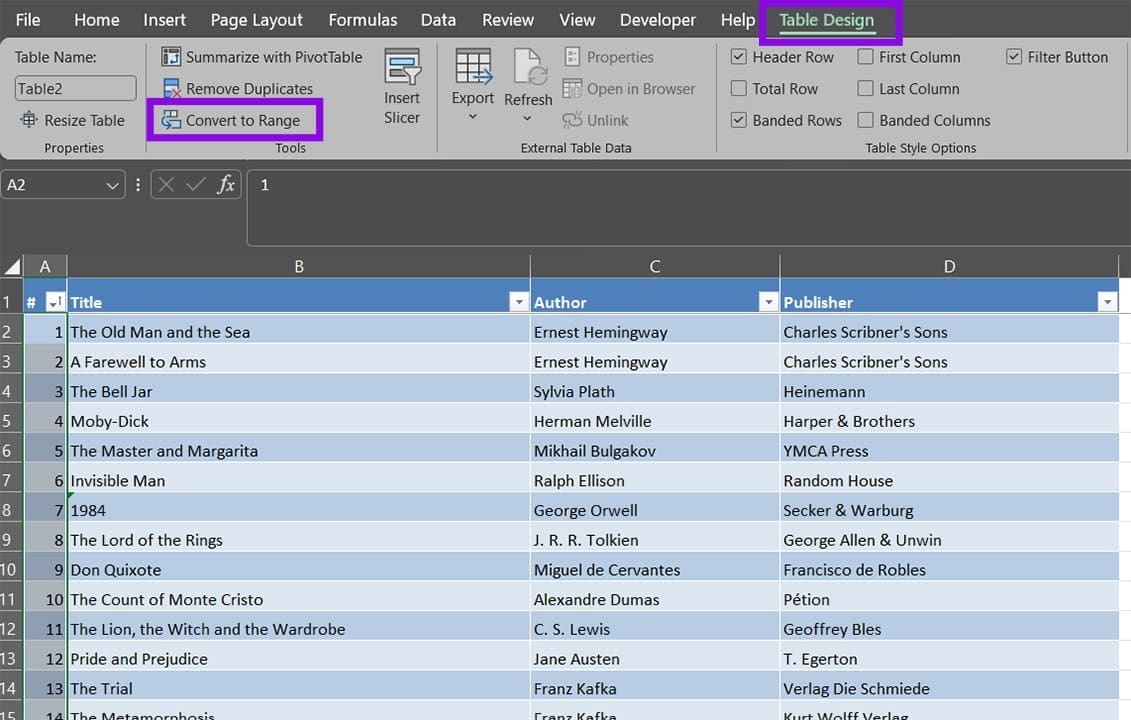
Étape 6. Restaurez le tableau en plage en allant dans l’onglet “Conception de tableau” et en sélectionnant “Convertir en plage,” puis supprimez la colonne ou ligne supplémentaire.
Correction 2 – Exécuter Excel en Mode sans Échec si Excel Se Fige Lors de la Suppression de Colonnes ou de Lignes
Si Excel se fige lors de la suppression de morceaux de données relativement petits, il se peut qu’il exécute des calculs avancés, ou qu’un module complémentaire utilise des ressources et ralentisse le programme. Bien que vous ne puissiez pas arrêter le premier à part réduire la complexité de l’ensemble de données, vous pouvez supprimer les compléments en utilisant le mode sans échec.
Étape 1. Enregistrez votre travail et fermez Excel.
Étape 2. Appuyez sur “Win + R” pour ouvrir la boîte de dialogue Exécuter.
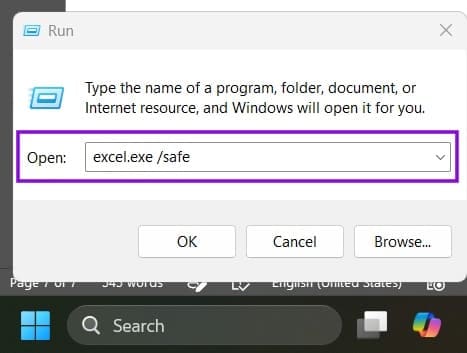
Étape 3. Tapez ou collez “excel.exe /safe” et appuyez sur “Entrée.”
Étape 4. Excel s’exécutera en mode sans échec, ce qui désactive les modules complémentaires. Vous pourrez alors essayer de supprimer les lignes ou les colonnes normalement.
Correction 3 – Désactiver l’AutoSave
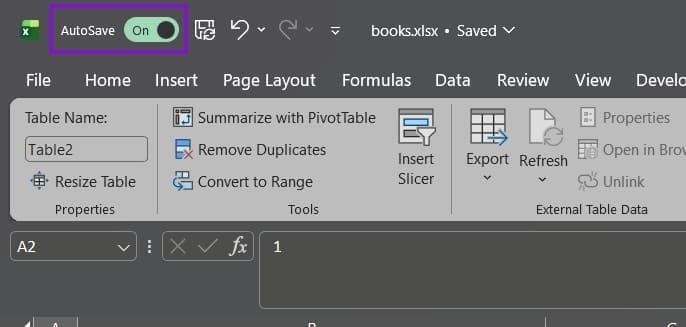
Si vous avez connecté Excel à One Drive et que vous enregistrez automatiquement vos progrès, cela pourrait interférer avec des modifications à grande échelle. Vous pouvez désactiver l’option AutoSave, puis supprimer les modifications et la réactiver. Excel enregistrera votre fichier à nouveau après le changement suivant.
Correction 4 – Réparer Excel (Ou Office)
Si Excel continue de se figer même pour des modifications mineures, vous pouvez essayer de réparer l’installation.
Étape 1. Allez dans Paramètres et sélectionnez “Applications.”
Étape 2. Cliquez sur “Applications installées.”
Étape 3. Recherchez “Microsoft Office” dans la barre en haut.
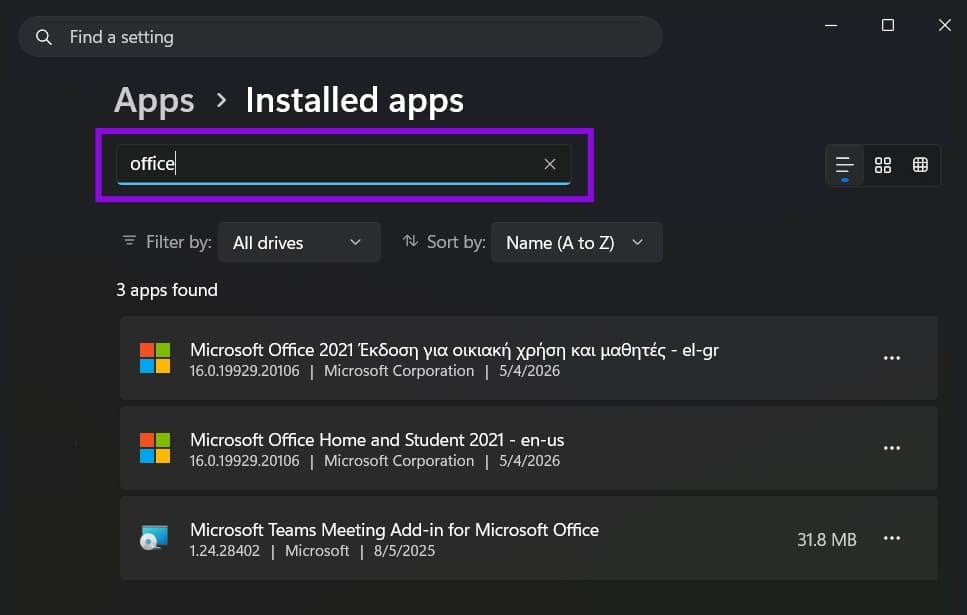
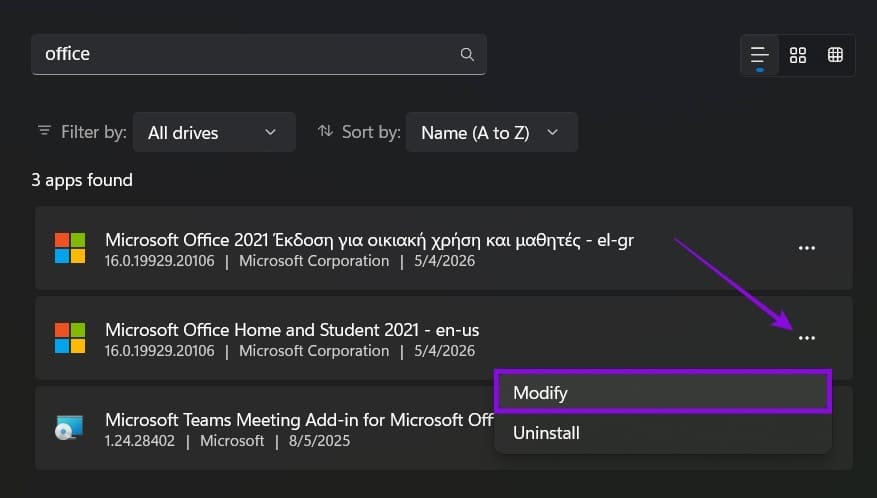
Étape 4. Sélectionnez la version d’Office que vous utilisez, puis cliquez sur les trois points à droite et sélectionnez “Modifier.”
Étape 5. Sélectionnez “Réparation rapide” à l’invite et suivez les instructions.
Cela devrait réinstaller ou réparer l’application et vous permettre de repartir à zéro.
