“`html
Obtenir une présentation PowerPoint avec un aspect cohérent peut être fastidieux si vous corrigez les diapositives une par une. Il existe plusieurs options pour faire en sorte que PowerPoint formate toutes les diapositives de la même manière afin que vous n’ayez pas à les rechercher manuellement. Voici comment les utiliser.
Option 1 – Utiliser le Modèle de diapositive pour faire en sorte que PowerPoint formate toutes les diapositives en une seule fois
Le modèle de diapositive peut appliquer un formatage cohérent sur l’ensemble d’une présentation. Tout changement que vous apportez à la diapositive maître de niveau supérieur (y compris les polices, les couleurs, l’arrière-plan, les logos et les positions des espaces réservés) se propage automatiquement à chaque diapositive de la présentation.
Étape 1. Ouvrez votre présentation et allez à l’onglet Vue sur le ruban.
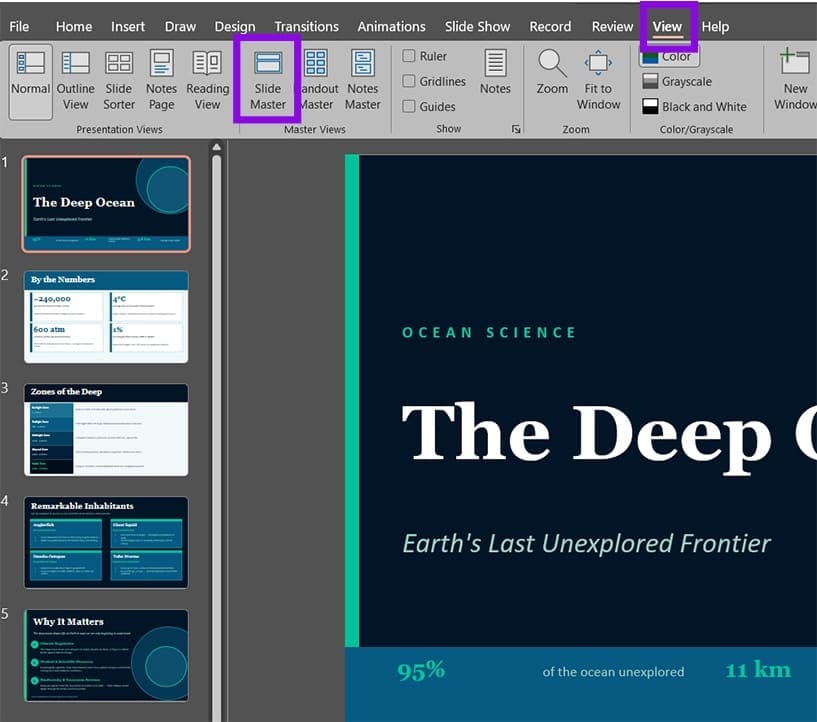
Étape 2. Cliquez sur “Modèle de diapositive”. La vue changera pour montrer un panneau sur la gauche avec la diapositive maître en haut (plus grande que les autres), et les diapositive de mise en page individuelles en dessous.
Étape 3. Cliquez sur la diapositive supérieure dans le panneau gauche. Ceci est le Modèle de diapositive principal, et les changements ici s’appliquent à chaque diapositive de la présentation, peu importe quelle mise en page elles utilisent. Vous pouvez cliquer sur “Insérer un modèle de diapositive” pour obtenir les diapositives PowerPoint par défaut que vous pouvez ensuite modifier.
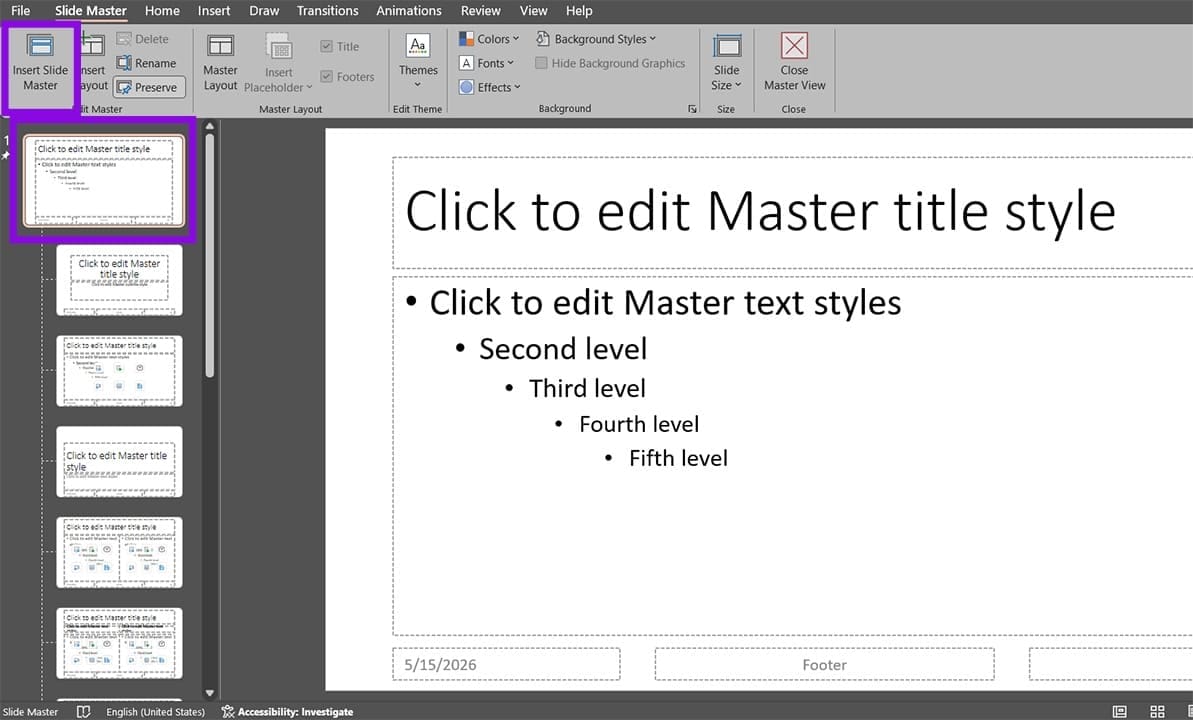
Étape 4. Apportez vos modifications de formatage. Vous pouvez cliquer sur n’importe quel espace réservé ou élément de texte et changer la police, la taille, et la couleur. Vous pouvez ajouter un logo ou une image en filigrane, changer la couleur ou le remplissage de l’arrière-plan, et ajuster les positions des espaces réservés.
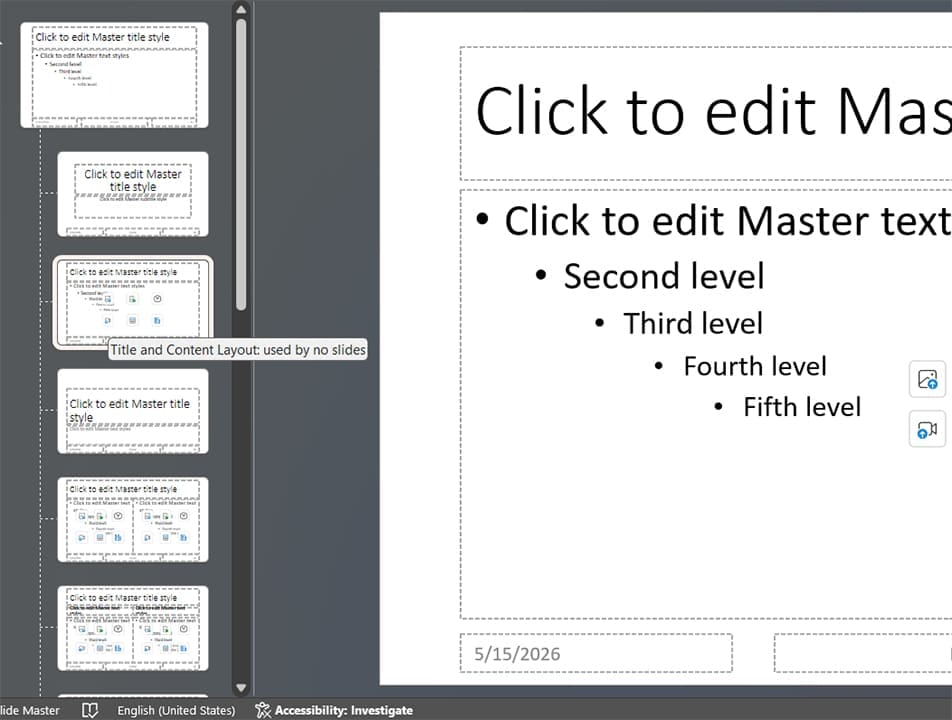
Étape 5. Si vous souhaitez que les changements ne s’appliquent qu’aux diapositives utilisant une mise en page spécifique, cliquez sur l’une des diapositives de mise en page enfant en dessous du modèle au lieu de la diapositive supérieure. Les modifications faites là n’affectent que les diapositives utilisant cette mise en page. En survolant une diapositive, son nom apparaît afin que vous puissiez vous y référer plus tard.
Étape 6. Lorsque vous avez terminé, cliquez sur “Fermer la vue maître” dans l’onglet Modèle de diapositive. Vos changements sont appliqués à toutes les diapositives immédiatement.
Option 2 – Appliquer un Thème pour standardiser les couleurs, les polices et les effets
Un thème est une combinaison préemballée de palette de couleurs, de jumelage de polices et d’effets visuels. C’est l’un des moyens les plus simples de créer une présentation solide lorsque vous n’avez pas besoin de beaucoup de personnalisation et que vous souhaitez savoir comment formater toutes les diapositives PowerPoint de la même manière.
Étape 1. Allez à l’onglet Création sur le ruban.
Étape 2. Parcourez les thèmes affichés dans la galerie des thèmes. Cliquez sur la flèche déroulante pour étendre la sélection, puis survolez n’importe quel thème pour le prévisualiser sur la diapositive actuelle.
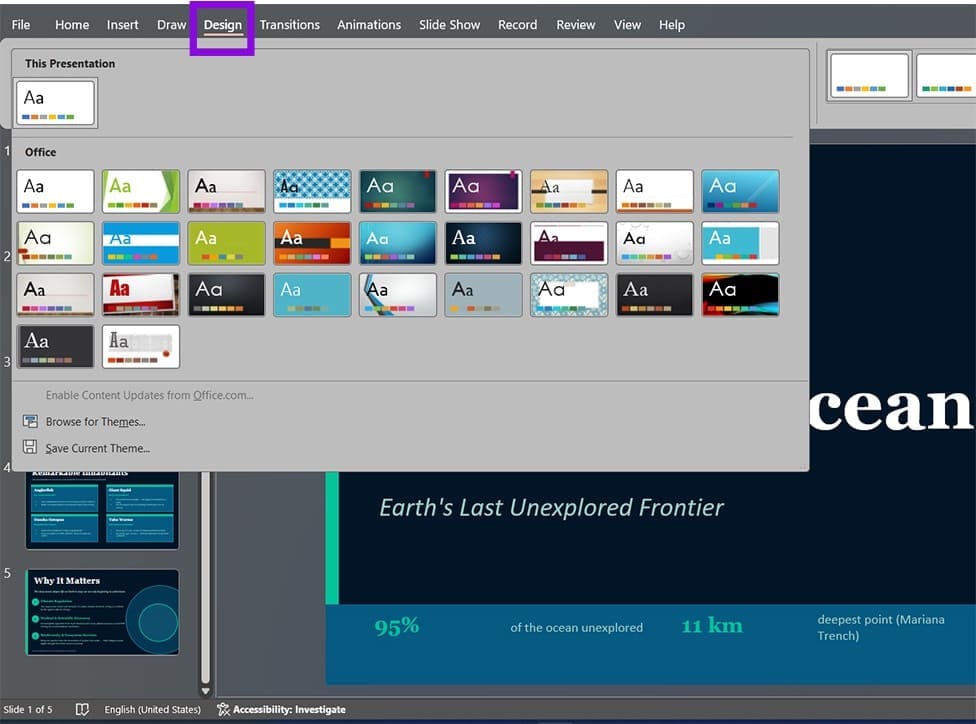
Étape 3. Faites un clic droit sur un thème et sélectionnez “Appliquer à toutes les diapositives.” Un clic gauche sans faire de clic droit s’applique également par défaut à toutes les diapositives.
Une fois qu’un thème est appliqué, vous pouvez ajuster sa palette de couleurs, ses polices et ses effets indépendamment sans passer à un thème complètement différent.
Notez que le formatage du thème n’affecte que les éléments qui n’ont pas été manuellement reformatés. Cela peut être géré séparément.
Option 3 – Appliquer le même arrière-plan à toutes les diapositives
Utiliser un arrière-plan simple peut donner à une présentation un aspect uniforme même si les diapositives ne sont pas toutes identiques.
Étape 1. Allez à l’onglet Création et cliquez sur “Format de l’arrière-plan” tout à droite. Un panneau s’ouvre sur le côté droit de l’écran.
Étape 2. Choisissez votre type d’arrière-plan : Remplissage uni, Remplissage dégradé, Remplissage d’image ou de texture, ou Remplissage de motif. Configurez la couleur ou l’image en utilisant les options qui apparaissent en dessous.
Étape 3. Cliquez sur “Appliquer à tout” en bas du panneau. Cela met l’arrière-plan sur chaque diapositive de la présentation.
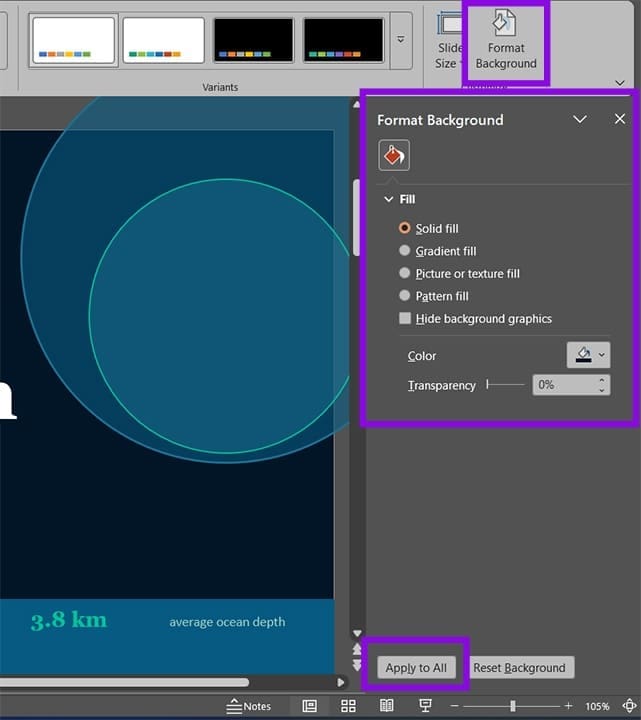
Cochez “Masquer les graphiques d’arrière-plan” pour supprimer les éléments de la diapositive maître comme les logos d’une diapositive spécifique.
Option 4 – Remplacer les polices sur toutes les diapositives
L’outil Remplacer les polices de PowerPoint peut échanger chaque instance d’une police contre une autre en une seule opération, sur toutes les diapositives à la fois.
Étape 1. Allez à l’onglet Accueil et cliquez sur la flèche déroulante sur le bouton “Remplacer” (cliquez sur la petite flèche à côté). Sélectionnez “Remplacer les polices.”

Étape 2. Dans le menu déroulant “Remplacer”, sélectionnez la police que vous souhaitez supprimer.
Étape 3. Dans le menu déroulant “Avec”, sélectionnez la police que vous souhaitez utiliser à la place.
Étape 4. Cliquez sur “Remplacer.” PowerPoint remplace immédiatement chaque instance de cette police dans l’ensemble de la présentation.
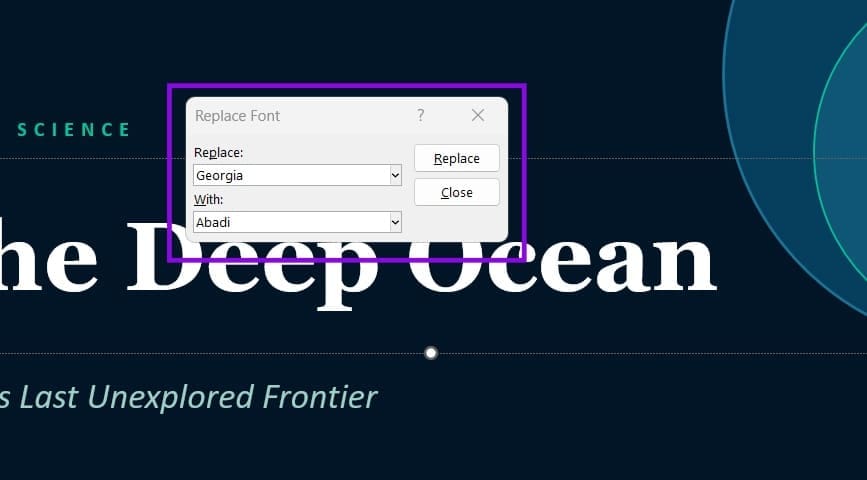
Étape 5. Répétez le processus pour chaque police indésirable.
Option 5 – Utiliser le Pinceau de format pour copier le formatage d’une diapositive à une autre
Le Pinceau de format copie le formatage d’un élément sélectionné et le colle sur un autre élément.
Étape 1. Cliquez sur la zone de texte, la forme ou l’objet dont vous copiez le formatage.
Étape 2. Dans l’onglet Accueil, cliquez sur “Pinceau de format” (l’icône de pinceau). Le curseur change pour afficher un pinceau.
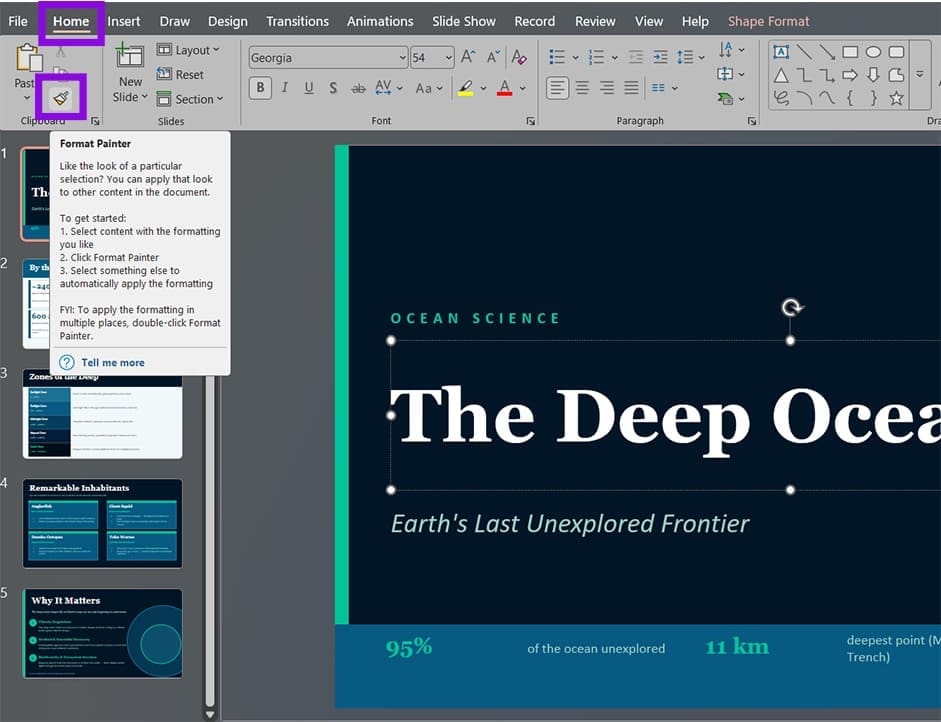
Étape 3. Accédez à la diapositive sur laquelle vous souhaitez appliquer le formatage, puis cliquez sur l’élément que vous souhaitez reformater. Le formatage est appliqué immédiatement. Double-cliquez sur l’icône du Pinceau de format pour verrouiller la fonction.
“`
