Si vous cherchez un moyen plus naturel de faire fonctionner votre téléphone Android avec votre PC que Phone Link, le voici. À partir de février 2026, Microsoft a terminé le déploiement de la “Connexion Téléphonique” directement dans l’application de bureau Copilot, permettant une saisie de texte naturelle pour effectuer toute une gamme de fonctionnalités.
Dans cet article, nous allons explorer comment faire fonctionner un smartphone avec Copilot.
Le plugin Téléphone restauré
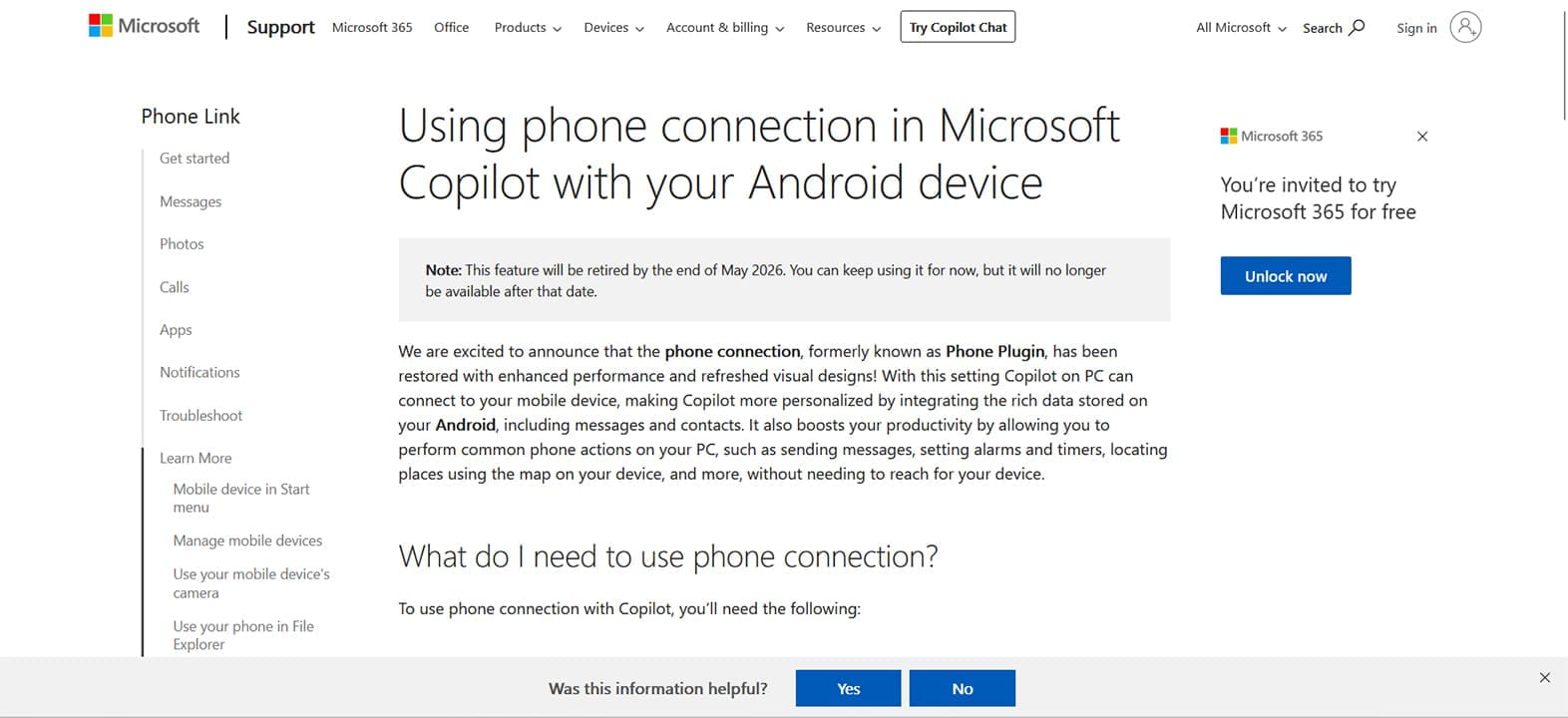
La connexion téléphonique est l’ancien plugin téléphone ressuscité et revêtu d’un nouveau décor. L’activer permet à votre appareil Android apparié d’être interfacé via la saisie de texte naturel (sans oublier la saisie vocale) de Copilot.
Cela signifie-t-il la fin de Phone Link ? Pas vraiment. Un appareil mobile Android doit toujours être lié à un PC via Phone Link (PC) et l’application Link Windows, téléchargeable depuis le Google Play Store.
Il est important de noter que Microsoft mettra fin à la connexion téléphonique à la fin mai 2026. Vous pouvez toujours l’utiliser d’ici là, et comme son prédécesseur, elle pourrait être transformée en quelque chose de nouveau à l’avenir.
Ce dont vous avez besoin pour vous connecter
Pour que la connexion téléphonique fonctionne correctement, Microsoft a stipulé que les utilisateurs auront besoin des éléments suivants :
- Un appareil mobile Android lié
- Application Link Windows 1.24112.110.0 ou supérieure installée sur cet appareil
- Un compte Microsoft actif (le même profil, connecté sur les deux appareils)
- Une application de bureau Copilot connectée (cela ne fonctionnera pas sur une version web)
Si votre téléphone est déjà connecté à votre PC via Phone Link, vous êtes prêt à y aller.
Comment lier votre smartphone et Copilot
Activer la connexion téléphonique une fois que tout cela est en place est un jeu d’enfant. Voici ce que vous devez faire :
Étape 1. Ouvrez l’application de bureau Copilot et assurez-vous d’être connecté.
Étape 2. Cliquez sur votre profil utilisateur et votre nom de compte. Un menu déroulant apparaîtra.
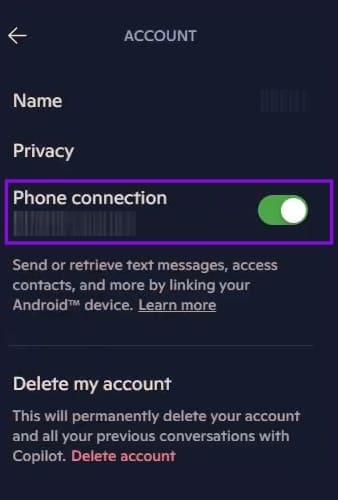
Étape 3. Vous verrez un interrupteur indiquant “Connexion téléphonique”, à condition que votre appareil Android soit déjà lié à votre PC. Sinon, l’option n’apparaîtra pas. Activez-le sur “Activé”.
Étape 4. Votre Copilot devrait maintenant être capable d’accéder à votre appareil Android.
Vous pouvez arrêter la connexion à tout moment en désactivant cet interrupteur.
Exécuter un smartphone avec Copilot
Avec la connexion téléphonique désormais activée, vous pourrez effectuer une série de fonctions via Copilot, dont beaucoup sont partagées avec Phone Link. Parmi les principales, on peut citer :
- Vérifier les contacts – Vous pouvez demander à Copilot de vous fournir les coordonnées de quiconque enregistré sur votre téléphone.
- Vérifier les messages – Nouveau message ? Peut-être un ancien ? Une invite rapide peut vous permettre de les consulter tous en un éclair, et même vous aider à rechercher intelligemment par mots-clés et expéditeurs. Vous pouvez même envoyer des messages à vos contacts. Cela ne fonctionne pas encore pour les applications de messagerie.
- Demander des emplacements – Copilot peut vous aider à rechercher des lieux sur votre téléphone avec une invite rapide, même dans la catégorie d’emplacement, c’est-à-dire, magasins, restaurants, hôpitaux, etc. Cela s’étend également à la navigation, bien que cela ne concerne que certains smartphones Samsung.
- Configurer et annuler des minuteurs – Depuis votre PC, vous pouvez demander à votre téléphone de régler des minuteurs avec des noms spécifiques ou d’annuler ceux en cours.
Comme vous pouvez le voir, il y a encore des limites à ce que Copilot peut faire. Il n’a pas accès aux applications, et donc ses fonctions restent assez étroites. Il reste à voir si ces changements auront lieu avec le temps.
