“`html
L’installation d’un système d’exploitation peut être un moment stressant, surtout lorsque vous ne pouvez pas voir ce que vous faites à cause d’un écran noir. Si vous rencontrez des difficultés avec un écran noir lors de l’installation de Windows 11, cet article est fait pour vous. Nous allons passer en revue une liste de solutions potentielles pour rendre les choses visibles et installer votre système d’exploitation.
Régler un Écran Noir Lors de l’Installation de Windows 11
Souvent, les problèmes liés à votre affichage sont liés aux cartes graphiques et à leurs pilotes. Cela peut être le cas d’un écran noir après l’installation de Windows 11, mais si cela se produit pendant le processus d’installation, il peut y avoir quelques autres causes. Voyons quelques solutions :
Vérifiez Vos Connexions d’Affichage
C’est une vérification facile, mais importante. Si vous utilisez un PC de bureau ou avez un second écran, assurez-vous que l’alimentation est adéquate et que le câble HDMI est bien connecté aux deux extrémités. Essayez de débrancher et de rebrancher juste pour confirmer.
Effectuer une Réinitialisation Matérielle
Il se pourrait que votre machine se comporte de manière erratique et ait besoin de redémarrer complètement, via une réinitialisation matérielle. Voici quoi faire :
Étape 1. Éteignez votre machine.
Étape 2. Appuyez et maintenez enfoncé le bouton d’alimentation pendant au moins une minute pour décharger l’électricité statique.
Étape 3. Ensuite, redémarrez votre machine et voyez si le problème persiste.
Vérifiez les Voyants de Votre Carte Mère
Si vous pouvez ouvrir votre machine et vérifier facilement votre carte mère, faites attention aux voyants LED et à leur couleur. Vous devriez en voir quatre : “Boot”, “VGA”, “DRAM” et “CPU”. Si l’un de ces voyants reste allumé après le démarrage initial, cela signifie qu’il y a un problème matériel avec ce composant. Cela pourrait être la cause de votre écran noir.
“VGA” est un composant qui peut affecter directement votre affichage, donc si celui-ci reste allumé, il est temps de le réparer vous-même ou de l’emmener chez un professionnel qui pourra le faire.
Recréer le Disque Démarrable
Il se peut que le support de démarrage que vous utilisez pour installer Windows 11 (ou le dispositif à partir duquel vous le faites) soit corrompu ou ne fonctionne pas correctement. Voici un guide rapide pour le faire :
Étape 1. Téléchargez l’ISO de Windows 11 depuis Microsoft.
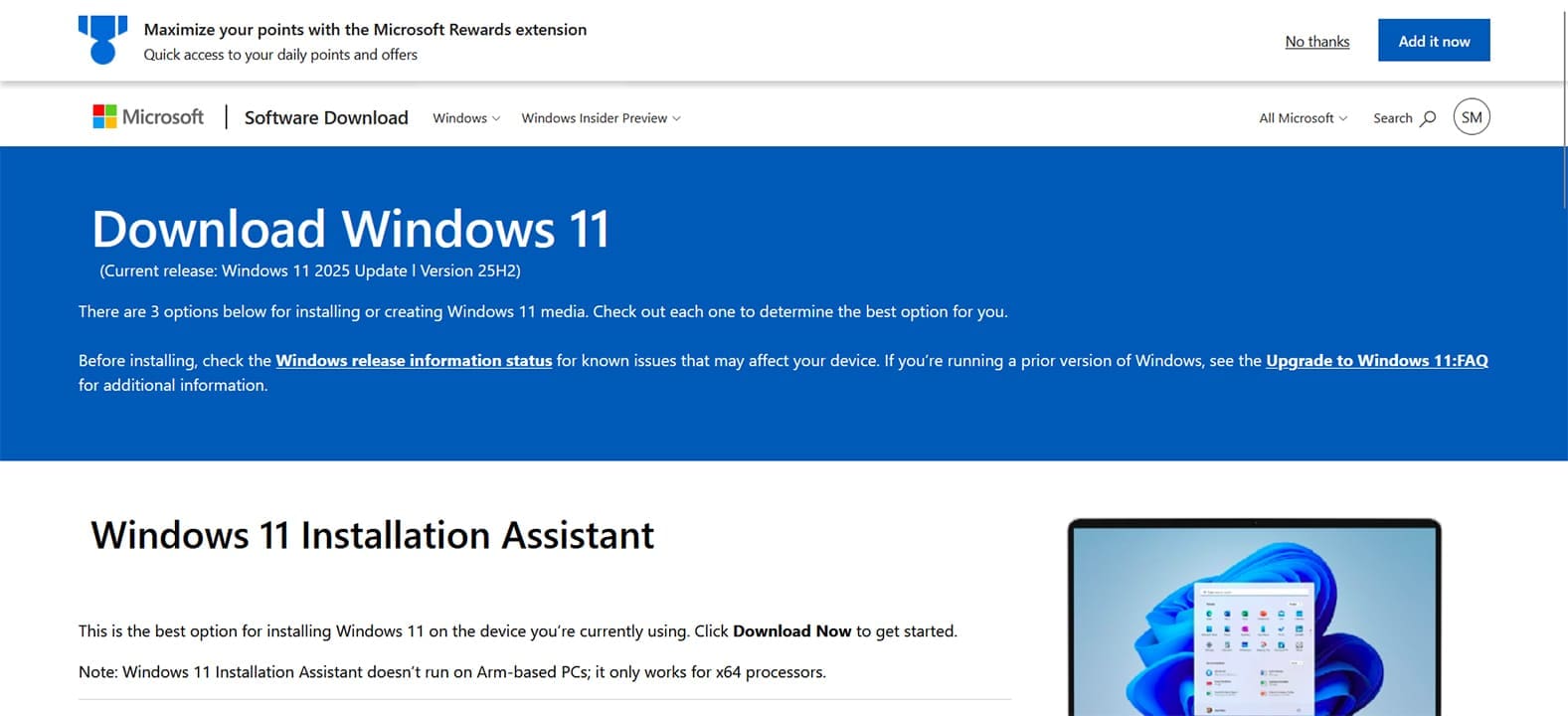
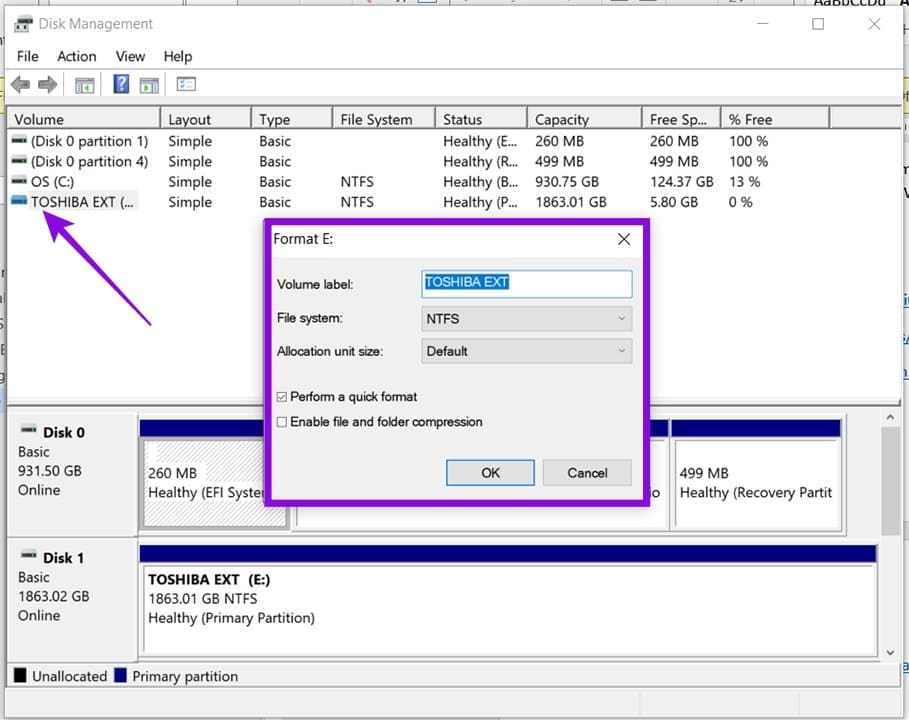
Étape 2. Dans l’utilitaire de Gestion des Disques (accessible depuis la barre de recherche), assurez-vous que votre disque démarrable est formaté correctement en NTFS.
Étape 3. Accédez au BIOS et démarrez à partir de votre dispositif démarrable. Suivez les étapes pour installer. Si l’écran noir persiste, essayez une autre méthode.
Réinitialisez Votre BIOS
Dans des cas extrêmes, le BIOS pourrait être celui à blâmer et nécessiterait une réinitialisation. Entrez dans le BIOS au démarrage et trouvez une option qui vous permet de réinitialiser le BIOS aux paramètres par défaut. Gardez à l’esprit que chaque BIOS est différent.
“`
