Le correctif du 14 avril 2026 de Microsoft provoque une boucle de démarrage KB5083769 pour certaines machines qui n’est pas corrigée par la réparation automatique standard. Dans la plupart des cas, Windows va essayer d’entrer en mode de réparation automatique, la réparation échoue et déclenche le même plantage, et le cycle se répète. Voici comment désinstaller la mise à jour, empêcher sa réinstallation, et que faire si vos pilotes graphiques étaient la cause sous-jacente.
Comment reconnaître la boucle de démarrage KB5083769
L’erreur Windows 11 KB5083769 ne ressemble pas à une erreur normale d’installation de mise à jour ou à un plantage standard de Windows. Au contraire, elle a une séquence spécifique :
- La mise à jour semble s’installer avec succès, sans code d’erreur pendant la phase d’installation.
- Au premier redémarrage après la finalisation de la mise à jour, l’écran se remplit de graphiques déformés, pixelisés ou en motifs de mosaïque au lieu de l’animation de démarrage normale.
- Un BSOD suit, indiquant que Windows doit être récupéré.
- L’écran passe en “Tentative de réparation” ou “Préparation de la réparation automatique.”
- La réparation échoue soit, et plante à nouveau sur l’écran pixelisé, soit semble se terminer, mais redémarre directement dans la même séquence d’échec.
- La boucle se répète indéfiniment sans retourner au bureau Windows.
Certaines machines passent directement à un écran noir avec un curseur tournant plutôt qu’au plantage pixelisé.
Le seul moyen de corriger cela est de supprimer la mise à jour à l’aide des outils de récupération avant que Windows n’essaie de démarrer normalement.
Partie 1 – Utiliser l’environnement de récupération Windows pour sortir de la boucle
Si votre machine passe déjà par des tentatives de réparation automatique par elle-même, elle peut basculer automatiquement dans WinRE après deux ou trois cycles de réparation échoués. Si ce n’est pas le cas, ou si elle est bloquée sur un écran noir, vous devez forcer la situation.
Étape 1. Allumez le PC. Dès que vous voyez le logo Windows, des points tournants ou l’écran de démarrage du fabricant, maintenez le bouton d’alimentation enfoncé pendant 5 à 10 secondes jusqu’à ce que la machine s’éteigne complètement.
Étape 2. Répétez le processus ci-dessus quelques fois de plus. À la troisième répétition, Windows devrait détecter les tentatives de démarrage échouées répétées et charger automatiquement l’environnement de récupération Windows au lieu d’essayer un démarrage normal. Vous verrez un écran bleu avec “Choisissez une option.”
Sinon, vous devez utiliser un autre PC pour télécharger et créer un support de récupération Windows 11. Vous pouvez brancher la clé USB sur la machine affectée, puis changer l’ordre de démarrage dans le BIOS pour démarrer d’abord à partir de la clé USB. Dans l’écran de configuration, choisissez votre langue, puis sélectionnez “Réparer votre ordinateur” plutôt que “Installer maintenant.” Cela vous donne le même menu WinRE.
Correction 1 : Désinstaller KB5083769 depuis WinRE
Ceci est la correction principale et le chemin le plus rapide pour sortir de la boucle si la mise à jour a été entièrement appliquée au système.
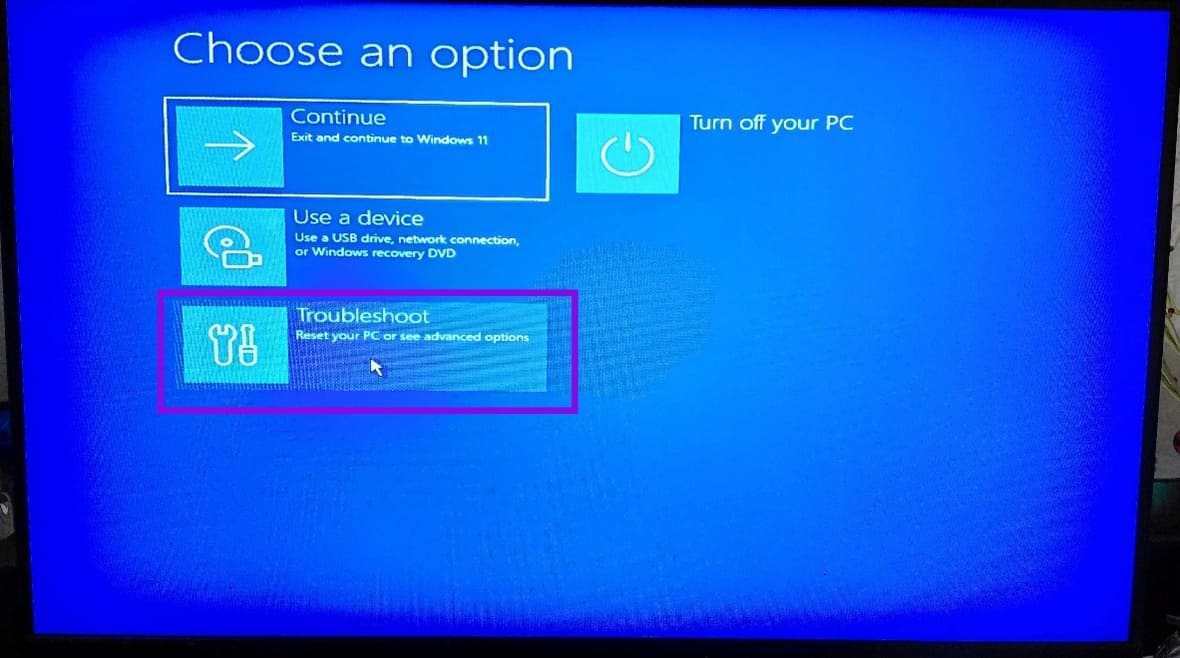
Étape 1. À partir de l’écran “Choisissez une option”, cliquez sur “Dépannage.”
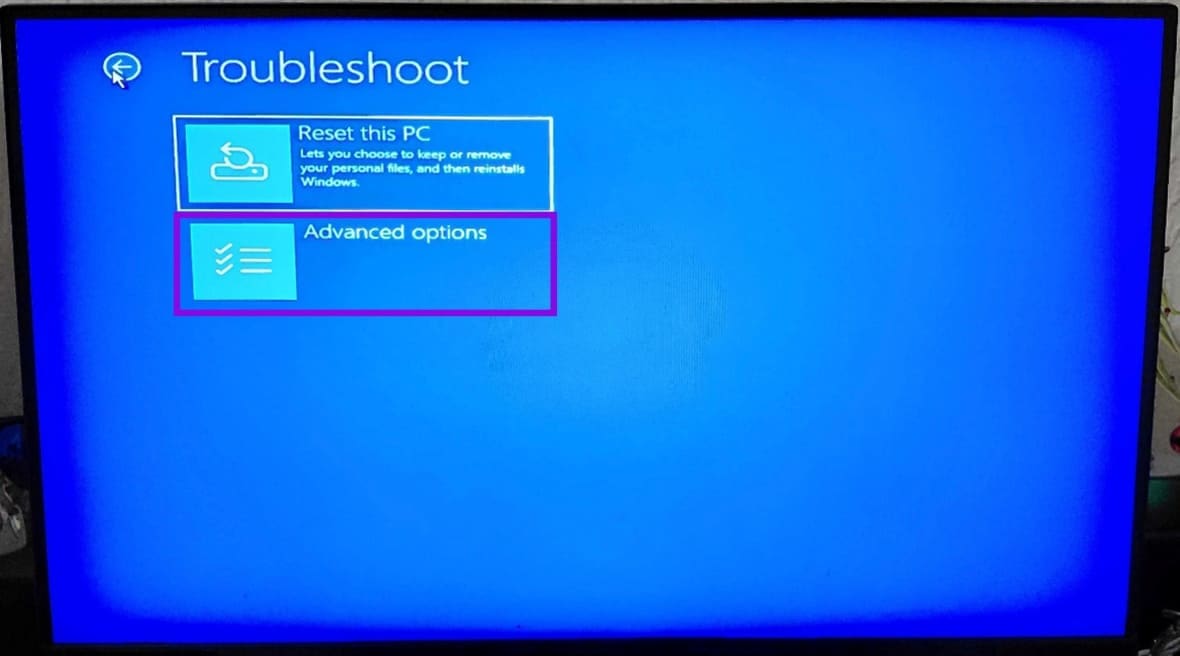
Étape 2. Cliquez sur “Options avancées” dans l’écran de dépannage.
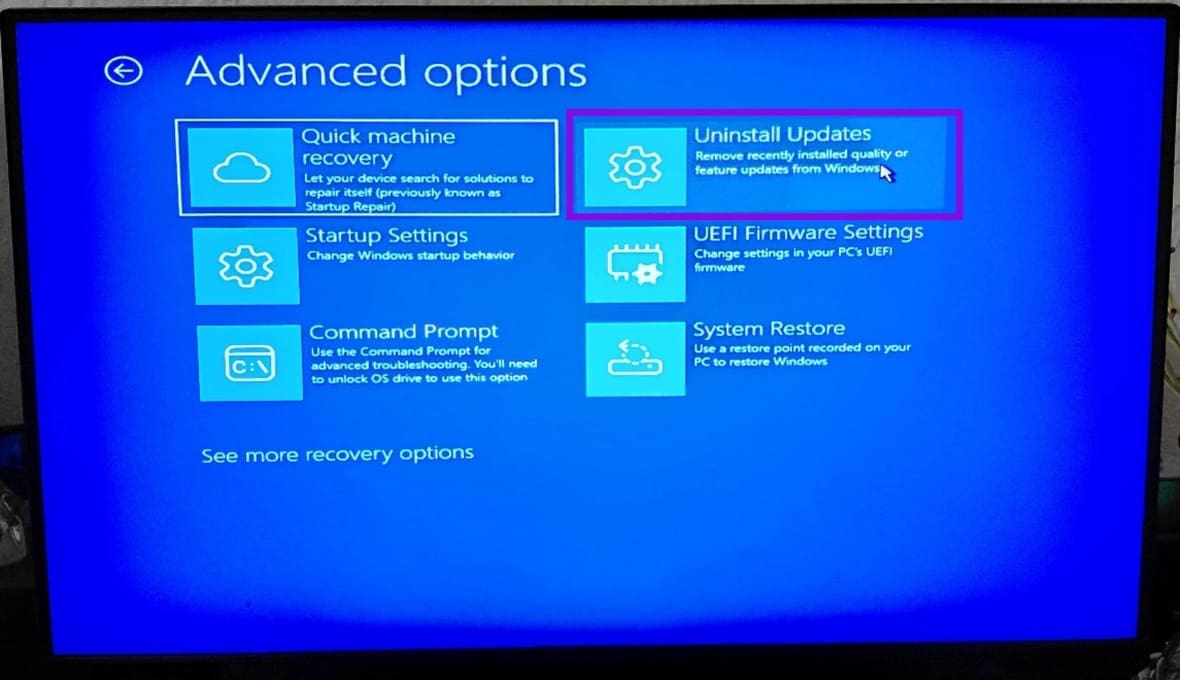
Étape 3. Cliquez sur “Désinstaller les mises à jour” dans la liste.
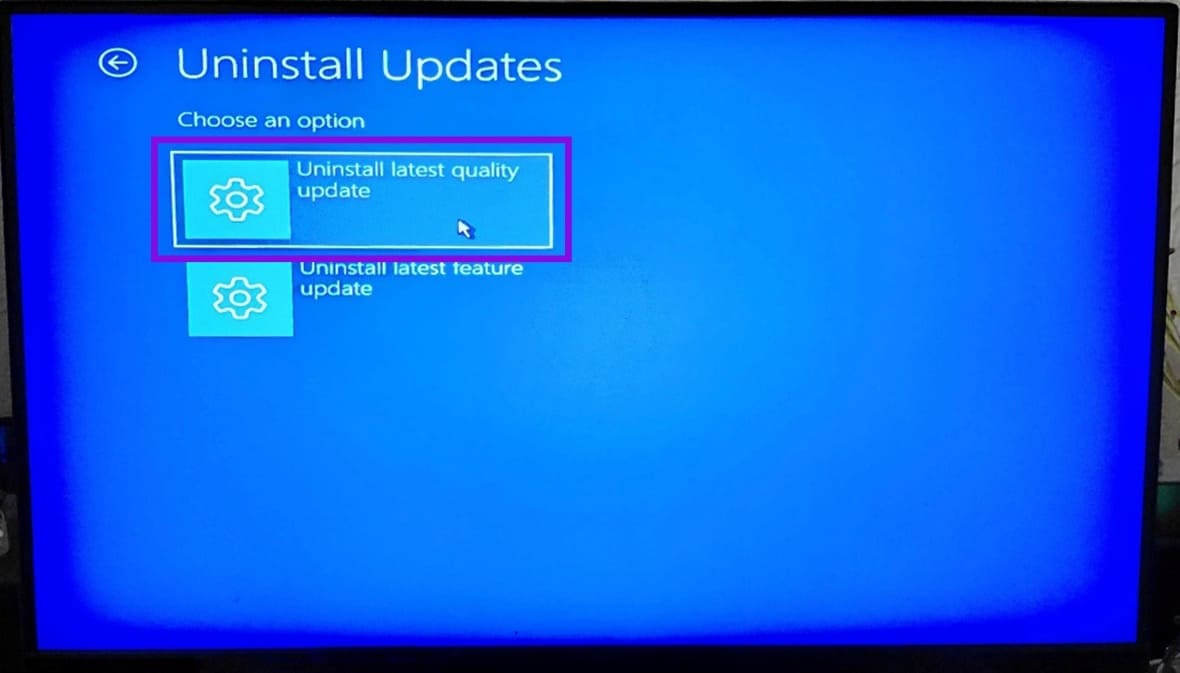
Étape 4. Sélectionnez “Désinstaller la dernière mise à jour de qualité” et confirmez lorsque vous y êtes invité. Windows désinstallera le correctif, puis redémarrera automatiquement.
Après le redémarrage, le PC devrait démarrer jusqu’à l’écran de connexion. Si c’est le cas, vous devez désactiver les mises à jour (voir ci-dessous).
Correction 2 : Restauration du système
Si l’option “Désinstaller les mises à jour” est absente du menu, ou si le processus de désinstallation s’exécute mais que la machine boucle toujours après, vous devrez restaurer le système à un état antérieur à l’installation de la mise à jour. Notamment, cela ne fonctionne que si vous avez en fait configuré la restauration du système auparavant (puisqu’elle n’est pas activée par défaut).
Étape 1. Accédez à “Dépannage”, puis “Options avancées”, puis “Restauration du système.”
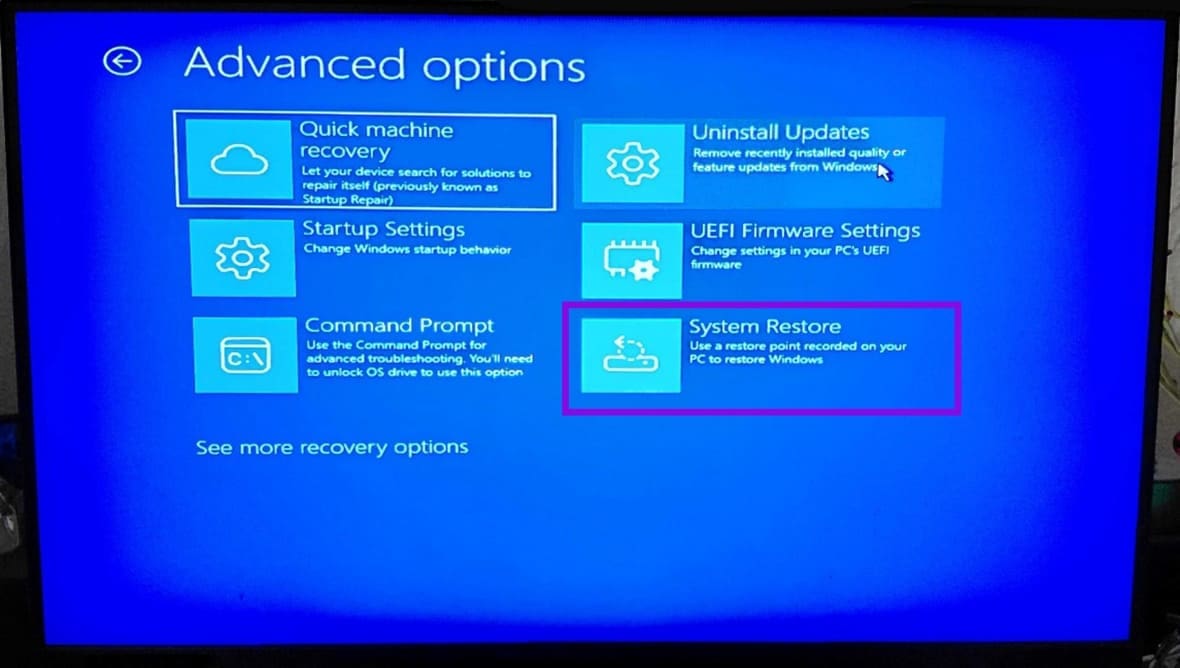
Étape 2. La liste des points de restauration affichera les instantanés disponibles avec des dates et des labels. Choisissez un qui est daté d’avant le 13 avril 2026. Recherchez les entrées libellées “Mise à jour Windows” ou “Point de restauration automatique.”
Étape 3. Cliquez sur “Suivant”, puis sur “Terminer.”
La restauration du système prend quelques minutes. Le PC redémarrera automatiquement une fois terminé.
Correction 3 : Réinitialiser ce PC (dernier recours)
Réinitialiser Windows le réinstalle à partir de zéro et le restaure à la mise à jour “de base” 24H2 ou 25H2, mais vous offre l’option de conserver vos fichiers personnels.
Étape 1. Accédez à “Dépannage”, puis à “Réinitialiser ce PC.”
Étape 2. Sélectionnez “Conserver mes fichiers.” Vous pouvez techniquement choisir “Tout supprimer” uniquement si vous souhaitez un installateur complètement propre et n’avez pas de fichiers à conserver ou si vous les avez sauvegardés ailleurs.
Étape 3. Choisissez “Réinstallation locale” pour réinstaller Windows à partir de la partition de récupération sur le disque, sans avoir besoin d’une connexion réseau ou d’une clé USB. Si la réinstallation locale échoue, utilisez “Téléchargement Cloud”, mais cela nécessite une connexion Internet (de préférence par Ethernet).
Partie 2 – Prévenir la réinstallation de KB5083769
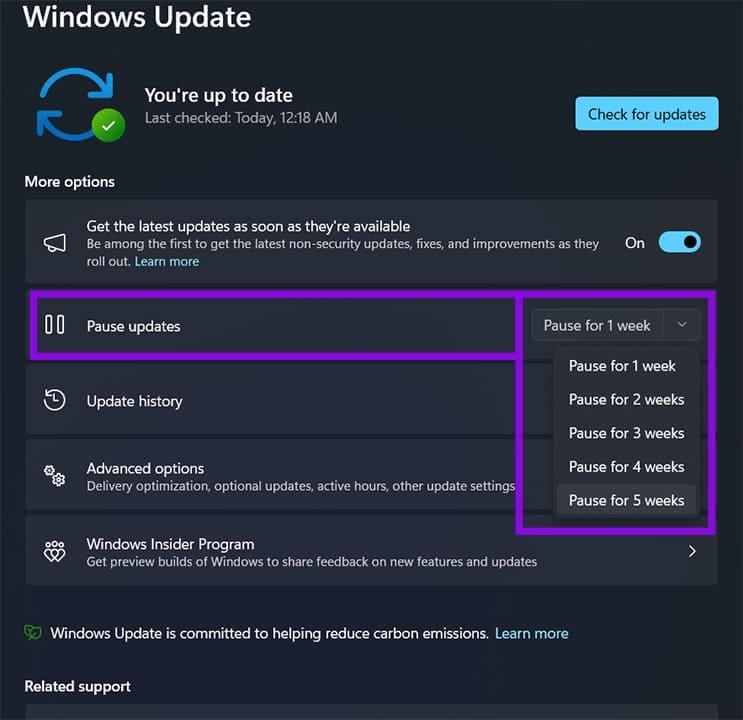
Windows peut essayer de réinstaller la mise à jour puisque c’est techniquement obligatoire. Bien que vous ne puissiez pas l’empêcher de se mettre à jour finalement, vous pouvez la retarder suffisamment jusqu’à ce qu’il y ait un correctif permanent disponible.
Étape 1. Accédez à Windows Update.
Étape 2. Cliquez sur “Suspendre les mises à jour.”
Étape 3. Sélectionnez la période de temps la plus longue possible (généralement cinq semaines).
Partie 3 – Réinstaller les pilotes graphiques
Dans certains cas, vous devrez vous rendre dans votre application de pilote graphique (application Nvidia ou AMD Adrenalin) et mettre à jour vos pilotes graphiques. La mise à jour peut avoir corrompu le pilote, ce qui provoque parfois la boucle de démarrage ou des problèmes graphiques.
