Il est assez alarmant que l’endroit dans Windows où vous pouvez aller pour changer les préférences et résoudre les erreurs soit soit vide, soit complètement manquant. Pourtant, il existe des moments dans Windows 11 où cela peut effectivement se produire. Si vous êtes confronté à ce problème agaçant, cet article vous proposera quelques solutions pour les problèmes qui laissent les paramètres Windows vides ou manquants.
Que faire lorsque les paramètres Windows sont vides ou manquants
Des problèmes avec vos paramètres peuvent indiquer des problèmes de corruption de fichiers ou de système, un problème avec l’Explorateur ou des soucis de profil et de compte. Nous avons quelques dépanneurs que vous pouvez essayer ci-dessous :
Redémarrer l’Explorateur
Si d’autres parties de l’Explorateur Windows ne fonctionnent pas correctement ou se figent régulièrement, les Paramètres pourraient être l’une des fonctionnalités affectées. Redémarrer le processus de l’Explorateur dans le gestionnaire de tâches peut fournir un correctif rapide sans avoir à tout redémarrer. Voici quoi faire :
Étape 1. Ouvrez le “Gestionnaire de tâches” en appuyant sur (Ctrl + Maj + Échap).
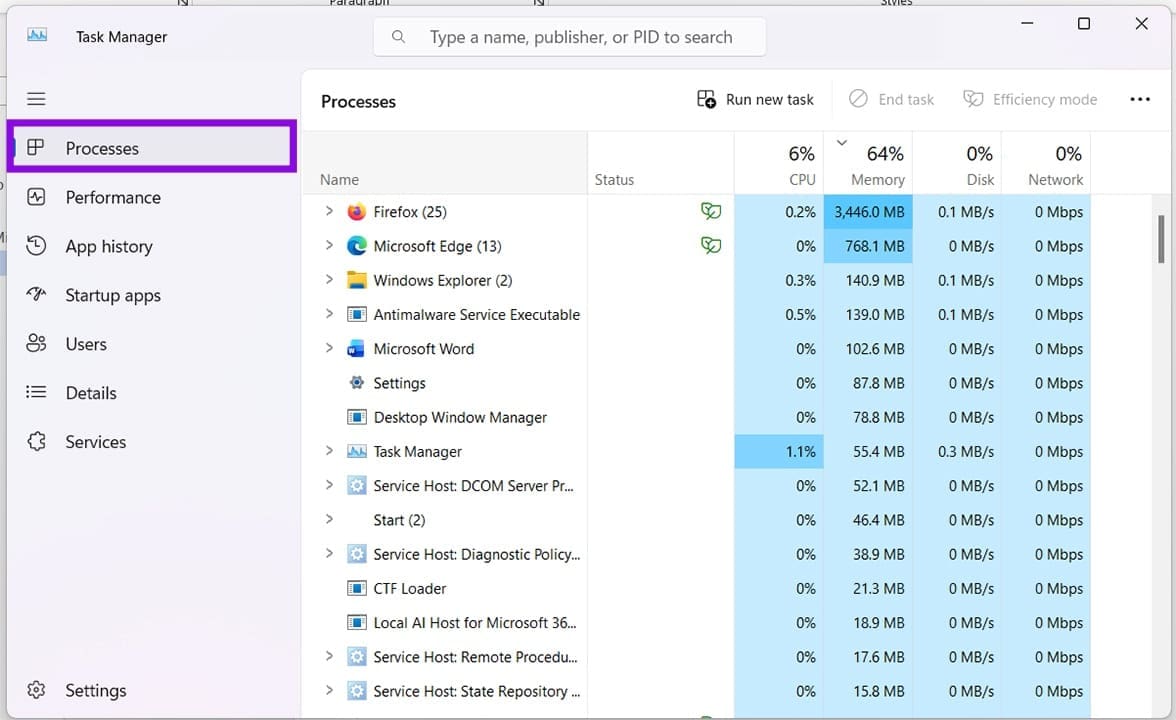
Étape 2. Cliquez sur l’onglet “Processus” puis trouvez “Explorateur Windows” dans la fenêtre principale.
Étape 3. Cliquez sur le bouton “Redémarrer la tâche” pour redémarrer l’Explorateur Windows.
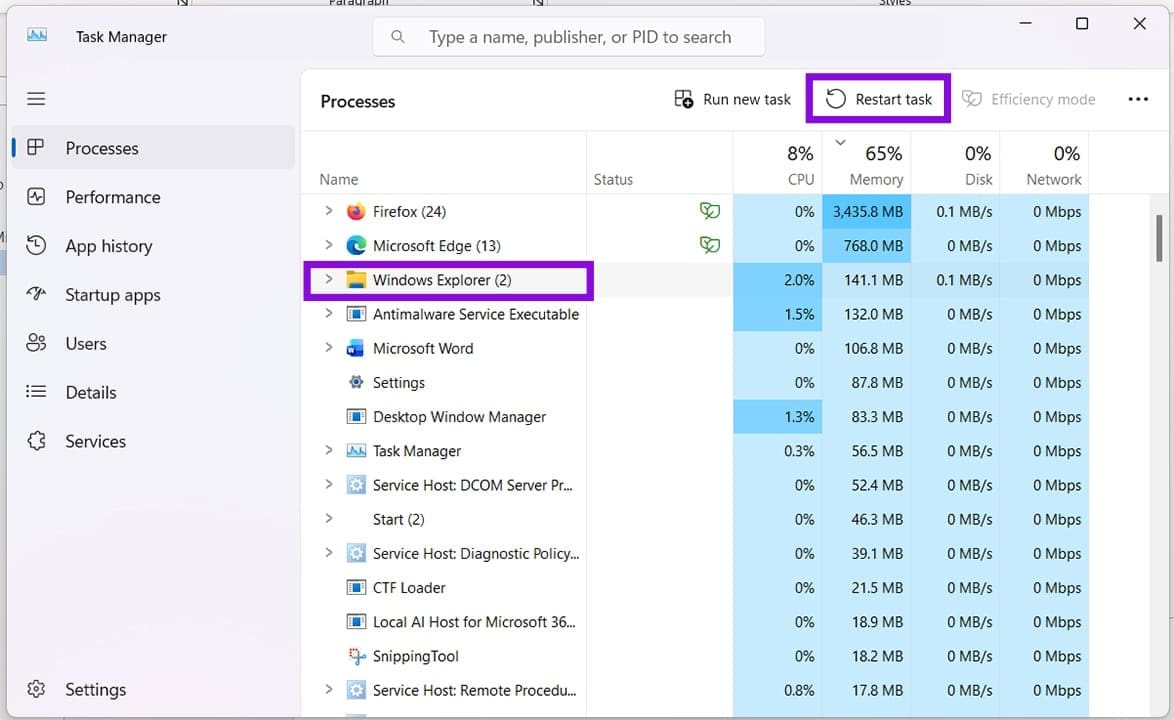
Étape 4. L’Explorateur va redémarrer. Essayez de rouvrir les “Paramètres” à nouveau pour voir si le problème est résolu.
Redémarrer votre machine
Si un redémarrage de l’Explorateur ne fonctionne pas, votre prochaine étape devrait être de redémarrer complètement votre PC. Si cela ne fonctionne pas, vous pouvez également essayer de redémarrer en mode sans échec et d’essayer “Paramètres” là-bas, sans interférence d’applications tierces. Pour ce faire :
Si vous soupçonnez des pilotes défectueux (des pilotes récemment installés pourraient être en cause), alors vous pouvez tenter de démarrer en mode sans échec (qui ne garde que les éléments essentiels du système en cours d’exécution) et de les supprimer. Voici comment :
Étape 1. Maintenez “Maj” en cliquant sur le bouton de redémarrage dans le menu Démarrer. Votre PC devrait démarrer dans un menu bleu.
Étape 2. Choisissez “Dépanner”.
Étape 3. Dans “Options avancées”, choisissez “Paramètres de démarrage”.
Étape 4. Les options des Paramètres de démarrage numérotées 4 à 6 fonctionneront toutes pour cela, “4” étant la forme la plus simple du mode sans échec. Tapez le numéro.
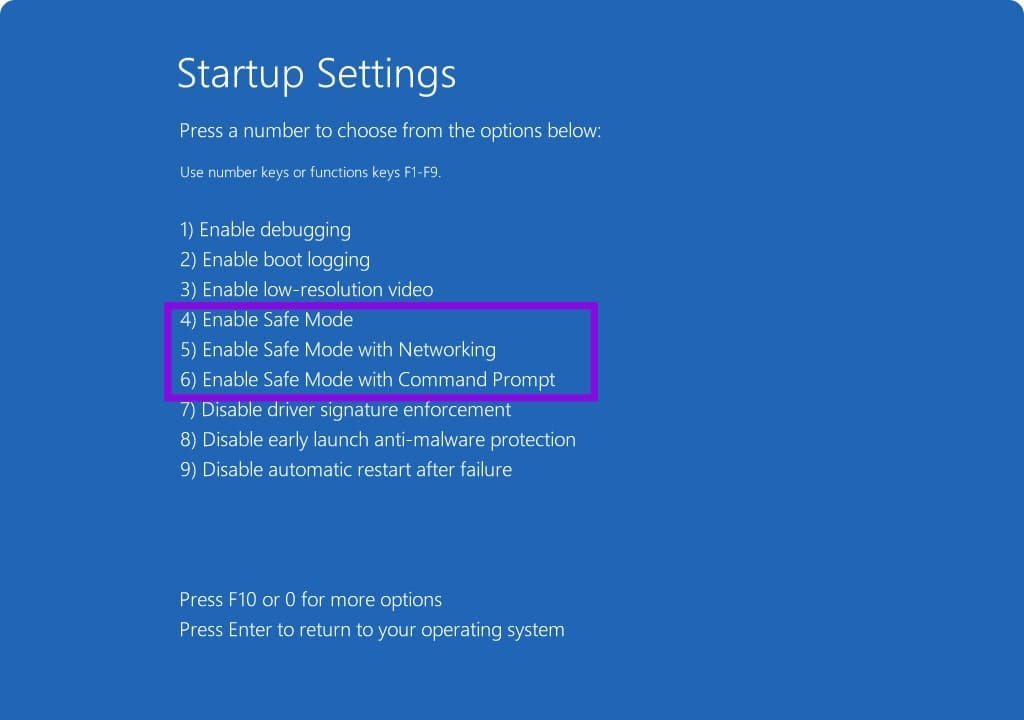
Étape 5. Essayez “Paramètres” en mode sans échec et, si cela fonctionne, votre problème provient d’une application tierce.
Enregistrer vos paramètres
Si la page des paramètres Windows est vide, il y a de bonnes chances que l’ensemble de la plateforme Windows universelle des paramètres ait été désenregistrée en raison d’un problème. Vous devrez l’enregistrer à nouveau dans PowerShell. Voici comment :
Étape 1. Ouvrez PowerShell via la barre de recherche et cliquez sur “Exécuter en tant qu’administrateur”.
Étape 2. Dans PowerShell, entrez “Get-AppxPackage -AllUsers -Name windows.immersivecontrolpanel | Foreach {Add-AppxPackage -DisableDevelopmentMode -Register “$($_.InstallLocation)AppXManifest.xml”}” et appuyez sur “Entrer”.

Étape 3. Une fois le processus terminé, redémarrez votre machine et essayez “Paramètres” à nouveau.
Exécuter SFC et DISM
Si vous pensez que la corruption du système pourrait être à l’origine de vos erreurs de fichiers, alors vous ne pouvez pas vous tromper en effectuant une vérification SFC et DISM. Voici quoi faire :
Étape 1. Ouvrez le “Dialogue Exécuter” (Win + R) et tapez “cmd” avant d’appuyer sur (Ctrl + Maj + Entrée) pour exécuter en tant qu’administrateur.
Étape 2. Dans l’invite de commandes, tapez “sfc /scannow” et appuyez sur “Entrer”. Laissez le processus s’exécuter.
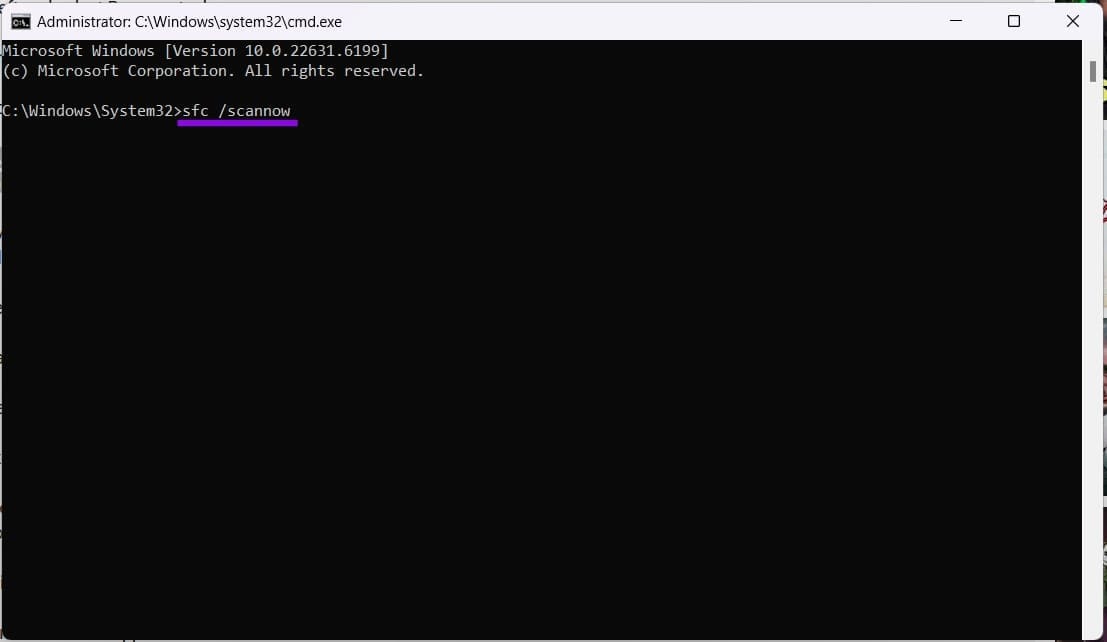
Étape 3. Une fois terminé, tapez “DISM.exe /Online /Cleanup-image /RestoreHealth” et appuyez sur “Entrer”. Laissez le processus s’exécuter.
Étape 4. Redémarrez votre PC une fois que les deux processus sont terminés.
