Si vous avez récemment ouvert Microsoft Edge et découvert que les Collections – le panneau que vous utilisiez pour clipper des pages, des images et des notes dans des tableaux visuels bien rangés – avaient simplement disparu, vous ne rêvez pas. Que s’est-il passé avec les Collections dans Edge ? Microsoft l’a supprimé dans le cadre d’une refonte plus large du navigateur. Cependant, il existe un contournement non officiel pour le récupérer et quelques façons de sauver le contenu que vous avez enregistré avant qu’il ne soit définitivement perdu.
Que sont devenues les Collections dans Edge
Microsoft a confirmé que les Collections ne seraient plus disponibles à partir de la version 149 de Microsoft Edge, qui a été publiée pour la première fois le 4 juin 2026. La raison principale est la volonté de Microsoft de reconstruire Edge autour de Copilot. À leur crédit, Microsoft avait averti les utilisateurs du changement pendant des mois, par le biais d’un avis dans le panneau des Collections indiquant que la fonction était en cours de retrait.
Le hic, c’est que si vous mettez à jour directement vers cette version d’Edge sans sauvegarder quoi que ce soit, vos collections enregistrées deviennent inaccessibles, bien que certains utilisateurs puissent encore récupérer du contenu synchronisé via Bing Saves. C’est pourquoi les étapes ci-dessous se concentrent d’abord sur la façon de récupérer temporairement la fonction, puis sur la manière d’enregistrer votre contenu tant que vous le pouvez.
Option 1 – Un contournement pour accéder aux Collections dans Edge après la mise à jour
Bien que Microsoft ait retiré les Collections, la fonction sous-jacente est toujours présente dans le code. Vous pouvez utiliser une ligne de commande pour dire à Edge d’ignorer le retrait et de montrer à nouveau la fonction. Notez que cela est non officiel ; cela ne fonctionne pas sur toutes les machines (Microsoft semble déployer un blocage permanent par étapes), et Microsoft peut supprimer complètement cette faille à tout moment.
Étape 1. Fermez complètement Edge, puis faites un clic droit sur le raccourci Microsoft Edge sur votre bureau et sélectionnez “Propriétés”.

Étape 2. Allez à l’onglet “Raccourci” et cliquez dans le champ “Cible”.
Étape 3. Déplacez votre curseur à la toute fin du texte existant, ajoutez un espace, et collez cet indicateur exactement comme écrit : –disable-features=msEdgeCollectionsUnship.
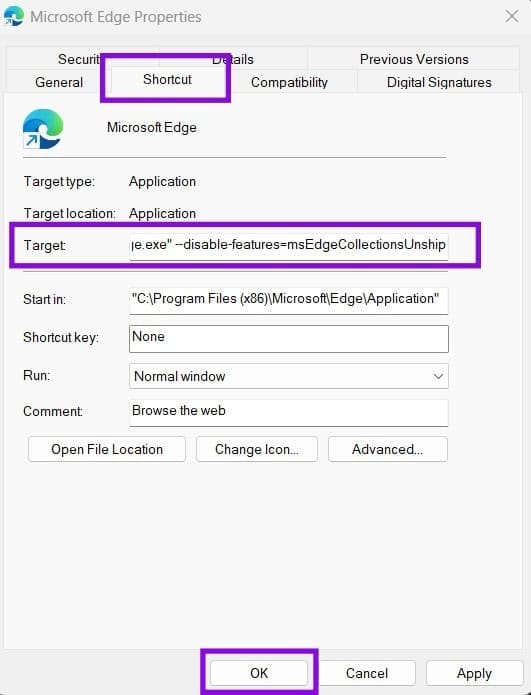
Étape 4. Cliquez sur “Appliquer”, puis sur “OK”.
Étape 5. Relancez Edge en utilisant ce raccourci. Si cela a fonctionné, le bouton des Collections devrait réapparaître.
Pour ramener la liste des applications de la barre latérale en même temps, utilisez l’argument suivant à la place : –disable-features=msHubAppsSidebarRetirement,msEdgeCollectionsUnship.
Option 2 – Récupérez vos données de Collections avant qu’elles ne disparaissent
Assurez-vous d’exporter votre contenu enregistré dès que possible si vous n’avez pas encore mis à jour vers Edge 149, ou parce que le contournement l’a temporairement restauré. L’exportation vers OneNote ou Office conserve le plus de détails ; les autres options échangent la richesse contre la commodité.
Étape 1. Ouvrez les Collections avec “Ctrl + Maj + Y” (ou le bouton de la barre d’outils s’il s’affiche).
Étape 2. Sélectionnez une collection, cliquez sur le menu “Partager et plus” (…) et choisissez une des options “Envoyer à OneNote”, “Envoyer à Word” ou “Envoyer à Excel.” Cela produit une copie modifiable qui préserve vos pages, images et notes bien mieux qu’une simple exportation.
Étape 3. Vous pouvez également utiliser “Exporter vos données” pour sauvegarder un fichier CSV dans votre dossier Documents.
Étape 4. Utilisez “Déplacer vers les Favoris” en sauvegarde. Cela déplace le contenu vers un dossier Favoris mais conserve uniquement les liens.
Option 3 – Prendre en charge des alternatives aux Collections
Puisque les Collections ne reviendront pas officiellement, il vaut la peine de déplacer votre flux de travail vers un endroit stable.
Pour un simple enregistrement de liens, utilisez les Favoris intégrés d’Edge (“Ctrl + D” pour ajouter, “Ctrl + Maj + O” pour gérer). C’est rapide et synchronise entre les appareils, mais ce ne sont que des liens.
Pour l’expérience la plus proche des anciennes Collections, vous pouvez utiliser OneNote. Il gère les pages, images et notes dans un carnet libre et est lié à votre compte Microsoft.
Pour des recherches dédiées et des flux de travail à lire plus tard, envisagez des outils tiers, mais assurez-vous de vous renseigner à leur sujet au préalable.
