Les dispositifs de stockage externes sont toujours très utiles grâce à leur portabilité et leur rapidité. Bien qu’il ne soit pas utilisé aussi souvent qu’une clé USB ou un disque dur externe, la carte SD est également très efficace. Mais que se passe-t-il lorsque la carte est lente ou ralentit votre machine en prime ?
Dans cet article, nous examinons les raisons pour lesquelles une carte SD peut ralentir un ordinateur et nous proposons quelques solutions possibles.
Carte SD qui ralentit l’ordinateur – Causes possibles
Donc, qu’est-ce qui fait que votre carte SD ralentit et réduit la réactivité de votre PC dans le processus ? Jetons un œil à quelques-unes des principales raisons :
- Corruption de la carte – La fragmentation du stockage, les fichiers incomplets ou d’autres corruptions peuvent entraîner une instabilité de la carte, voire une non-réactivité.
- Pilotes obsolètes – Des pilotes plus anciens peuvent entrer en conflit avec des logiciels plus récents et causer toutes sortes de problèmes, y compris des ralentissements. Les dispositifs externes peuvent rester longtemps sans mise à jour.
- Type de carte SD – Certaines cartes SD de qualité inférieure ou plus anciennes (classe 2 et 4, par exemple) fonctionnent à des vitesses plus basses et affectent donc tous les programmes et processus qui lui sont connectés.
- Stockage plein – À mesure que votre carte SD se remplit lentement, sa réactivité diminue. Il y a plus de fichiers à traiter.
- Vitesses des ports – Parfois, le lecteur de carte que vous utilisez peut ne pas être compatible avec la vitesse du port USB auquel il est connecté. Un lecteur de carte USB 3.x connecté à un port 2.0 sera limité à la vitesse de transfert USB 2.0.
- Format de fichier – Les anciens formats de fichiers, comme FAT 32, prennent plus de temps à lire et à écrire que les formats plus récents, ce qui ralentit les choses.
- Usure – Il peut s’agir de dommages physiques à votre carte SD qui ralentissent les choses, mais aussi des réécritures. Tous les supports réinscriptibles ont un nombre fini de réécritures, certains ayant une endurance plus élevée que d’autres.
Solutions à essayer
Si vous souffrez de diminutions de vitesse liées à vos cartes SD, il est important de nettoyer les fichiers inutiles et d’inspecter la carte SD, votre lecteur et vos ports pour détecter d’éventuels dommages. De plus, voici quelques dépannages que vous pouvez essayer :
Convertir votre format de fichier
Les anciens formats de fichiers sont une cause principale des cartes SD lentes. Vous pouvez les mettre à jour vers NTFS pour de meilleurs temps de réponse. Vous pouvez le faire via un outil tiers sans perte de données, ou vous pouvez utiliser la Gestion des disques sur Windows 11, après avoir bien sûr sauvegardé vos données :
Étape 1. Faites un clic droit sur « Ce PC » sur votre bureau et choisissez « Gérer ».
Étape 2. Cliquez sur « Gestion des disques » dans la barre latérale.
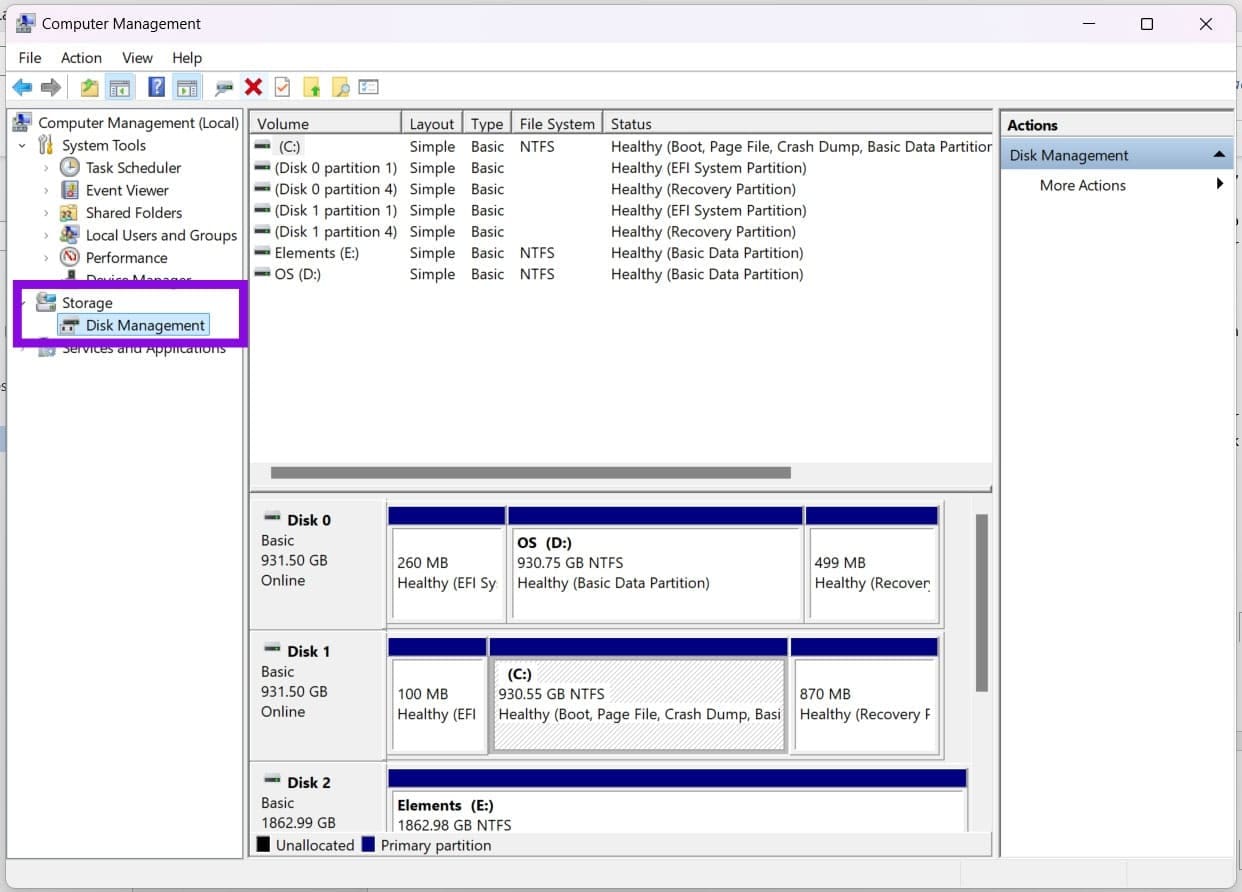
Étape 3. Dans la fenêtre principale, faites un clic droit sur votre lecteur de carte SD et sélectionnez « Formater » dans le menu.
Étape 4. Choisissez « NTFS » dans le menu déroulant à côté de « Système de fichiers » et cliquez sur « OK » pour commencer le formatage. N’oubliez pas de sauvegarder tous vos fichiers importants au préalable, car ce processus effacera votre carte.
Désactiver l’indexation de recherche
Si votre carte SD est lente en raison de son ancienneté ou de son format de fichier, l’exécution de l’indexation de recherche peut ralentir encore plus l’ensemble. Vous pouvez désactiver cela de la manière suivante :
Étape 1. Faites un clic droit sur votre carte SD dans l’Explorateur Windows et sélectionnez « Propriétés ».
Étape 2. Allez dans l’onglet « Général » et décochez « Autoriser les fichiers de ce lecteur à avoir leur contenu indexé ».
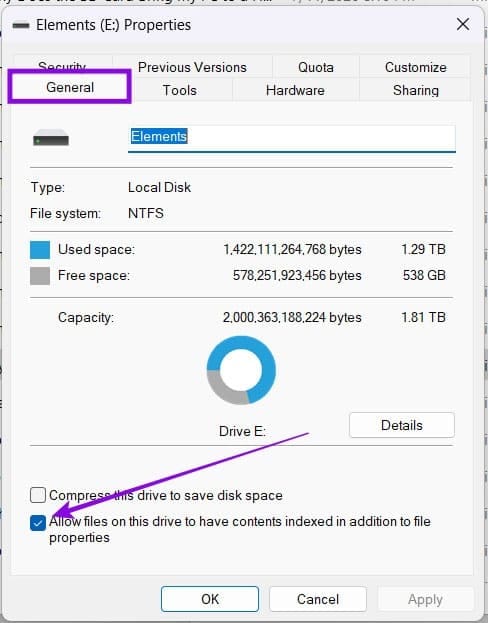
Étape 3. Cliquez sur « Appliquer », puis sur « OK » pour finaliser.
Activer de meilleures performances
Dans ce menu des Propriétés, vous pouvez également améliorer les performances de votre carte :
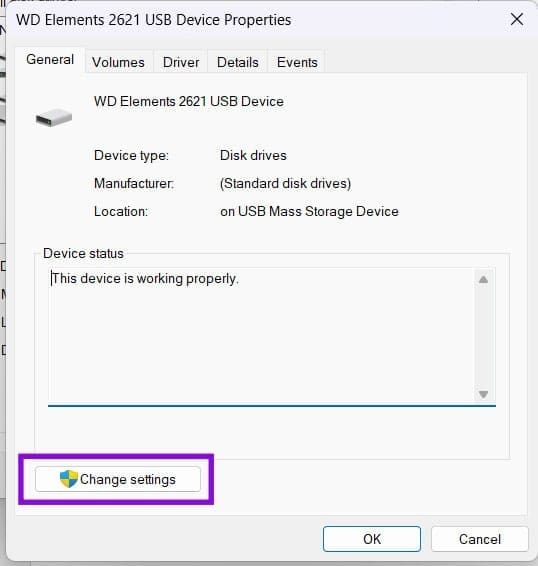
Étape 1. Cliquez sur l’onglet « Matériel », sélectionnez votre carte SD dans la liste, puis cliquez sur le bouton « Propriétés ».

Étape 2. Cliquez sur « Modifier les paramètres ».
Étape 3. Dans l’onglet « Politiques », sélectionnez « Meilleures performances » et cliquez sur « OK » pour finaliser.
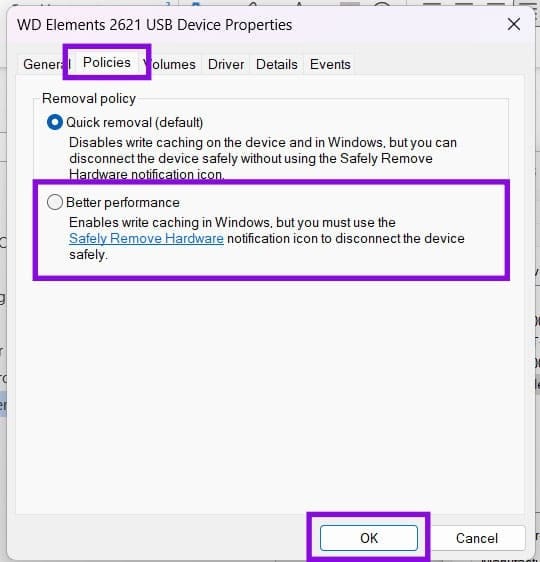
Lorsque l’option Meilleures performances est activée, éjectez toujours la carte SD en toute sécurité avant de la retirer pour éviter toute corruption de données.
