Si vos fichiers téléchargés sont automatiquement supprimés, la fonction de protection améliorée de Chrome peut empêcher le fichier de se télécharger à cause d’un virus ou d’un malware. Quelle que soit la raison, si vos fichiers téléchargés sont supprimés, voici ce que vous pouvez faire.
1. Apportez des modifications à la navigation sécurisée
Les modes de navigation sécurisée de Google Chrome empêchent le téléchargement de fichiers malveillants. Vous devriez apporter quelques modifications au mode de navigation sécurisée de Google Chrome pour autoriser tous les téléchargements.
1. Lancez le navigateur Google Chrome sur votre PC.
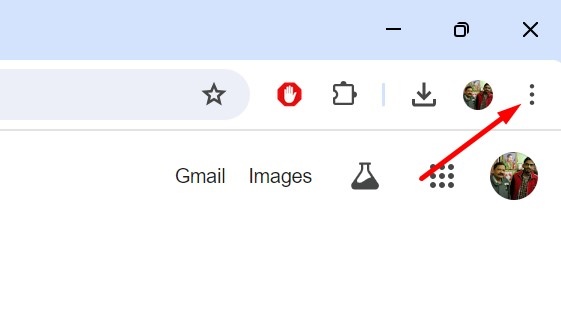
2. Cliquez sur les trois points (Menu Chrome).
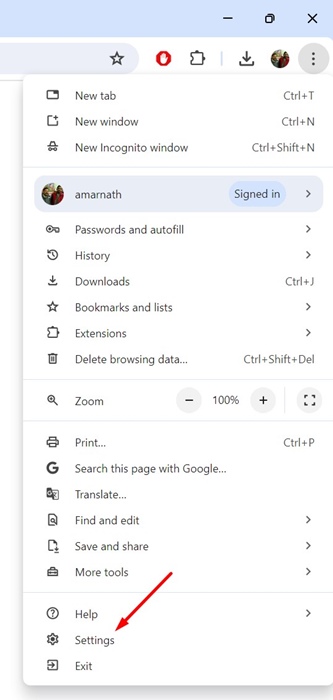
3. Sélectionnez Paramètres.
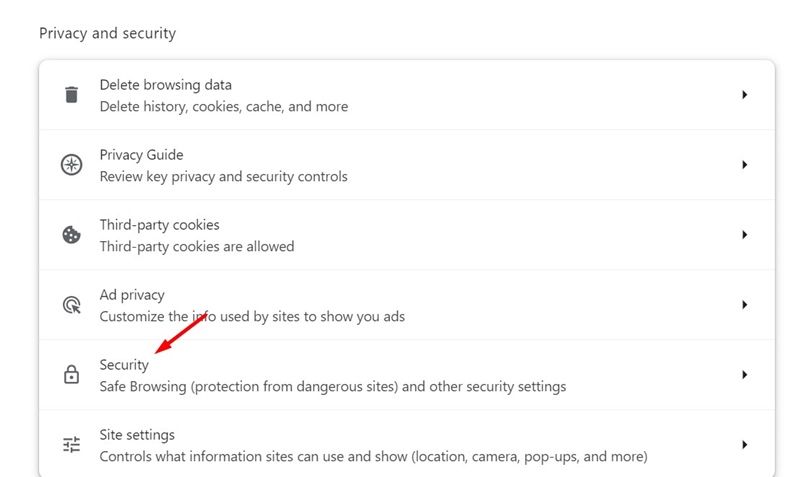
4. Passez à la section Confidentialité et sécurité.

5. Cliquez sur Sécurité.
6. Sélectionnez Aucune protection.

2. Désactivez la protection contre les menaces sur Windows Security
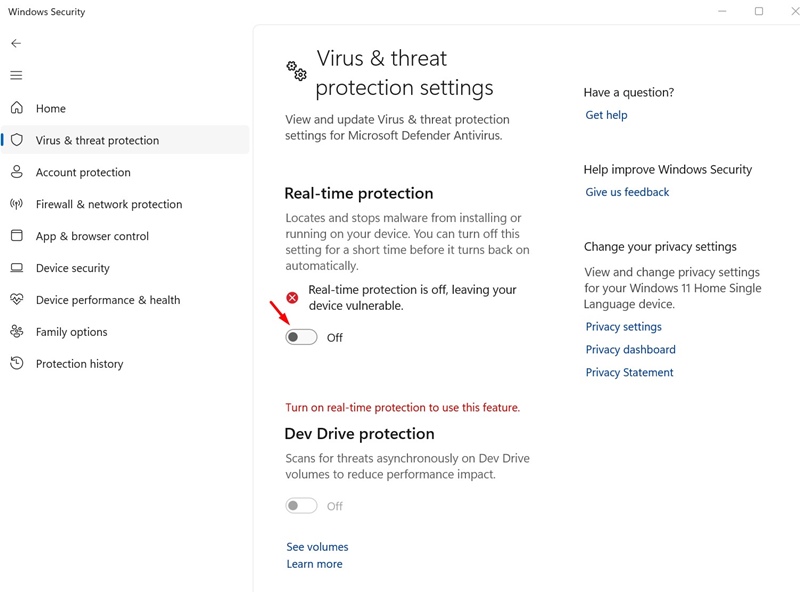
Bien qu’il ne soit pas recommandé de désactiver la protection en temps réel de Windows Security, si vous souhaitez tout de même télécharger vos fichiers, vous pouvez la désactiver temporairement.
1. Lancez l’application Windows Security depuis le menu Démarrer de Windows 11.

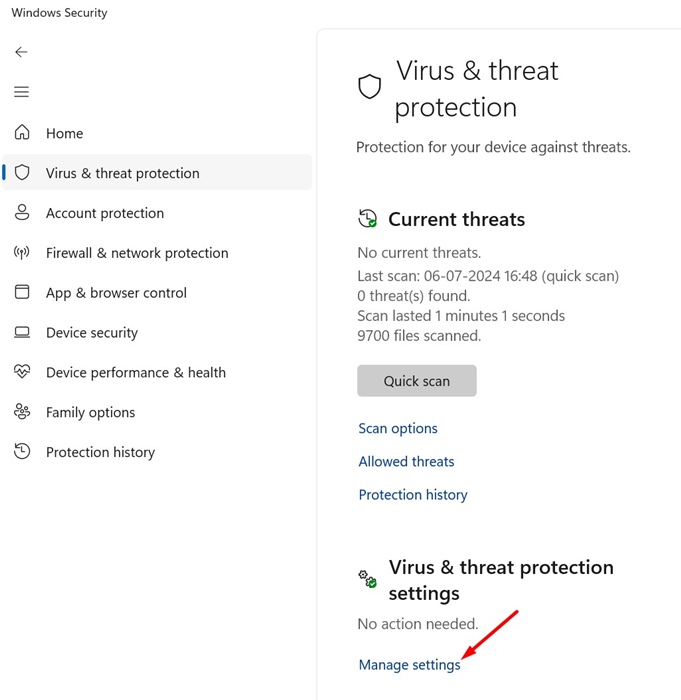
2. Passez à Protection contre les virus et menaces.

3. Cliquez sur le lien Gérer les paramètres sous les paramètres de protection contre les virus et menaces.
4. Désactivez le commutateur pour Protection en temps réel.
3. Désactivez les applications antivirus, pare-feu ou VPN tiers
Les applications antivirus, pare-feu ou VPN tiers peuvent parfois interférer avec les téléchargements en cours et empêcher leur sauvegarde.
Si vous soupçonnez une restriction du pare-feu, vous devez ajouter Google Chrome à la liste d’exception du pare-feu. Vous devez également faire de même pour Windows Defender.
Et si vous utilisez un VPN ou un proxy, gardez-les désactivés jusqu’à ce que le téléchargement soit terminé.
4. Réinitialisez les paramètres de Google Chrome
Si rien ne fonctionne pour empêcher Chrome de supprimer automatiquement les fichiers téléchargés, la meilleure option est de réinitialiser tous les paramètres de Chrome à leurs valeurs par défaut.
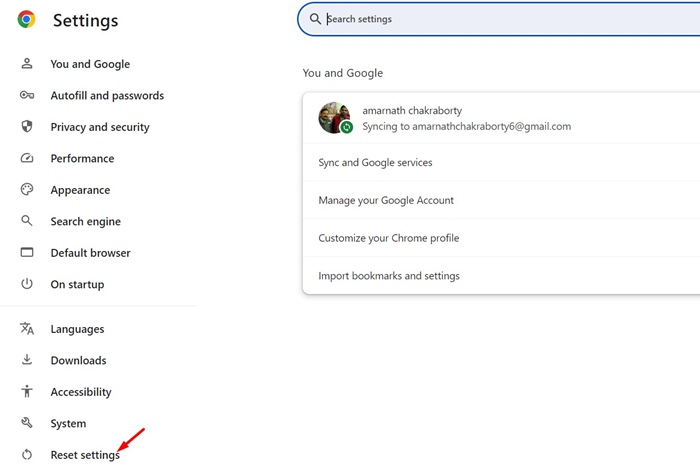
1. Lancez le navigateur Google Chrome. Cliquez sur les trois points (Menu Chrome).
2. Passez à Réinitialiser les paramètres.
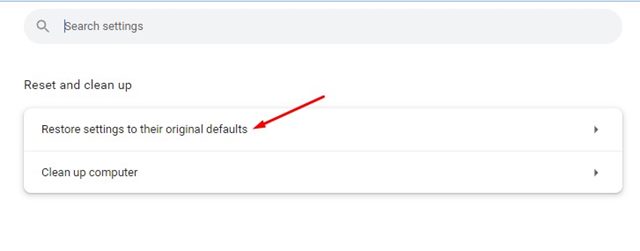
3. Cliquez sur Restaurer les paramètres par défaut.
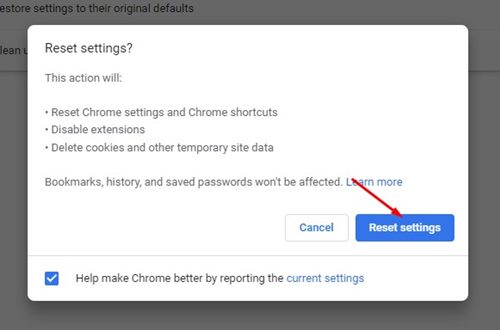
4. Sur l’invite de confirmation, cliquez sur Réinitialiser les paramètres.
Nos méthodes partagées vous aideront à empêcher Chrome de supprimer vos téléchargements. Si les téléchargements ne sont pas supprimés par Chrome, ils seront disponibles dans la Corbeille, le dossier de Quarantaine de Windows Security, etc. Faites-nous savoir si vous avez besoin de plus d’aide sur ce sujet dans les commentaires.
