“`html
AMD Software : Adrenalin Edition™ est présenté comme une interface puissante et simple qui vous donne plus de contrôle sur vos unités de traitement graphique (GPU). Elle comprend des fonctionnalités basées sur l’IA et l’apprentissage automatique conçues pour améliorer la qualité des graphiques et les performances de jeu.
Mais AMD Adrenalin cause-t-il des problèmes ? Certains utilisateurs de Windows ont constaté qu’après avoir installé Adrenalin, ils éprouvent des erreurs telles que des ralentissements, des blocages, et même l’écran devenant complètement noir. Certains de ces problèmes peuvent être causés par des conflits de pilotes AMD Adrenalin avec d’autres pilotes ou logiciels existants, mais jusqu’à présent, AMD n’a pas abordé ce qui cause ces défauts. Cependant, vous pouvez essayer les solutions suivantes pour réduire les plantages des pilotes AMD Adrenalin et retrouver des performances de jeu optimales.
Plantages des pilotes AMD Adrenalin : Solution n° 1 – Désactiver les fonctionnalités supplémentaires
Avant de commencer :
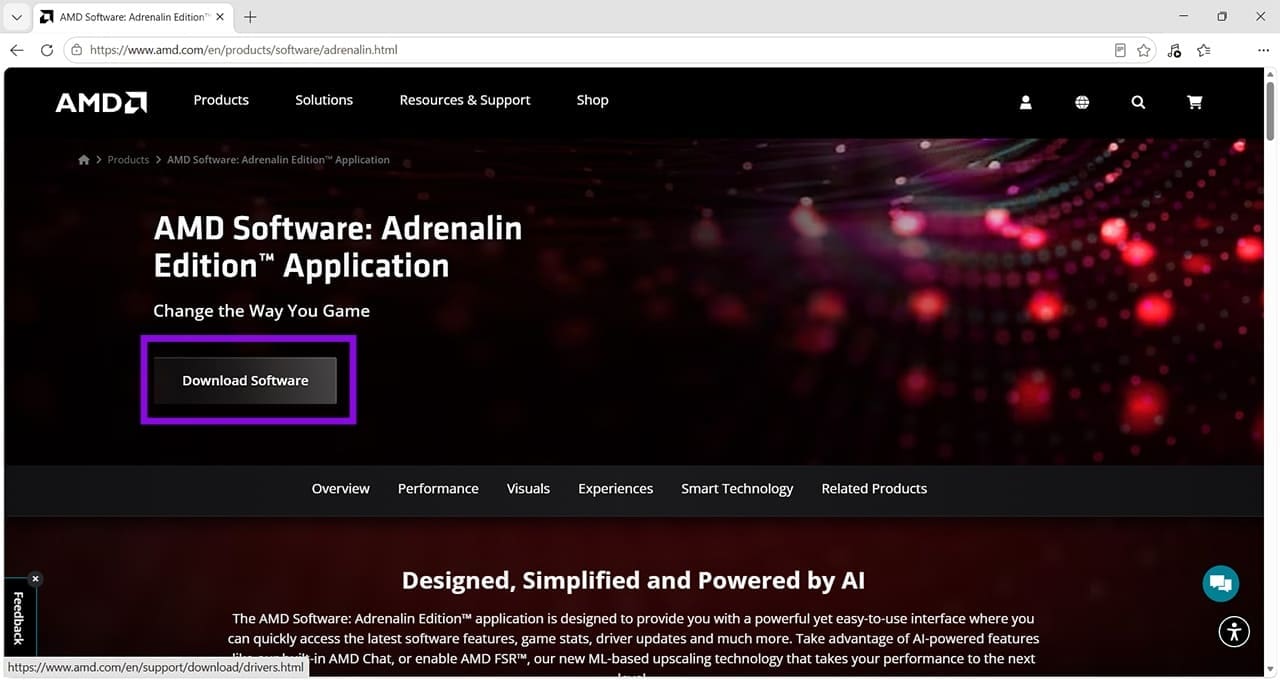
Assurez-vous d’avoir téléchargé AMD Adrenalin depuis le site officiel :
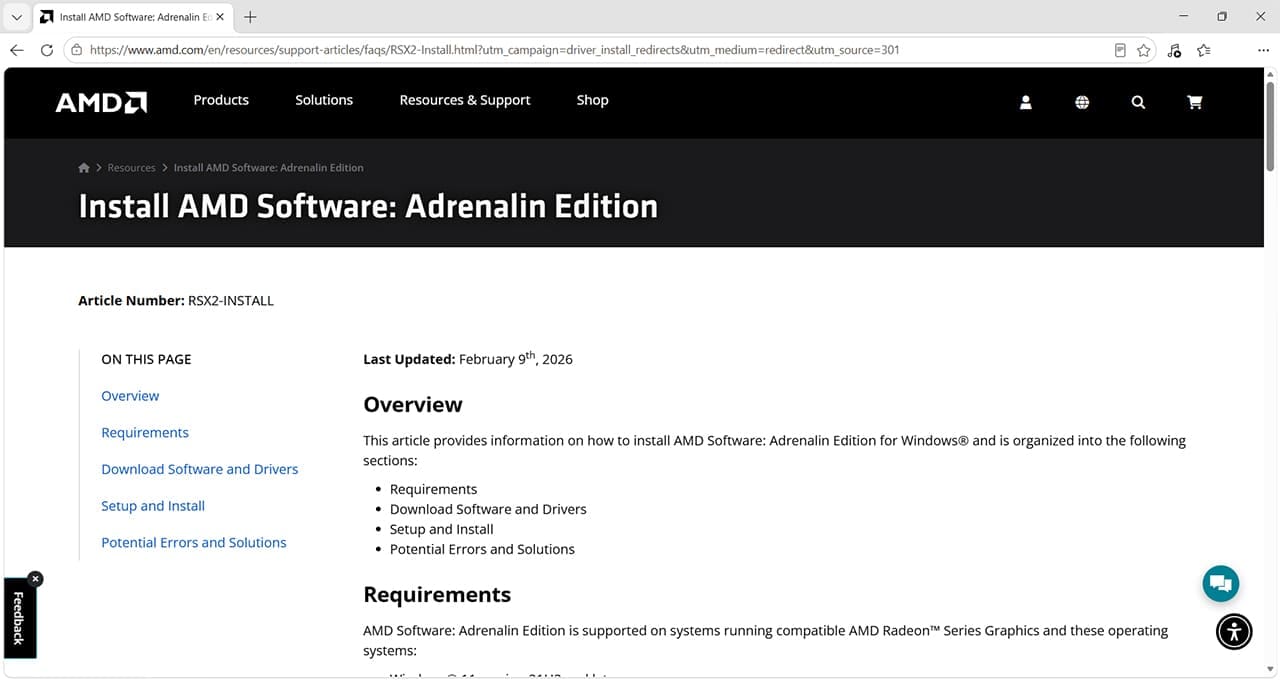
Suivez les instructions d’installation à ce lien, et vérifiez que votre ordinateur répond aux exigences :
Choisissez les composants logiciels supplémentaires que vous souhaitez lors de l’installation.

Une fois installé, si vous constatez que les jeux ou les applications se bloquent soudainement ou glitchent graphiquement, essayez de désactiver les fonctionnalités suivantes :
- Superposition en jeu
- Fonctionnalités de streaming et d’enregistrement en direct
- Inspecteur d’images AMD
- Programme d’expérience utilisateur AMD
Toute fonctionnalité ou préférence dont vous n’avez pas besoin peut être accessible via l’interface du logiciel AMD. Ouvrez le logiciel, utilisez la barre de recherche pour chercher “Préférences”, puis cliquez sur “Paramètres de préférence” pour apporter les modifications nécessaires.
Plantages des pilotes AMD Adrenalin : Solution n° 2 – Désactiver le Multiplane Overlay (MPO)
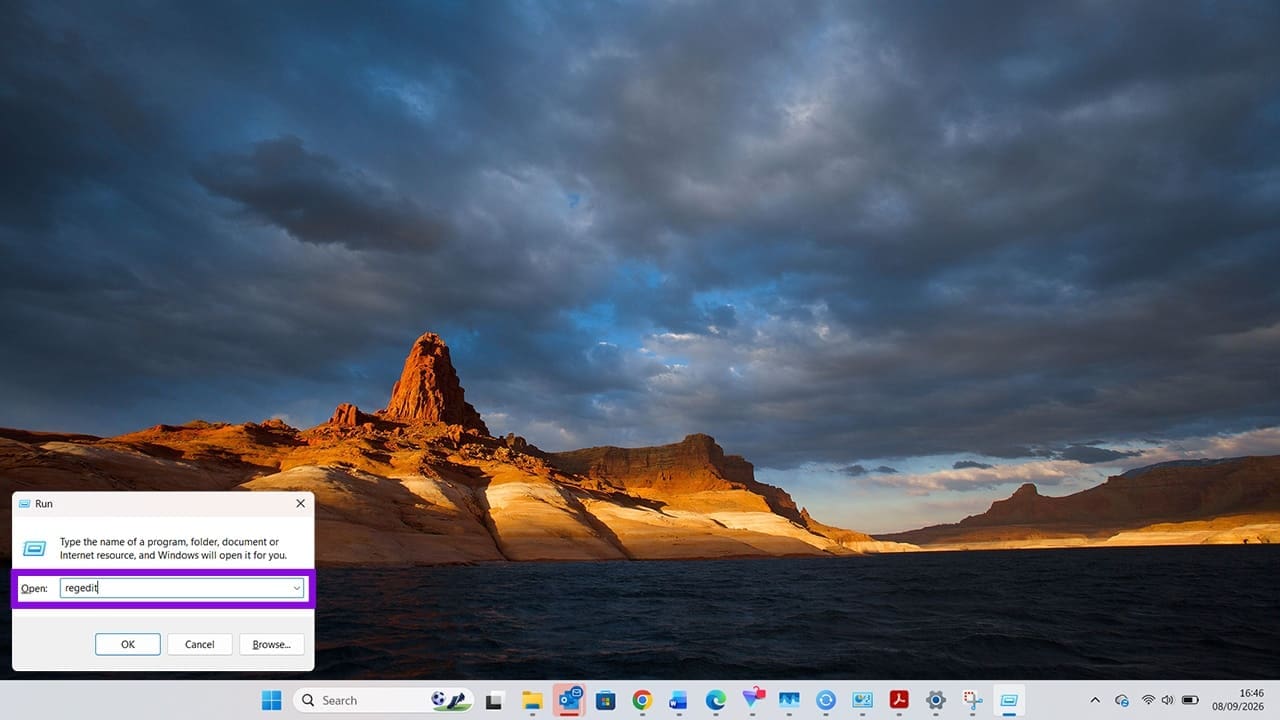
Étape 1. Le MPO est une fonctionnalité de composition d’affichage de Windows qui peut parfois être associée à des glitches d’affichage ou des problèmes de compatibilité. Pour vous assurer qu’AMD n’active pas cette fonction, vous devez effectuer une modification dans votre registre Windows. Commencez par appuyer sur Windows + R pour ouvrir la boîte Exécuter, tapez “regedit”, et appuyez sur “Entrée”.
Étape 2. Naviguez jusqu’à HKEY_LOCAL_MACHINESOFTWAREMicrosoftWindowsDwm.

Étape 3. Cliquez avec le bouton droit dans le panneau de droite et choisissez “Nouveau > Valeur DWORD (32 bits).”
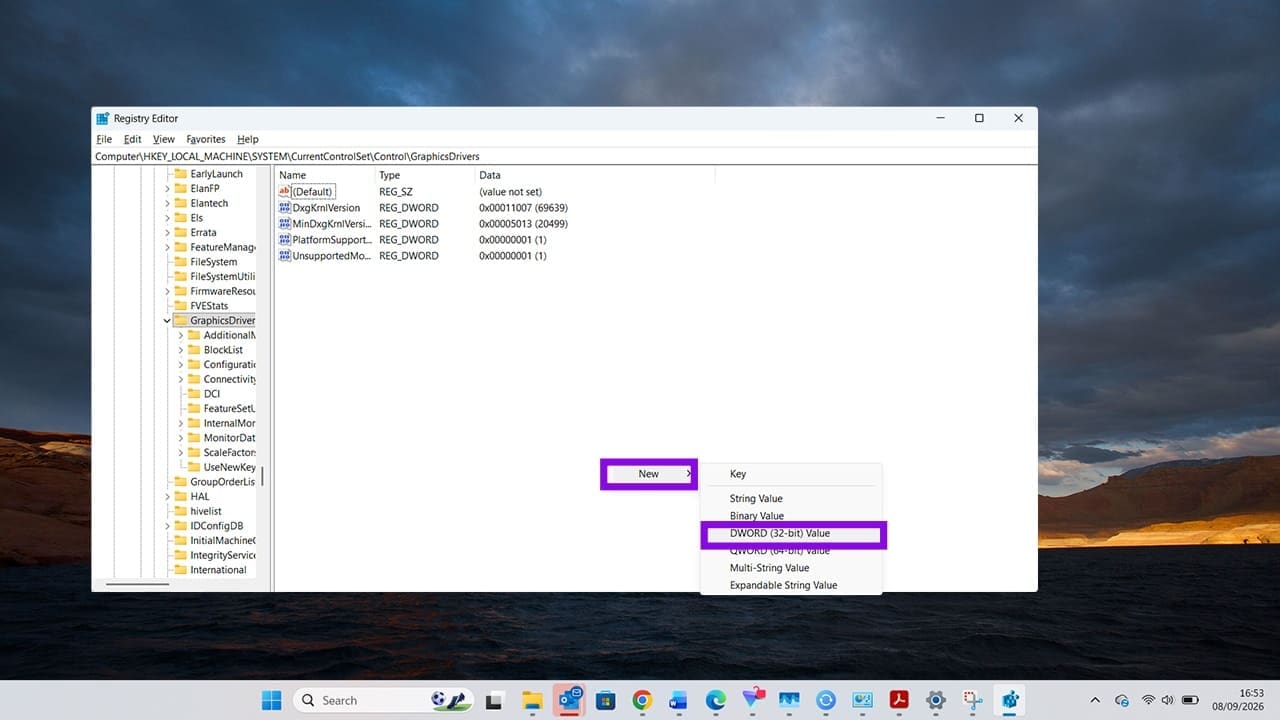
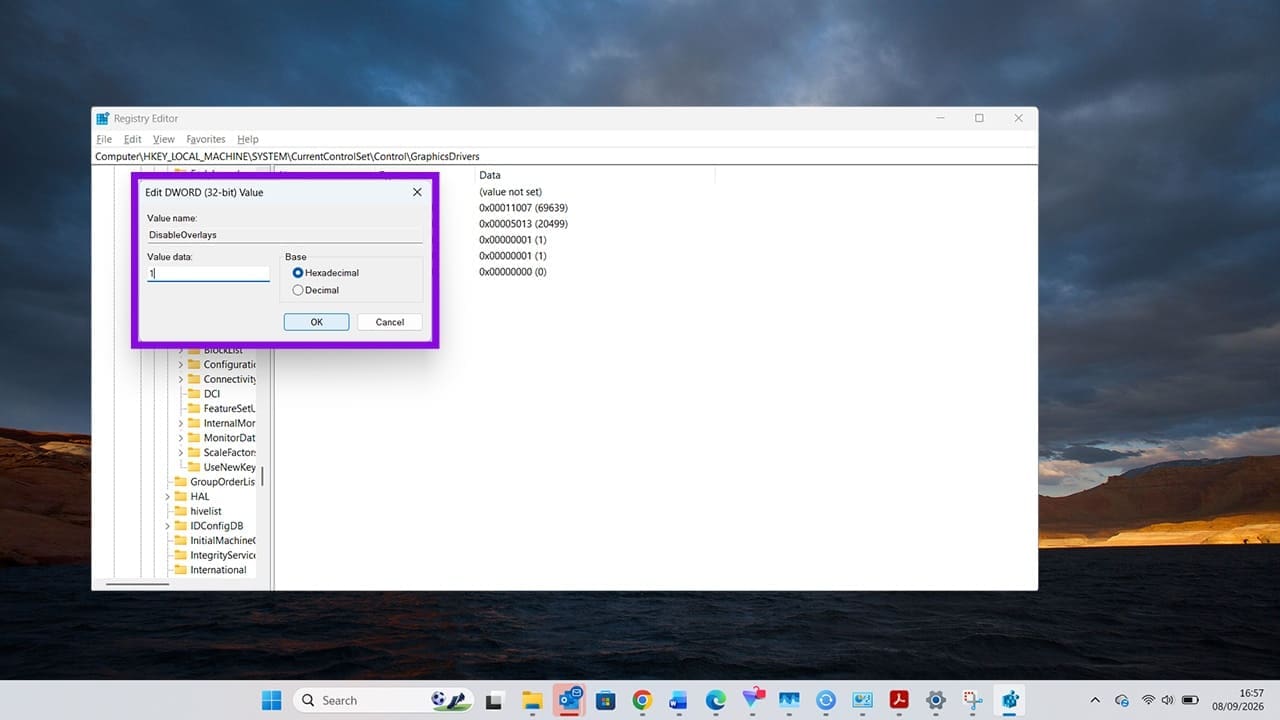
Étape 4. Nommez cette valeur “OverlayTestMode”.
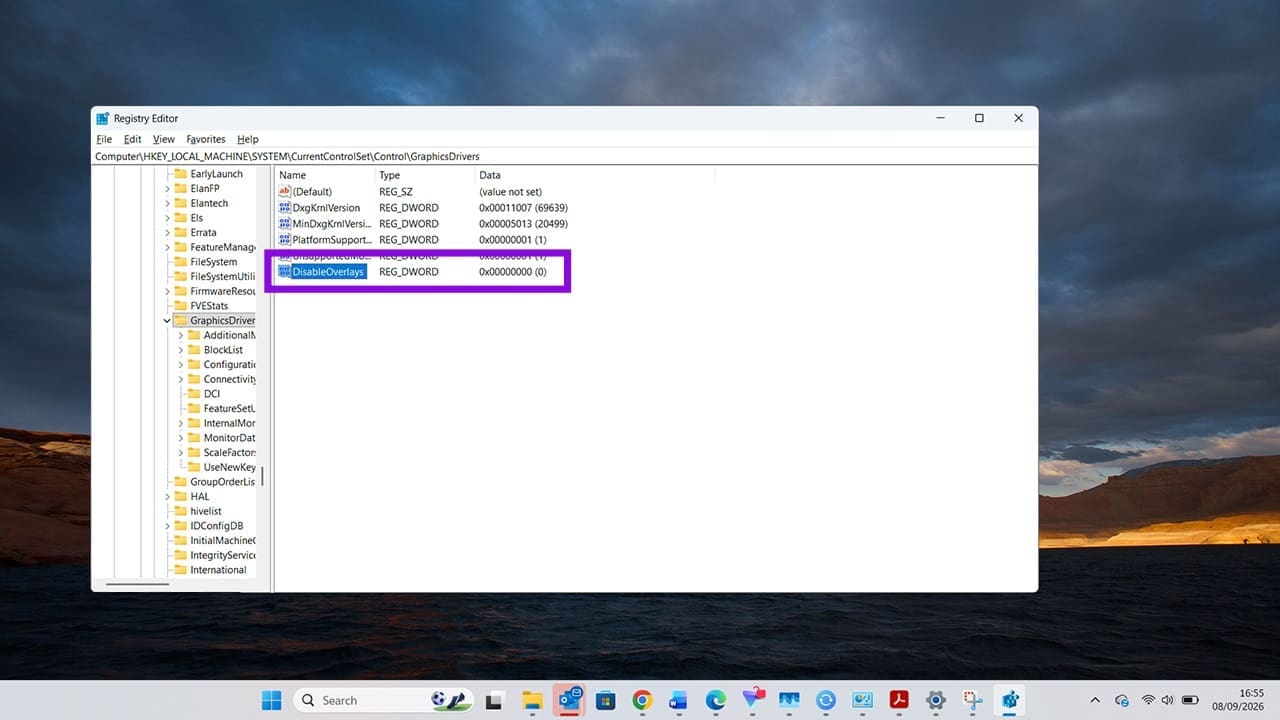
Étape 5. Double-cliquez sur la nouvelle valeur et définissez la donnée de valeur à 5.
Étape 6 : Redémarrez votre ordinateur pour que le changement prenne effet. Si vous souhaitez revenir à ce paramètre à tout moment, il vous suffit de supprimer la valeur que vous avez créée dans le Registre Windows. Notez qu’une modification incorrecte du Registre Windows peut causer des problèmes système. Si possible, sauvegardez le registre avant d’apporter des changements.
Plantages des pilotes AMD Adrenalin : Solution n° 3 – Réinitialiser AMD Adrenalin aux paramètres d’usine
Parfois, les glitches ne se produisent pas à cause de mauvais pilotes ou instructions AMD, mais parce que plusieurs fonctionnalités avancées entrent en conflit. Suivez ces étapes pour réinitialiser AMD Adrenalin à ses paramètres par défaut :
- Ouvrez le logiciel AMD.
- Allez dans “Paramètres.”
- Recherchez “Système.”
- Cliquez sur “Vérifier les mises à jour.”
- Cliquez sur “Réinstaller le pilote”, où vous trouverez l’option “Réinitialisation d’usine”.
Une réinitialisation d’usine supprimera toute personnalisation et ajustement, vous aidant à repartir de zéro avec les paramètres par défaut d’Adrenalin, ce qui devrait réduire les plantages et les glitches.
“`
