Testé le 29 octobre 2026. Cet article contient des liens affiliés en partenariat avec Adobe Acrobat.
Convertir un PDF en Word semble simple jusqu’à ce que le fichier s’ouvre avec des tableaux brouillés, des retours à la ligne étranges ou du texte que vous ne pouvez pas modifier.
Différents outils gèrent ces défis de différentes manières, et il n’y a pas un convertisseur qui gardera chaque PDF parfait. Le meilleur choix dépend de ce qu’il y a dans votre fichier : texte sélectionnable, pages scannées, tableaux, colonnes ou une mise en page soigneusement conçue.
Voici comment je choisirais les meilleurs convertisseurs PDF en Word en 2026.
Convertisseurs PDF en Word Comparés en un coup d’œil
| Convertisseur | Meilleur pour | PDF scannés / OCR | Limitations principales |
|---|---|---|---|
| Adobe Acrobat | Mises en page complexes et documents importants | Oui, OCR intégré | Plan payant pour une utilisation continue |
| Microsoft Word | PDF simples riches en texte | Pas de flux de travail OCR PDF dédié | Le formatage peut être décalé |
| Nitro PDF Pro | Conversions par lots et contrôle de mise en page | Oui, OCR intégré | Les fonctionnalités de bureau nécessitent un logiciel payant |
| Smallpdf | Conversions rapides basées sur le navigateur | OCR disponible sur les plans payants | Limites d’utilisation gratuite |
| iLovePDF | Conversions en ligne simples | OCR nécessite un abonnement Premium | Fonctionnalités avancées limitées dans le plan gratuit |
Adobe Acrobat : Meilleur pour les Documents Complexes (Exporter un PDF + Reconnaître le Texte)

Acrobat est un choix utile lorsque vous devez transformer un PDF en document Word modifiable, surtout si le fichier contient plus que de simples paragraphes. Choisissez la fonctionnalité qui correspond au travail :
- Contrats : Utilisez Exporter un PDF pour convertir le fichier en Word. Il peut conserver les polices et le formatage lorsque le PDF source le permet, bien que vous deviez peut-être nettoyer le résultat.
- Rapports avec tableaux : Exportez vers Word lorsque vous devez modifier l’ensemble du rapport. Acrobat peut reconstruire des tableaux et des colonnes, mais vérifiez soigneusement le fichier converti : les mises en page complexes peuvent nécessiter un nettoyage. Si vous avez principalement besoin des données dans un tableur, exportez vers Excel à la place.
- Documents scannés : Exécutez d’abord Reconnaître le Texte sous Tous les outils > Scan & OCR > Reconnaître le texte, puis exportez le texte reconnu et consultable vers Word. La qualité du scan et la langue du texte peuvent affecter la reconnaissance.
- Documents révisés : Utilisez Comparer les fichiers dans Acrobat Pro pour comparer deux versions de PDF. Acrobat crée un rapport mettant en évidence les changements, ce qui peut aider aux vérifications de révision.
Lors de mon test du 29 octobre 2026, Acrobat a reconnu le texte dans un contrat pour le personnel de deux pages. Les résultats peuvent varier en fonction de la qualité du scan et de la mise en page du document. Voir le guide PDF vers Word d’Adobe.
À partir du 19 novembre 2026, Acrobat Standard commence à 14,99 $ par mois avec un plan annuel facturé mensuellement. Le convertisseur PDF vers Word en ligne d’Adobe est gratuit à utiliser, ce qui est pratique si vous ne souhaitez pas installer de logiciel, mais des limites de conversion quotidienne s’appliquent. Comparez les plans Acrobat ici.
Meilleur pour : Les professionnels qui convertissent régulièrement des PDF importants ou complexes et qui ont besoin d’outils d’édition PDF plus larges. Cela inclut les consultants traitant des documents clients, les équipes juridiques et financières travaillant avec des contrats, des rapports et des fichiers scannés, et les entreprises qui préfèrent un flux de travail sur bureau pour éviter de télécharger des documents sensibles vers des convertisseurs web tiers.
Microsoft Word : Meilleur si Vous Avez déjà Office
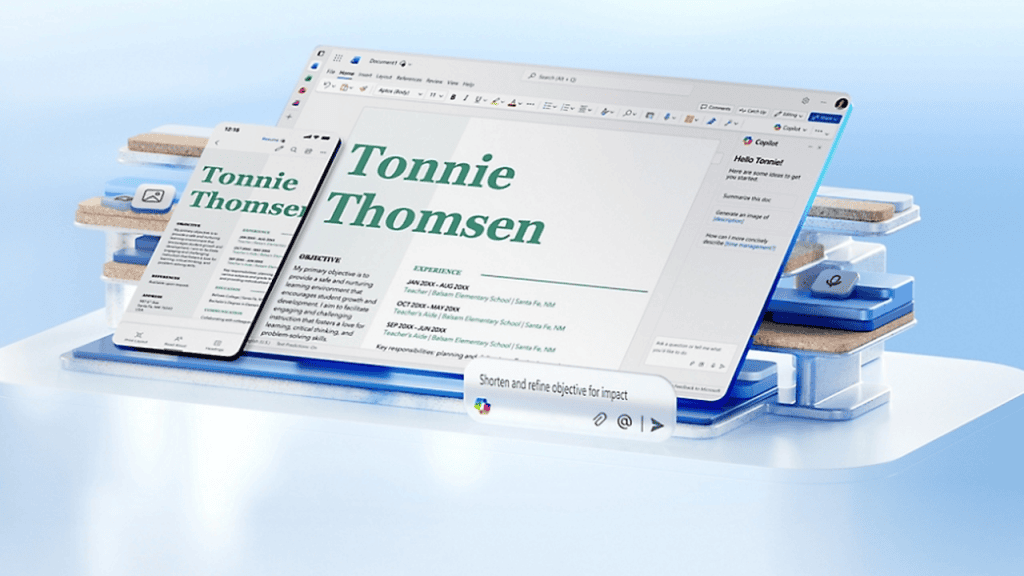
Word peut ouvrir un PDF et en faire une copie en tant que document modifiable. Pour un fichier essentiellement basé sur du texte, tel qu’un rapport simple ou une lettre, cela peut être tout ce dont vous avez besoin, donc c’est un premier essai pratique si vous utilisez déjà Microsoft 365 (Office) ou Word.
Le compromis est que Word doit interpréter la page et la reconstruire à l’aide des éléments de Word. Microsoft déclare ouvertement que le résultat peut ne pas ressembler exactement au PDF, et que les tableaux avec espacement des cellules, les notes de bas de page et les pages dominées par des graphiques peuvent poser problème. Microsoft explique ce à quoi s’attendre lors de l’ouverture de PDF dans Word.
Meilleur pour : Les PDF simples avec du texte sélectionnable, surtout lorsque vous avez déjà Word.
Nitro PDF : Meilleur pour les Conversions par Lots sur Bureau
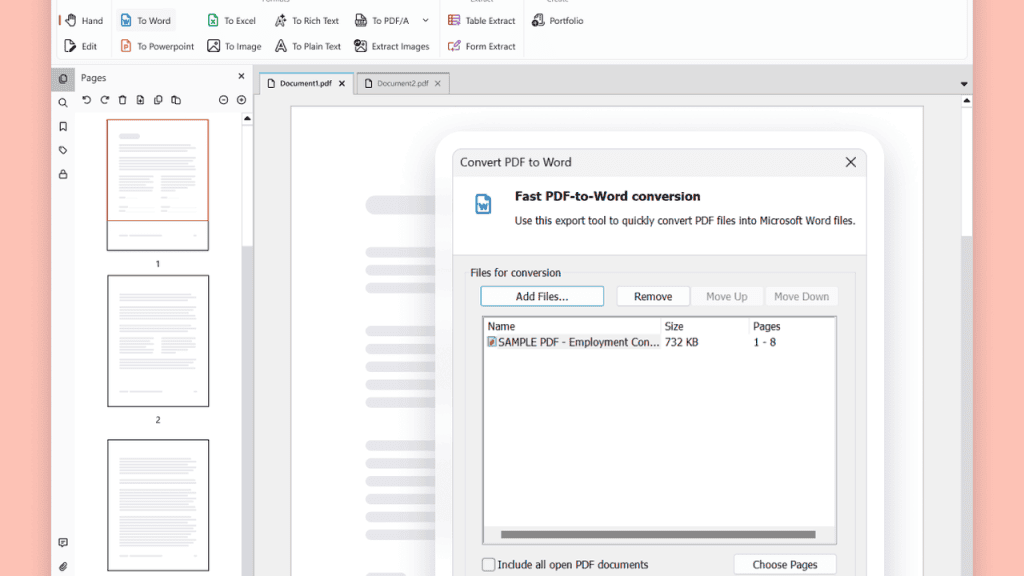
Nitro PDF Pro vaut la peine d’être envisagé si vous avez plusieurs documents à convertir ou si vous souhaitez plus de contrôle sur la sortie. Son logiciel de bureau prend en charge la conversion par lots et l’OCR pour les PDF scannés. Nitro propose également des paramètres de mise en page qui vous permettent de choisir entre une sortie plus facile à éditer et une qui s’apparente davantage à la page d’origine. Voir le guide de conversion de Nitro.
Cette flexibilité est utile car ces deux objectifs peuvent s’opposer. Un fichier Word qui ressemble très près au PDF peut reposer sur des zones de texte et être difficile à réviser. Une version plus simple à une seule colonne peut être plus facile à éditer mais ne ressemblera pas autant à l’original.
Nitro propose également un convertisseur en ligne gratuit pour des travaux occasionnels. Pour un travail répété, le produit de bureau payant offre plus d’options.
Meilleur pour : Les professionnels gérant plusieurs PDF ou choisissant entre un appariement visuel proche et une édition plus facile.
Smallpdf : Meilleur pour un Travail Rapide Basé sur le Navigateur

Smallpdf offre une manière simple de convertir un PDF dans un navigateur. C’est pratique pour une tâche rapide lorsque vous ne devez pas installer une application, et le service inclut d’autres outils PDF courants. Son plan gratuit a des limites, tandis que les plans payants offrent un accès plus large aux outils tels que l’édition de texte et l’OCR.
Comme avec tout convertisseur web, considérez le document avant de le télécharger. Une brochure publique est différente d’un contrat confidentiel ou d’un fichier contenant des informations personnelles. Vérifiez les conditions de confidentialité actuelles du service et les règles de votre organisation avant d’utiliser un outil en ligne pour des fichiers sensibles. Comparez les plans de Smallpdf.
Meilleur pour : Des conversions occasionnelles où la commodité est plus importante que les contrôles de mise en page avancés.
iLovePDF : Une Autre Option en Ligne Pratique
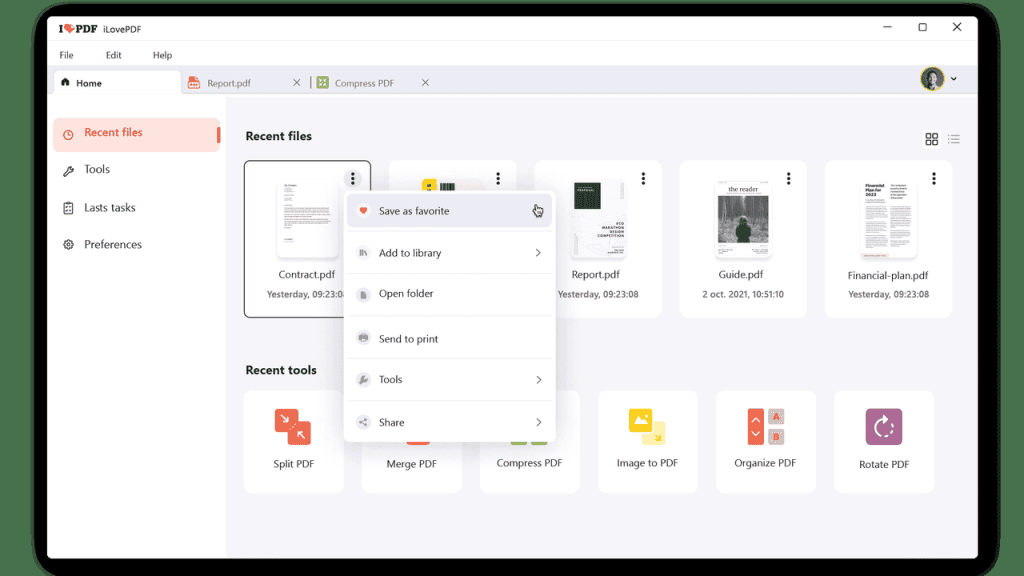
iLovePDF est un autre choix basé sur le navigateur pour des conversions simples. Il fait la différence entre les PDF avec texte sélectionnable et les fichiers scannés : l’OCR est nécessaire pour transformer le texte scanné en contenu Word modifiable, et sa conversion OCR est une fonctionnalité premium. Voir l’outil PDF vers Word d’iLovePDF.
C’est un détail utile à vérifier avant de commencer. Si vous téléchargez un scan et que la sortie ne contient qu’une image de la page, la conversion n’a pas rendu le texte modifiable. Vous aurez besoin d’OCR, et la qualité dépendra en partie de la clarté et de la netteté du scan d’origine.
Meilleur pour : Des conversions en ligne basiques, surtout lorsque le PDF contient déjà du texte sélectionnable.
Quels Éléments Affectent le Formatage PDF vers Word ?
Les PDF sont conçus pour préserver l’apparence d’une page. Ils ne stockent pas toujours les paragraphes, les colonnes et la structure des tableaux dont Word a besoin pour recréer le document en tant que fichier modifiable. C’est pourquoi même un bon convertisseur PDF en Word peut rencontrer des difficultés avec des mises en page complexes.
Pour obtenir les meilleurs résultats, suivez ces trois étapes :
- Essayez de sélectionner le texte. Si vous pouvez surligner des mots individuels dans le PDF, il contient probablement du texte numérique qui peut être converti directement.
- Si vous ne pouvez pas sélectionner le texte, exécutez l’OCR. Les pages scannées nécessitent généralement une reconnaissance optique des caractères (OCR) pour transformer les images de texte en mots modifiables. Dans Adobe Acrobat, utilisez l’outil Reconnaître le Texte.
- Choisissez entre l’éditabilité et l’exactitude visuelle. Les tableaux, colonnes, polices inhabituelles, en-têtes, notes de bas de page et graphiques peuvent tous compliquer la conversion. Certains convertisseurs vous permettent de prioriser un fichier Word facile à éditer ou celui qui ressemble autant que possible au PDF d’origine.
Même avec les bons paramètres, vous devrez peut-être corriger des retours à la ligne décalés, le formatage des tableaux ou le placement d’images après la conversion.
Verdict : Quel Convertisseur PDF vers Word Devez-Vous Choisir ?
Acrobat est l’option la plus complète ici pour des documents scannés, chargés de tableaux ou confidentiels. Ses outils Exporter un PDF et Reconnaître le Texte couvrent la conversion Word et l’OCR dans un flux de travail, ce qui le rend particulièrement utile pour les professionnels qui manipulent régulièrement ces fichiers. Vous pouvez également essayer Adobe Acrobat gratuitement pendant sept jours pour voir comment il gère vos documents.
Pour des PDF simples et riches en texte, Microsoft Word peut être tout ce dont vous avez besoin. Nitro PDF Pro vaut la peine d’être envisagé pour les conversions par lots et un plus grand contrôle sur la mise en page, tandis que Smallpdf et iLovePDF sont pratiques pour des conversions rapides et occasionnelles de fichiers non sensibles.