Avez-vous déjà remarqué que l’heure sur votre ordinateur Windows est toujours correcte ? C’est parce que, par défaut, l’horloge interne est réglée pour se mettre à jour automatiquement, se vérifiant par rapport à des services en ligne.
Cependant, si vous le souhaitez, vous pouvez désactiver l’option Définir l’heure automatiquement si vous voulez régler manuellement la date et l’heure de votre PC. Par exemple, vous pourriez avoir besoin de corriger une horloge inexacte ou d’utiliser temporairement une heure configurée manuellement. Vous voudrez également peut-être réinitialiser la synchronisation automatique de l’heure si vous rencontrez des problèmes avec certaines applications ou services qui signalent des problèmes avec la date ou l’heure.
Lisez la suite pour découvrir comment désactiver l’option Définir l’heure automatiquement, la réactiver et vous assurer que le fuseau horaire se met aussi à jour automatiquement.
Désactiver et activer Définir l’heure automatiquement Windows 11
Étape 1. Ouvrez « Paramètres ». Vous pouvez le trouver en utilisant la barre de recherche Windows ou en appuyant sur les touches WIN + I.
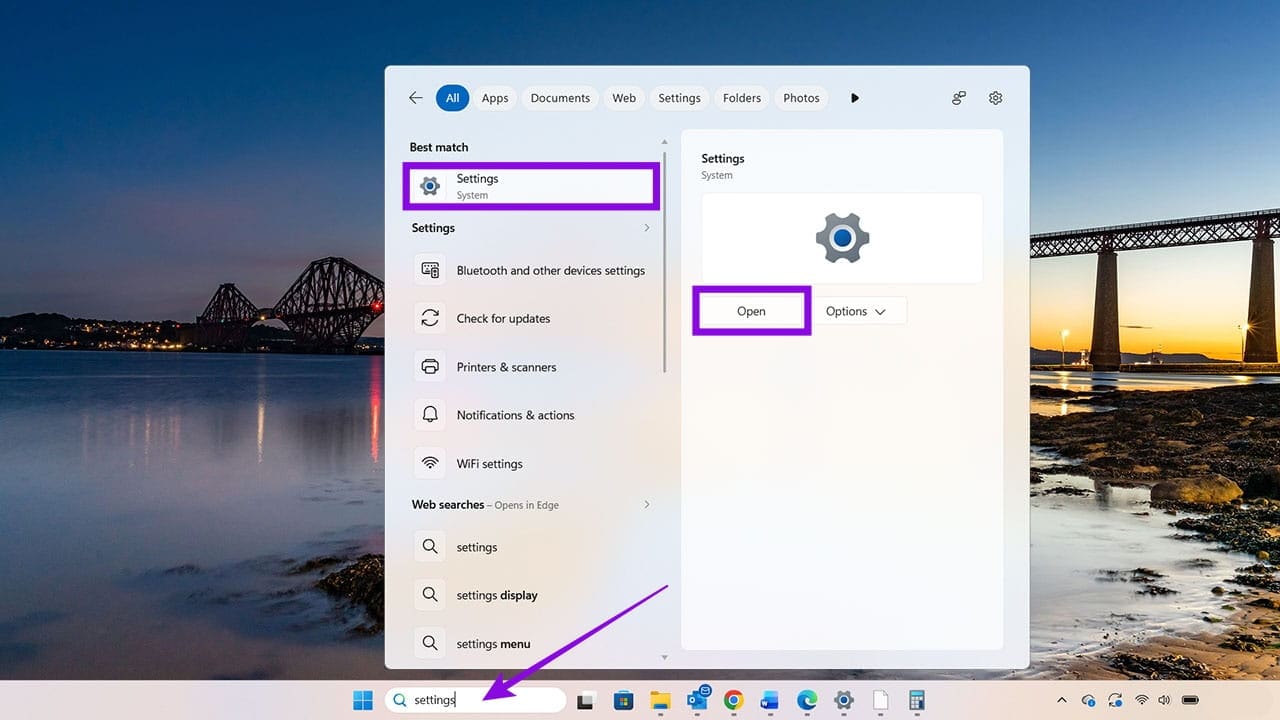
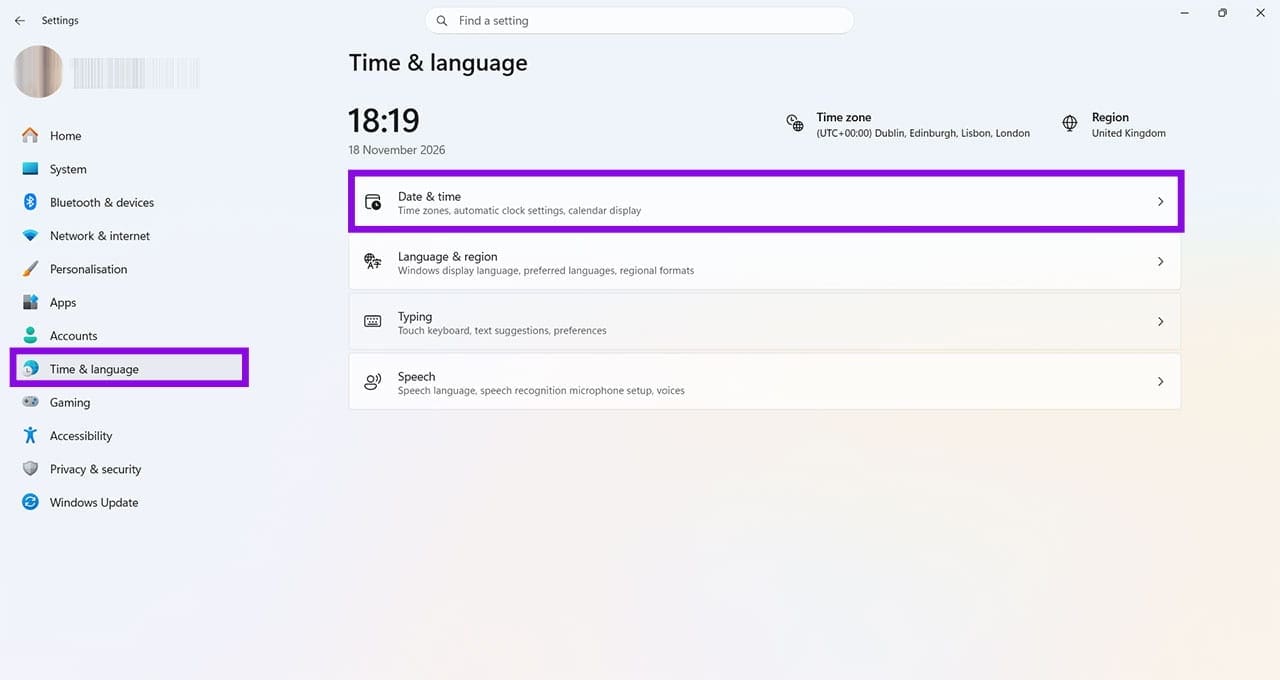
Étape 2. Trouvez « Heure et langue » dans le menu de gauche et cliquez dessus, puis cliquez sur « Date et heure », qui est généralement la première option cliquable listée.
Étape 3. Sous « Date et heure », trouvez « Définir l’heure automatiquement ». Si le commutateur est activé, cliquez une fois dessus pour le désactiver.
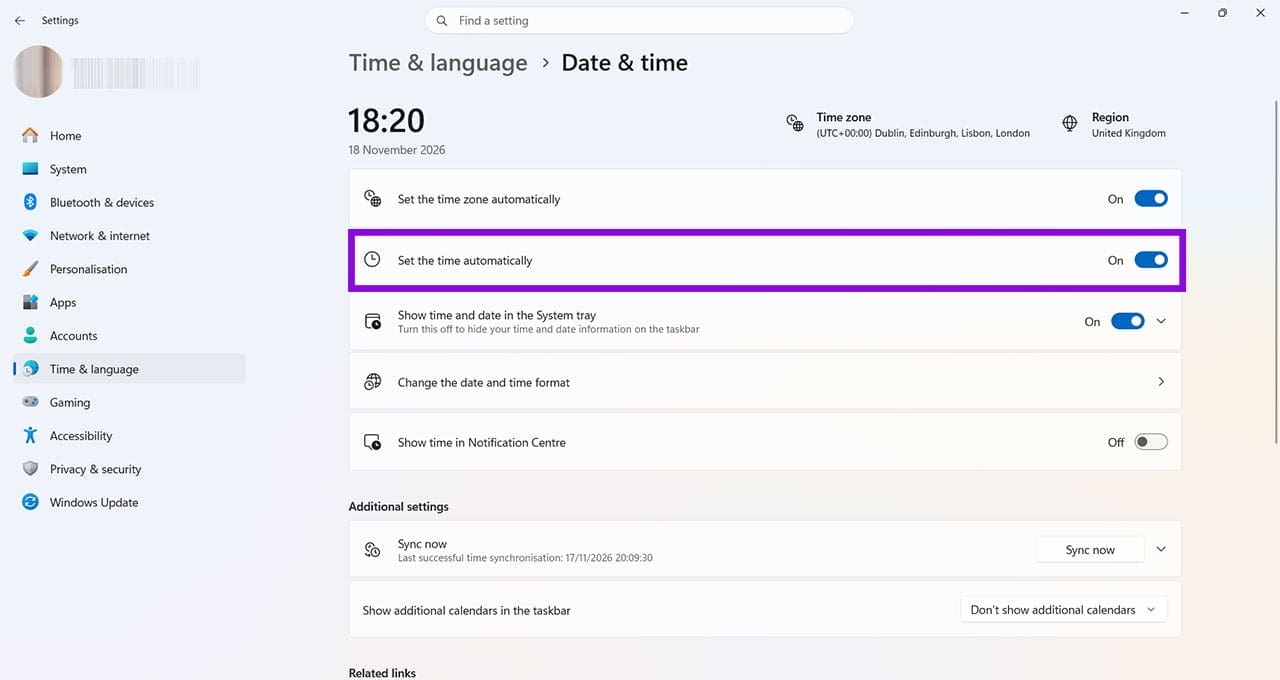
Cliquez dessus avec le bouton gauche pour le désactiver.

Vous pouvez également choisir de définir la date et l’heure manuellement. Cliquez sur le bouton « Modifier » à côté de cette option, et vous verrez les réglages actuels de la date et de l’heure.
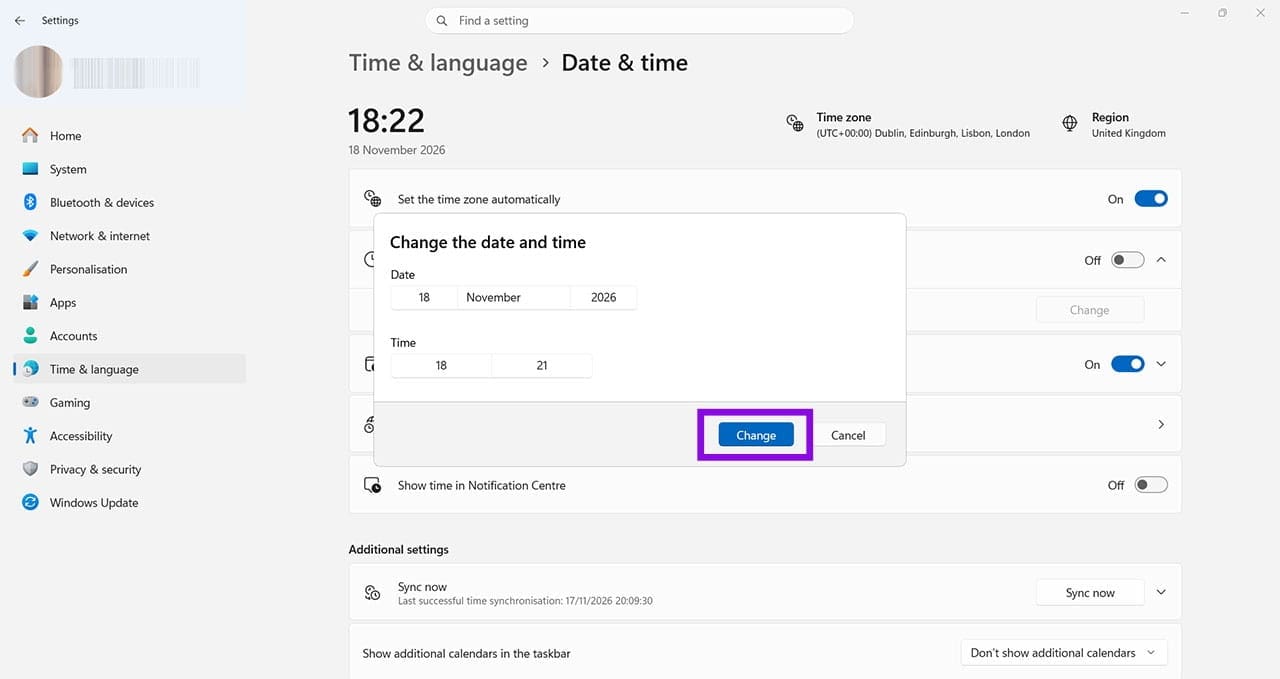
Cliquez dans les champs de date ou d’heure pour voir des options permettant de les modifier tous les deux. Assurez-vous de cliquer sur la coche, puis sur le bouton bleu « Modifier » pour appliquer votre date et/ou votre heure choisie.

Pour réactiver l’option « Définir l’heure automatiquement », suivez le même processus, mais à l’envers :
Paramètres > Heure et langue > Date et heure > Activez « Définir l’heure automatiquement ».

Cela supprimera l’option de définir l’heure manuellement. Vous devez également vérifier que l’option « Définir le fuseau horaire automatiquement » est activée, pour vous assurer que votre heure est correcte pour votre emplacement actuel. Remarque : la synchronisation automatique de l’heure nécessite une connexion réseau pour atteindre sa source horaire. La détection automatique du fuseau horaire dépend également des services de localisation disponibles et activés.
Si l’option « Définir l’heure automatiquement » ou « Définir le fuseau horaire automatiquement » est grisée ou absente, votre PC peut être soumis à des restrictions d’administrateur ou à des politiques système. Cela peut se produire sur des appareils de travail ou d’école, où les administrateurs gèrent les paramètres de date, d’heure et de localisation. Certaines applications et services ne fonctionneront pas correctement si l’heure n’est pas réglée automatiquement. Par exemple, si vous utilisez des services iCloud ou l’application Appareils Apple, ces services/applications se connecteront rarement à vos détails de compte Apple si l’heure n’est pas réglée automatiquement. Contactez votre administrateur informatique si vous devez apporter des modifications à l’heure et que vous n’en avez pas la possibilité.