Si vous recevez l’erreur “Une erreur s’est produite [1001]” dans Microsoft lorsque vous essayez de vous connecter à des applications, vous êtes au bon endroit pour trouver une solution. Ce problème se manifeste généralement lorsqu’une nouvelle adresse e-mail est ajoutée ou lorsque vous essayez de vous connecter à Microsoft Office 365 ou à d’autres applications Microsoft telles qu’Outlook, Teams, Edge ou OneDrive.
Le problème pourrait être lié à l’écosystème Microsoft sur votre machine, à une application Microsoft spécifique ou à quelque chose de plus général. Voici sept solutions pour isoler et résoudre le problème.
Solution 1 : Vérifiez la connectivité Internet
Une mauvaise connexion Internet ou une connexion manquante peut vous empêcher de vous connecter aux applications Microsoft, provoquant l’erreur “Une erreur s’est produite [101]”. Vérifiez que d’autres applications se connectent correctement. Si elles le font, le problème est ailleurs. Si ce n’est pas le cas, vérifiez toutes vos connexions et/ou exécutez l’outil de dépannage réseau comme suit :
Étape 1. Allez dans Paramètres > Système > Dépannage > Dépanneurs supplémentaires > Adaptateur réseau.
Étape 2. Exécutez l’outil de dépannage.
![« Une erreur [1001] s’est produite » dans Microsoft, comment la corriger ?](https://www.guidingtech.com/wp-content/uploads/Fixes-for-Something-Went-Wrong-1001-Error-in-Microsoft-1.jpg "« Une erreur [1001] s’est produite » dans Microsoft, comment la corriger ?")
Solution 2 : Redémarrez le système
Si votre connexion Internet est correcte et que le problème persiste, essayez de redémarrer votre système pour résoudre tout problème temporaire.
Solution 3 : Exécutez un contrôle des virus et malware
Si un redémarrage n’a pas résolu le problème, et surtout si vous avez remarqué d’autres anomalies dans le comportement de votre système, le problème peut être causé par un virus ou une autre forme de malware. Exécutez un scan rapide pour vérifier comme suit :
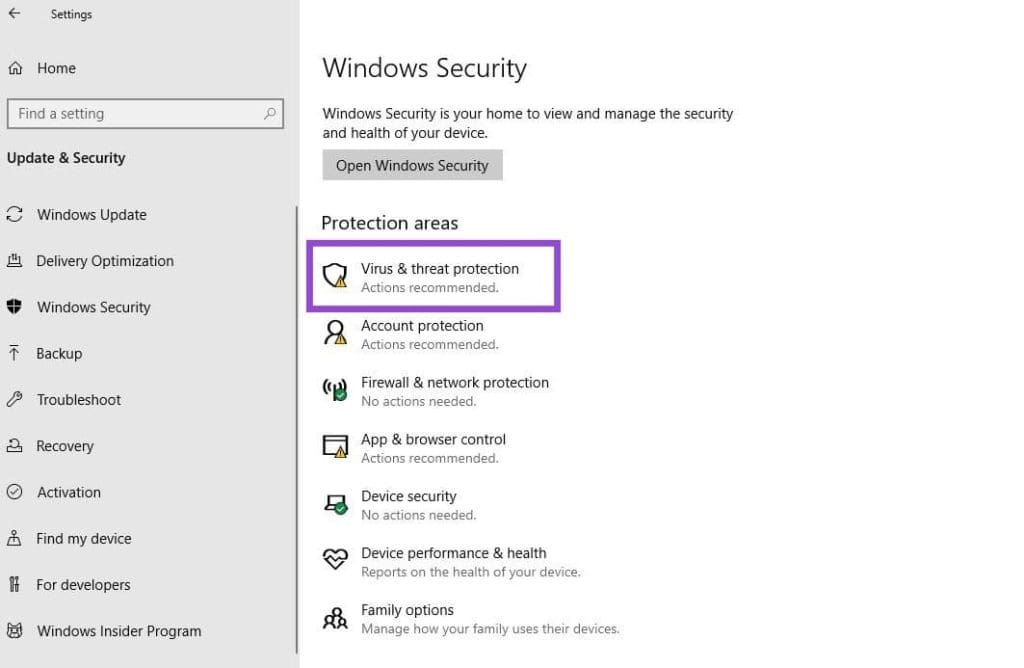
Étape 1. Dans Paramètres, allez à Mise à jour et sécurité, puis cliquez sur le bouton Ouvrir la sécurité Windows.
Étape 2. Cliquez sur l’option Protection contre les virus et menaces.
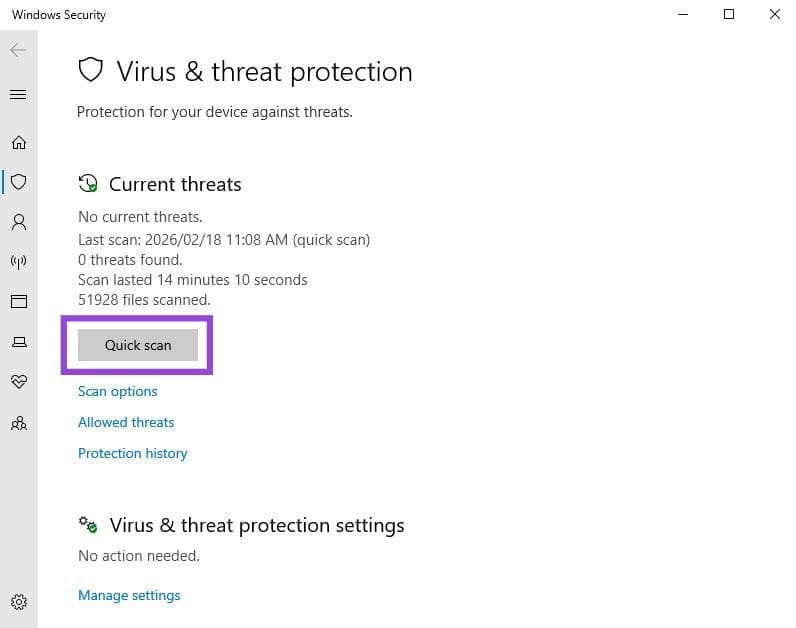
Étape 3. Cliquez sur le bouton Analyse rapide pour commencer l’analyse.
Solution 4 : Exécutez des vérifications de fichiers système
Si le problème persiste, vérifiez l’intégrité des fichiers système de votre ordinateur.
Étape 1. Tapez “cmd” dans la barre de recherche Windows et sélectionnez “Exécuter en tant qu’administrateur”.
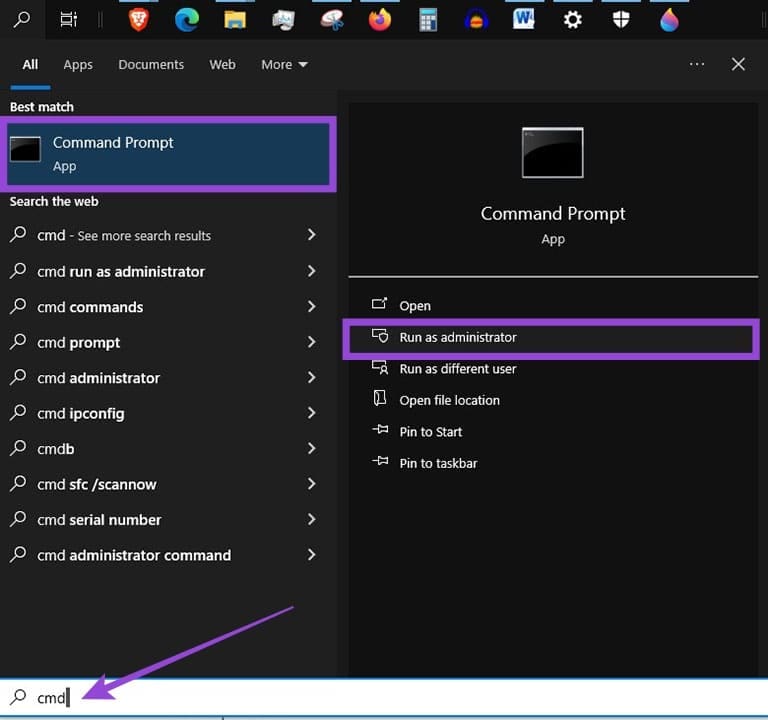
Étape 2. La fenêtre d’invite de commande s’ouvrira.
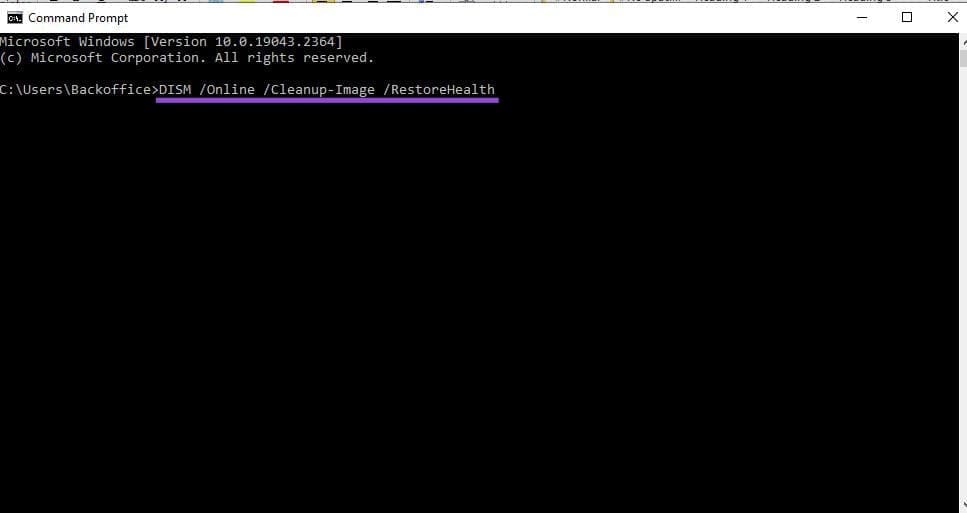
Étape 3. Copiez la commande “sfc /scannow”, faites un clic droit pour la coller dans l’invite de commande, puis appuyez sur Entrée pour l’exécuter.

Étape 4. Répétez l’étape 3 avec la commande suivante : DISM /Online /Cleanup-Image /RestoreHealth.
Solution 5 : Réparez le plugin Web Account Manager (WAM) avec PowerShell
Si vous recevez toujours l’erreur “Une erreur s’est produite [1001]” dans les applications Microsoft après ces corrections générales, le problème est probablement lié à Microsoft.
Particulièrement si vous essayez de vous connecter à une application Microsoft365, le problème peut bien être un échec d’authentification dû à des informations de package Microsoft manquantes. La réinstallation des packages manquants via PowerShell devrait résoudre le problème.
Étape 1. Faites un clic droit sur l’icône Windows et sélectionnez Windows PowerShell (Admin).
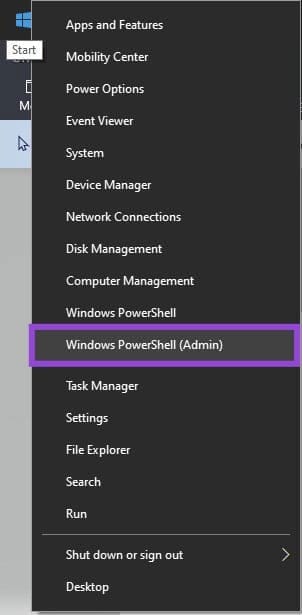
Étape 2. Si une fenêtre de contrôle de compte utilisateur (UAC) s’affiche, cliquez sur Oui pour permettre à l’application de s’ouvrir.
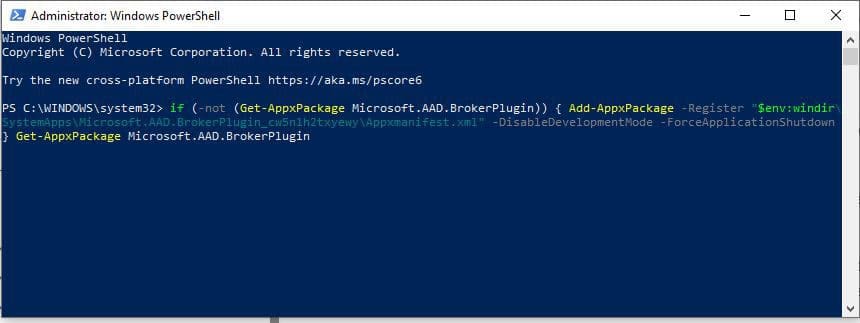
Étape 3. Dans la console PowerShell qui s’ouvre, faites un clic droit à l’invite et collez les commandes suivantes :
- Si votre problème concerne un compte professionnel :
if (-not (Get-AppxPackage Microsoft.AAD.BrokerPlugin)) { Add-AppxPackage -Register “$env:windirSystemAppsMicrosoft.AAD.BrokerPlugin_cw5n1h2txyewyAppxmanifest.xml” -DisableDevelopmentMode -ForceApplicationShutdown } Get-AppxPackage Microsoft.AAD.BrokerPlugin
- Si votre problème concerne un compte personnel :
if (-not (Get-AppxPackage Microsoft.Windows.CloudExperienceHost)) { Add-AppxPackage -Register “$env:windirSystemAppsMicrosoft.Windows.CloudExperienceHost_cw5n1h2txyewyAppxmanifest.xml” -DisableDevelopmentMode -ForceApplicationShutdown } Get-AppxPackage Microsoft.Windows.CloudExperienceHost
Étape 4. Appuyez sur Entrée pour exécuter la commande.
Étape 5. Fermez PowerShell et essayez de vous connecter à l’application problématique à nouveau.
Solution 6 : Vider les données temporaires et mises en cache
Si le problème persiste après l’installation des packages, essayez de vider les données mises en cache qui pourraient empêcher une connexion réussie. Le processus est légèrement différent selon l’application concernée.
Étape 1. Appuyez sur la touche Windows + “R” sur votre clavier pour ouvrir la commande “Exécuter”.
Étape 2. Tapez “%temp%” et appuyez sur Entrée.
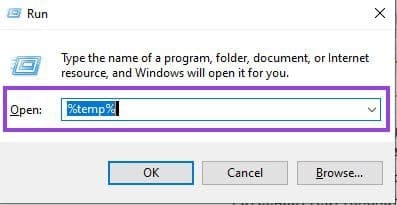
Étape 3. Supprimez tous les fichiers dans le dossier de l’Explorateur de fichiers qui s’ouvre.

Étape 4. Si votre problème concerne Teams :
- Tapez %appdata% dans la barre de recherche Windows et appuyez sur Entrée.
- Allez dans le dossier Microsoft, puis dans le dossier Teams.
- Supprimez tous les dossiers de fichiers mis en cache à l’intérieur du dossier Teams.
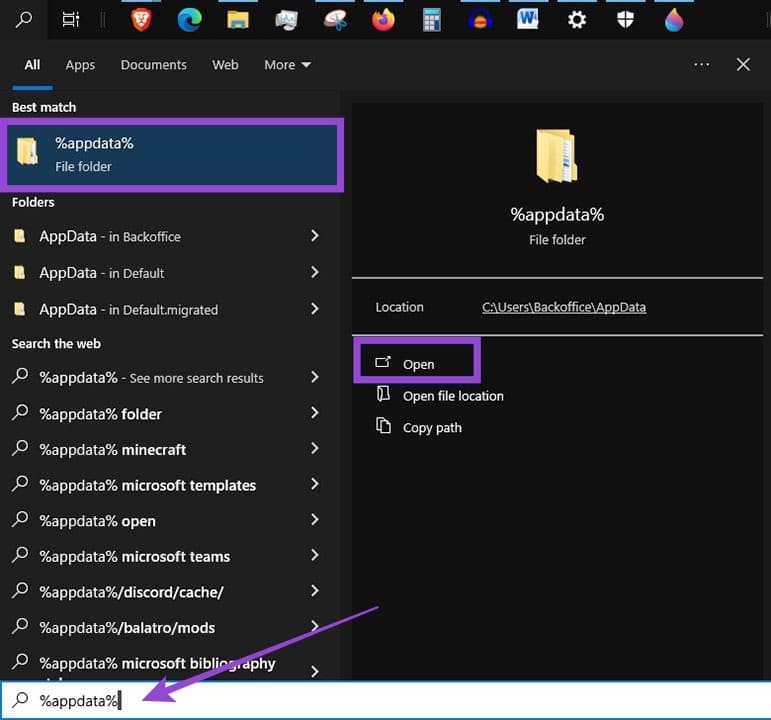
Si votre problème concerne Outlook :
- Tapez %localappdata% dans la barre de recherche Windows et appuyez sur Entrée.
- Allez dans le dossier Microsoft, puis dans le dossier Outlook.
- Supprimez le contenu du dossier RoamCache.
Si votre problème concerne OneDrive :
- Tapez %localappdata% dans la barre de recherche Windows et appuyez sur Entrée.
- Allez dans le dossier Microsoft, puis dans le dossier OneDrive.
- Supprimez les dossiers de fichiers mis en cache.
Solution 7 : Réparez ou réinstallez les applications Microsoft
Si vous recevez toujours l’erreur dans des applications Microsoft spécifiques, essayez de réparer ou de réinstaller chacune d’elles individuellement.
Pour les problèmes avec Microsoft365 :
- Allez dans Paramètres > Applications > Applications et fonctionnalités.
- Trouvez Microsoft 365 et sélectionnez-le.
- Cliquez sur Modifier et choisissez Réparation rapide ou Réparation en ligne.
- Si nécessaire, désinstallez et réinstallez l’application.
Pour réinitialiser OneDrive :
- Tapez “run” dans la barre de recherche Windows et sélectionnez l’application Exécuter.
- Entrez la commande suivante dans la fenêtre Exécuter et cliquez sur OK.
