Impossible d’ajouter des fichiers .torrent à qBittorrent ? C’est un problème très inhabituel, et il peut être lié au fichier torrent que vous êtes sur le point de télécharger ou à des paramètres incorrects dans le client qBittorrent. Voici comment vous pouvez résoudre ce problème.
1. Assurez-vous que votre internet fonctionne
Un internet haut débit est nécessaire pour télécharger des clients torrent ; si votre internet est instable, le client qBittorrent peut ne pas réussir à récupérer le fichier torrent.
Avant d’apporter des modifications aux paramètres de qBittorrent ou de Windows, assurez-vous que votre internet est actif et stable.
2. Relancez le programme qBittorrent
Vous pouvez mettre fin à la tâche du client qBittorrent dans le Gestionnaire des tâches et le rouvrir. Cela permettra d’éliminer les bugs et les glitches qui pourraient empêcher le client torrent de fonctionner correctement.
Ouvrez le Gestionnaire des tâches sur votre PC et mettez fin à la tâche du client qBittorrent. Une fois fait, rouvrez le client torrent et ajoutez à nouveau le fichier .torrent.
3. Assurez-vous que le chemin de sauvegarde par défaut est correct
Vous devez vous assurer que le chemin de sauvegarde par défaut pour le client qBittorrent est valide et disponible.
1. Lancez le client qBittorrent.
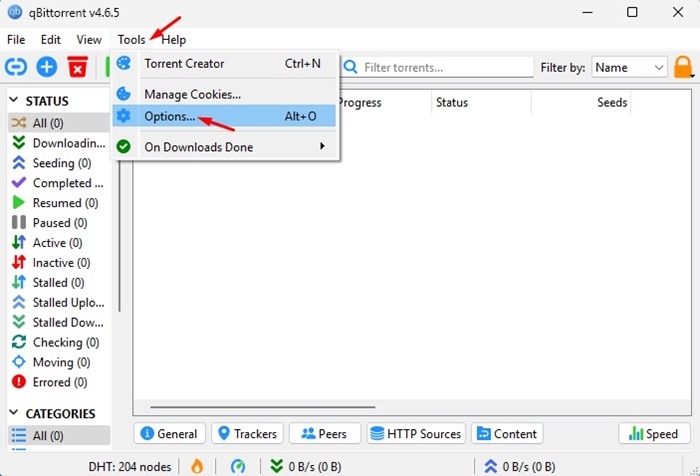
2. Cliquez sur le bouton Outils > Options.
3. Passez à Téléchargements.

4. Faites défiler vers le bas jusqu’à Chemin de sauvegarde par défaut. Cliquez sur l’icône de navigation et sélectionnez un chemin de sauvegarde actif.

4. Apportez des modifications aux paramètres d’association de fichiers
Une autre chose que vous pouvez faire pour résoudre le problème de qBittorrent qui ne gère pas les fichiers .torrent ou les liens magnet est d’apporter des modifications aux paramètres d’association de fichiers.
1. Lancez le client qBittorrent sur votre ordinateur.
2. Accédez à Outils > Options.
3. Passez à l’onglet Comportement.

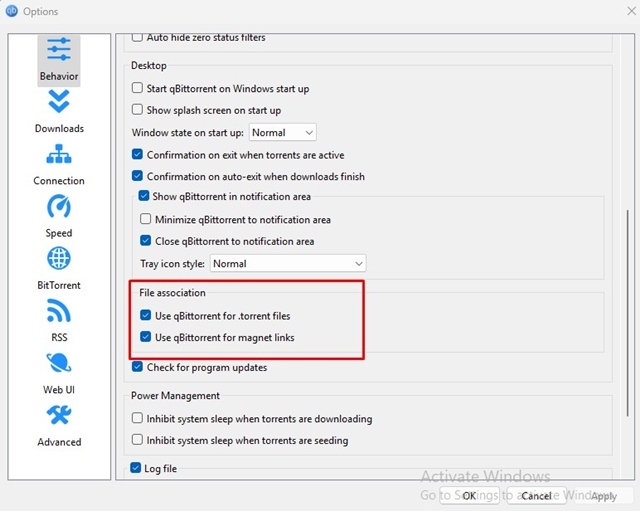
4. Faites défiler vers le bas jusqu’à la section d’association de fichiers et activez ces deux options :
- Utiliser qBittorrent pour les fichiers .torrent
- Utiliser qBittorrent pour les liens Magnet
5. Ajoutez qBittorrent à la liste des exceptions de Windows Defender
Si l’application Windows Defender bloque le client qBittorrent de se connecter à Internet, il ne pourra pas télécharger le fichier. Vous devez ajouter le client qBittorrent à la liste des exceptions du pare-feu Windows.
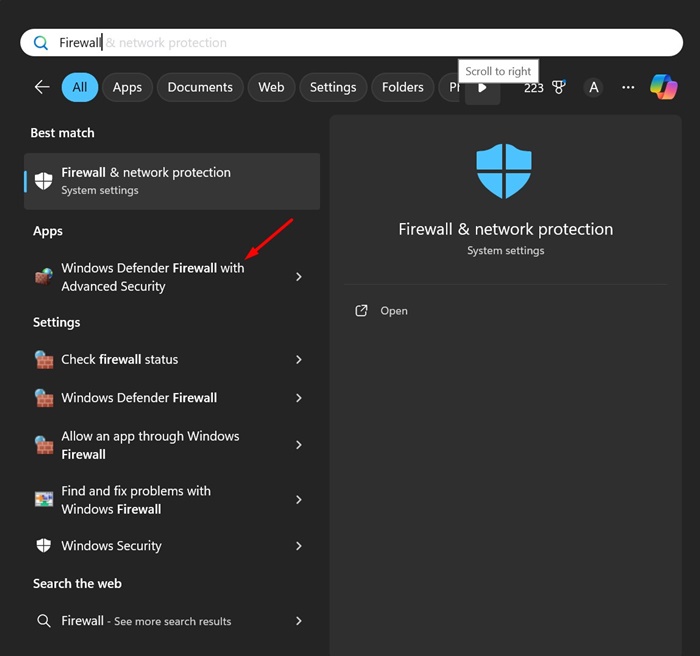
1. Ouvrez le Pare-feu Windows Defender depuis la recherche Windows.
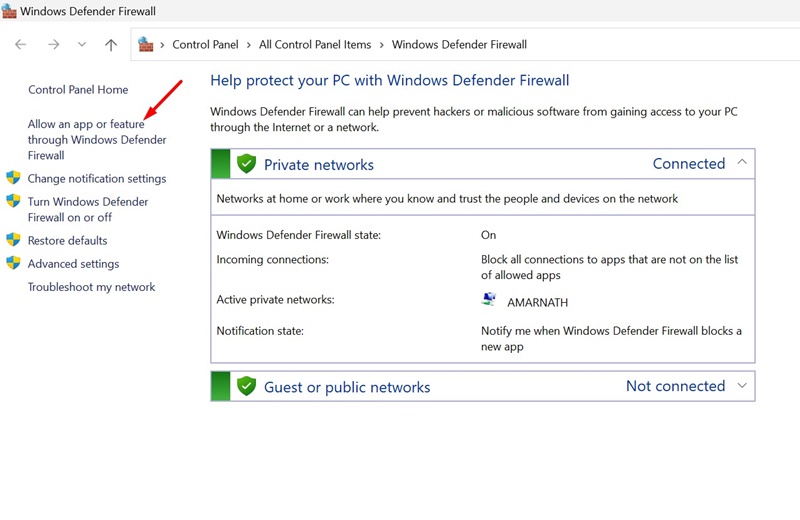
2. Cliquez sur Autoriser une application ou une fonctionnalité à travers le Pare-feu Windows Defender.
3. Cliquez sur Modifier les paramètres.
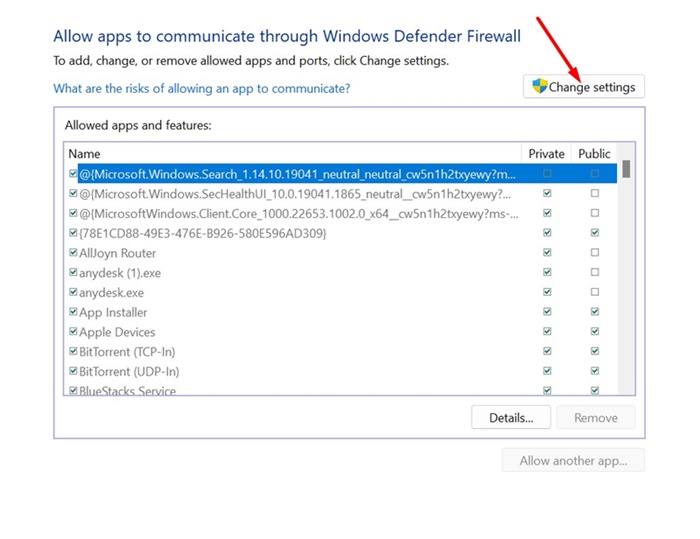
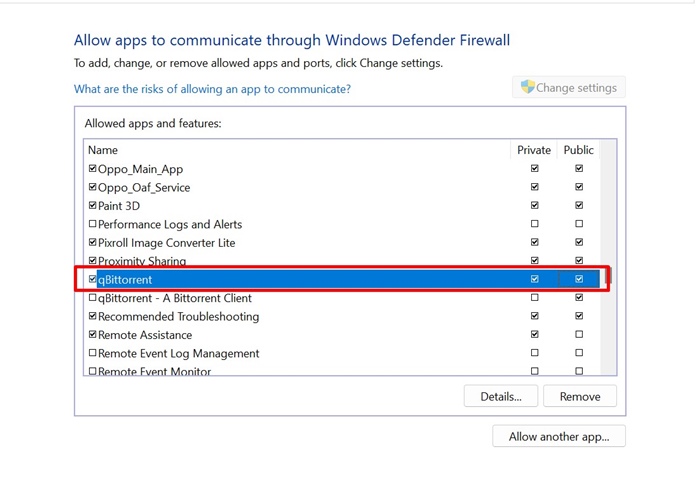
4. Cochez les cases Privé et Public pour qBittorrent et cliquez sur OK.
6. Réinstallez le client qBittorrent sur votre ordinateur
Si les méthodes ci-dessus ne peuvent pas résoudre votre problème, la seule solution restante est de réinstaller le client torrent lui-même.
Pour réinstaller le client qBittorrent, ouvrez le Panneau de configuration et désinstallez l’application qBittorrent. Une fois désinstallé, téléchargez et installez à nouveau le client torrent.
Voici les meilleures façons de résoudre l’erreur « Impossible d’ajouter des fichiers .torrent à qBittorrent ». Faites-nous savoir si vous avez besoin de plus d’aide concernant ce problème.
