Les choses sont-elles devenues un peu silencieuses dans vos jeux ? Les problèmes audio sur PC peuvent avoir une centaine de causes possibles, mais nous avons quelques solutions à essayer pour rendre le son audible à nouveau. Donc, lorsque vous n’entendez pas de son, les jeux Steam offrent plusieurs moyens de vous aider à résoudre le problème, comme vous le découvrirez dans cet article.
Quelles sont les Causes de ce Problème ?
Les problèmes audio des jeux Steam peuvent avoir plusieurs causes et peuvent être liés à l’application, au jeu lui-même ou à votre PC. Parmi les principaux coupables, on trouve :
- Des problèmes audio ou des paramètres avec votre ordinateur ou Steam
- Des fichiers ou un cache corrompus pour Steam ou un certain jeu
- Un problème particulier avec les pilotes audio Realtek
Cependant, ce qui est plus important, ce sont les solutions. Voyons cela :
Impossible d’Entendre le Son, Jeux Steam – Solutions à Essayer
Nous avons quelques astuces de dépannage ci-dessous qui, espérons-le, résoudront votre problème audio particulier :
Vérifiez les Évidences
Ils peuvent sembler trop évidents à vérifier, mais il est incroyable de voir à quelle fréquence une simple solution de bon sens peut résoudre le problème. Avant d’essayer toute autre solution, vérifiez les éléments suivants :
- Votre PC est désactivé.
- Vos écouteurs ou haut-parleurs sont allumés et connectés.
- Le mélangeur audio (accessible depuis la barre de recherche) a le volume de Steam et celui de votre jeu activés et réglés au maximum.
Exécuter en tant qu’Administrateur
Des autorisations d’accès inappropriées peuvent causer toute une gamme de problèmes d’application, sans parler des problèmes audio. C’est une vérification rapide, mais essayez de lancer le client Steam en tant qu’administrateur. Voici comment faire :
Étape 1. Faites un clic droit sur l’application Steam.
Étape 2. Choisissez « Exécuter en tant qu’administrateur ».
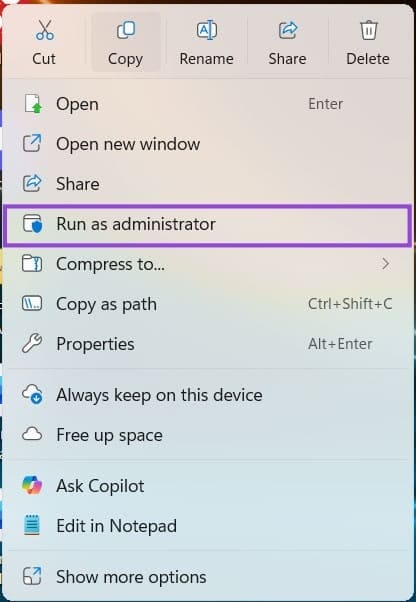
Étape 3. Le client s’ouvrira. Essayez de relancer votre jeu problématique et voyez si le problème est résolu.
Vérifiez la Corruption du Cache
Si seul un jeu ne fonctionne pas correctement, il peut y avoir une corruption du cache. Voici comment vérifier les problèmes et réparer si nécessaire :
Étape 1. Dans votre client Steam, allez dans l’onglet « Bibliothèque » et faites un clic droit sur votre jeu problématique.
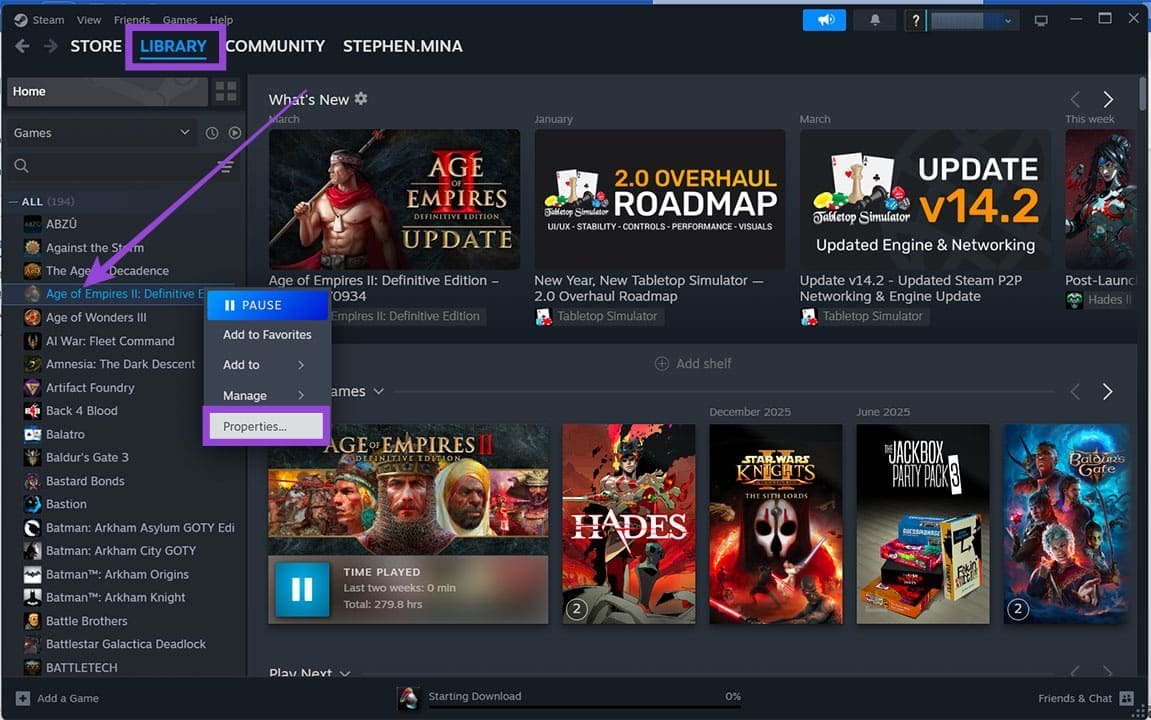
Étape 2. Choisissez « Propriétés » dans le menu contextuel.
Étape 3. Cliquez sur l’onglet « Fichiers installés » puis cliquez sur « Vérifier l’intégrité des fichiers du jeu ».
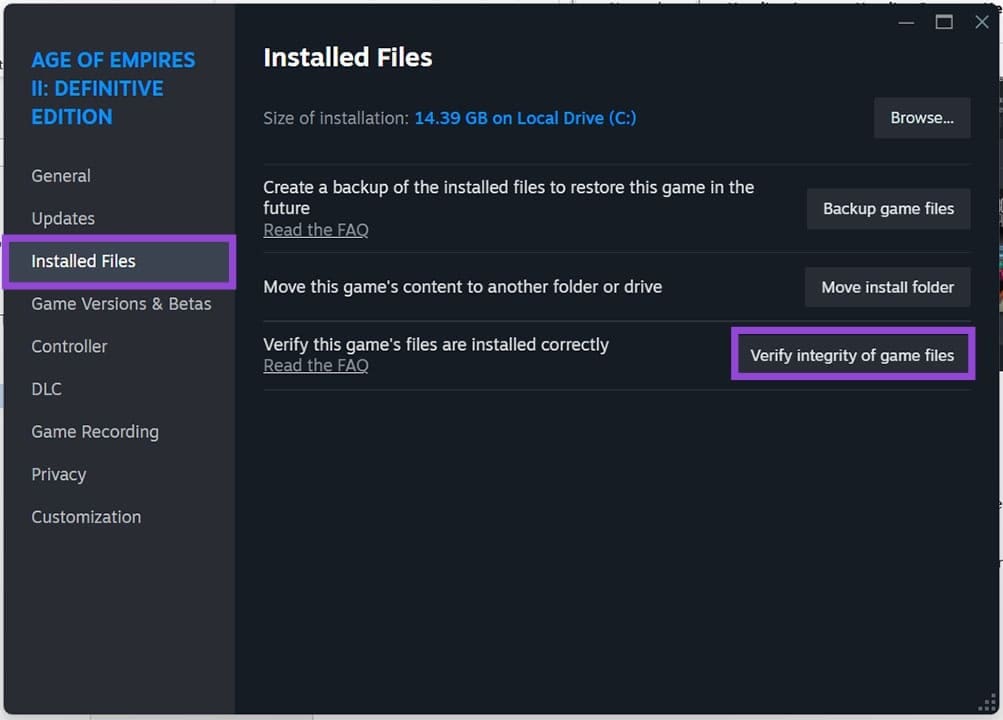
Étape 4. Laissez Steam scanner. S’il y a une corruption, il téléchargera des fichiers pour résoudre le problème.
Désactiver le Mode Exclusif
Le Mode Exclusif peut être un moyen d’améliorer les performances audio du jeu, mais il peut aussi les entraver. Essayez de le désactiver pour voir si cela résout votre problème :
Étape 1. Faites un clic droit sur l’icône de Son dans votre barre d’état système et cliquez sur « Paramètres de Son ».
Étape 2. Faites défiler vers le bas jusqu’à « Autres paramètres de son » et cliquez dessus.
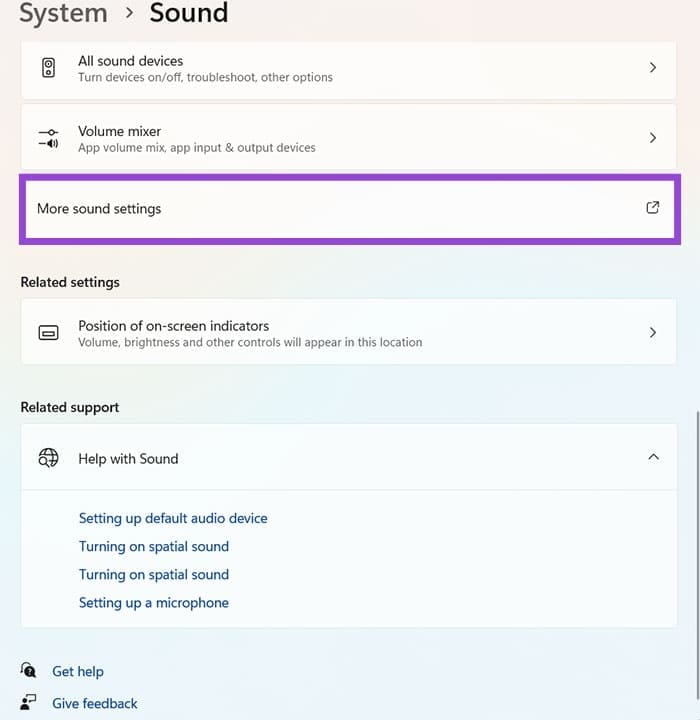
Étape 3. Choisissez votre appareil de lecture et double-cliquez dessus.
Étape 4. Accédez à l’onglet « Avancé » et décochez « Autoriser les applications à prendre le contrôle exclusif de cet appareil ».
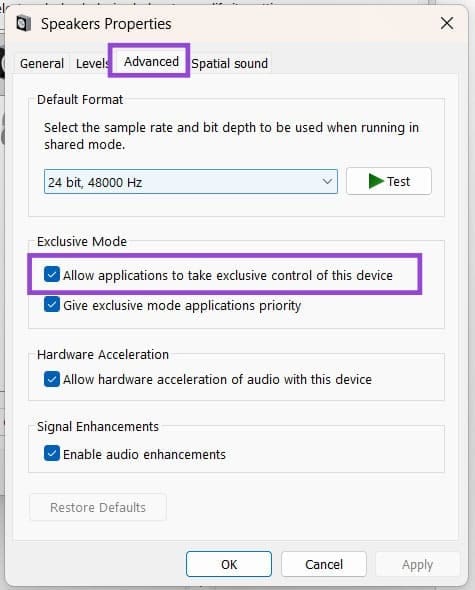
Étape 5. Cliquez sur « OK » pour finaliser.
Utiliser le Pilote Audio par Défaut
Certaines pilotes audio comme Realtek HD ont été signalés comme causant des problèmes audio avec Windows et ses applications. Essayez de revenir au pilote audio standard pour résoudre le problème :
Étape 1. Ouvrez la boîte de dialogue Exécuter (Win + R) et tapez « devmgmt.msc » puis appuyez sur « Entrée ».
Étape 2. Allez dans « Entrées et Sorties Audio » et faites un clic droit sur votre périphérique audio.
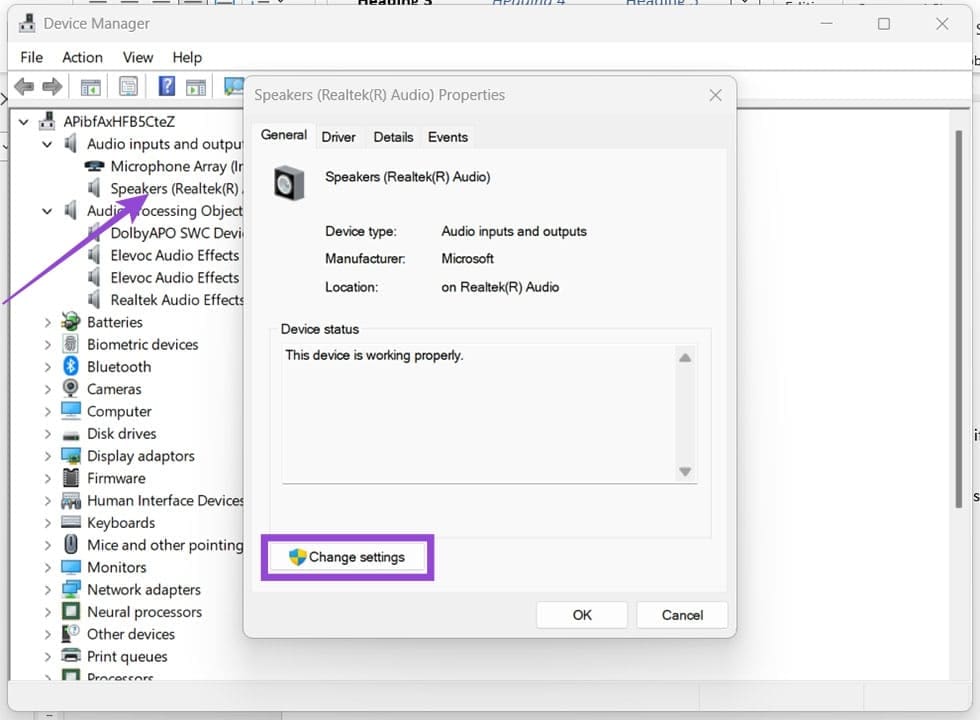
Étape 3. Cliquez sur « Modifier les paramètres ». Si cela n’est pas disponible, cliquez sur l’onglet « Pilote » et « Mettre à jour les pilotes ».
Étape 4. Cliquez sur « Rechercher des pilotes sur mon ordinateur ».
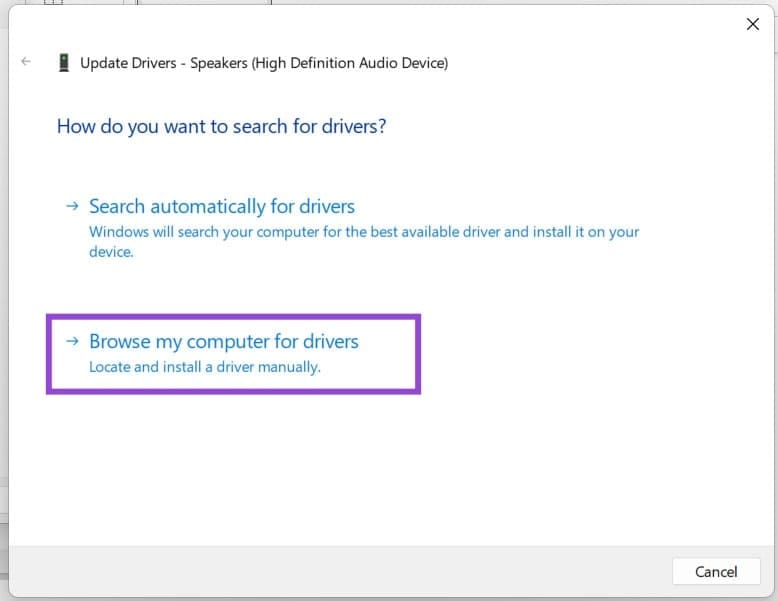
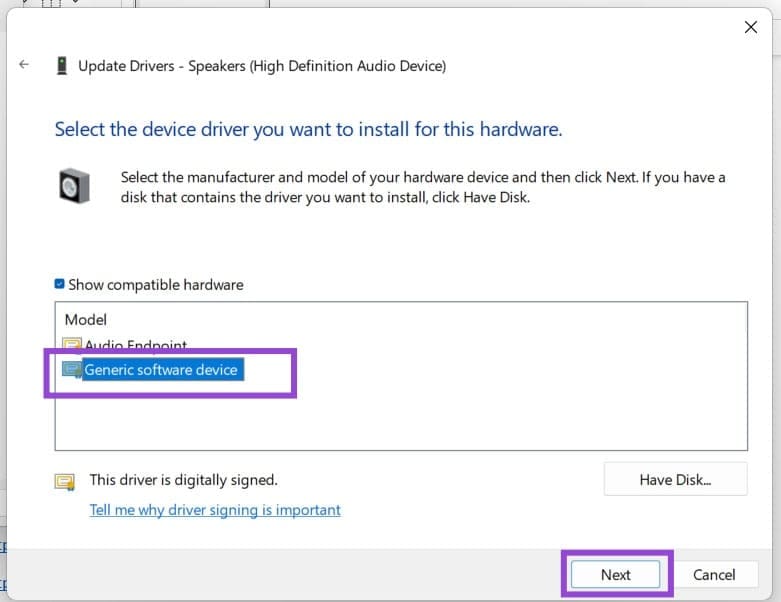
Étape 5. Choisissez « Laissez-moi choisir dans une liste de pilotes disponibles sur mon ordinateur ».
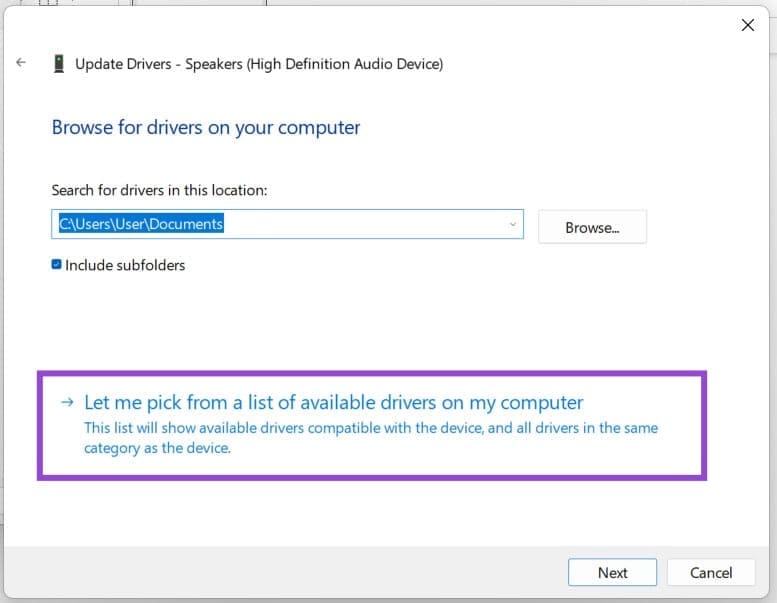
Étape 6. Choisissez « Périphérique de logiciel générique » et cliquez sur « Suivant ». Le Gestionnaire de périphériques installera le Périphérique Audio Haute Définition.