Il existe de nombreux outils d’IA pour les développeurs, mais Cursor AI est là où la magie opère. Dans ce tutoriel, nous vous guiderons pour installer et utiliser l’éditeur de code Cursor AI sur des ordinateurs Windows, bien que la plupart des étapes soient les mêmes sur d’autres plateformes.
Comment installer et utiliser l’éditeur de code Cursor AI
Cursor est un éditeur de code gratuit et open-source basé sur Visual Studio Code. Cursor intègre des modèles de langage puissant directement dans votre flux de travail, vous offrant une fonction de complétion automatique alimentée par l’IA, une génération de code en ligne, un assistant de chat intégré, ainsi que la capacité de refactoriser ou de déboguer du code avec des commandes en langage naturel. Si vous utilisez déjà VS Code, vous vous sentirez comme chez vous.
Pour installer et utiliser l’éditeur de code Cursor AI, suivez les étapes suivantes :
- Vérifiez les exigences système
- Téléchargez et installez
- Configurez l’application Cursor
- Utilisez les fonctionnalités de Cursor AI.
1. Vérifiez les exigences système
Avant de procéder à l’installation, assurez-vous que votre système répond aux exigences de configuration suivantes :
- Système d’exploitation : Windows 11/Windows 10 (version 2004 ou ultérieure)
- Mémoire : 4 Go de RAM (8 Go recommandé)
- Stockage : 200 Mo d’espace disque libre (plus d’espace pour des projets).
Vous aurez également besoin d’une connexion Internet pour utiliser les fonctionnalités d’IA.
2. Téléchargez et installez
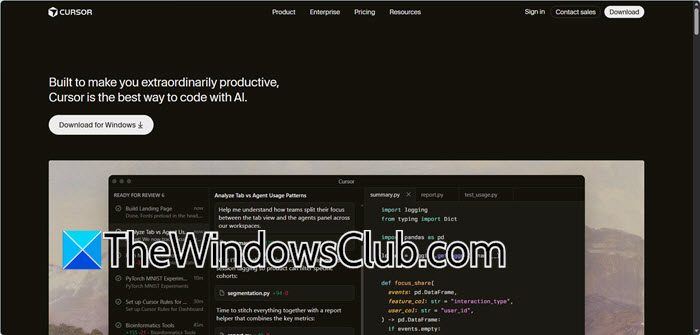
Pour télécharger l’éditeur de code, rendez-vous sur le site cursor.com et cliquez sur Télécharger pour Windows. Une fois le téléchargement terminé, exécutez le fichier CursorSetup.exe. Acceptez l’emplacement d’installation par défaut ou choisissez le vôtre, puis cliquez sur Installer. Ensuite, lancez le programme Cursor.
3. Configurez Cursor
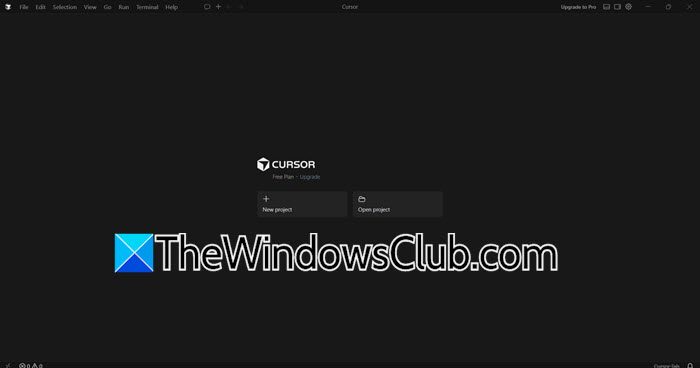
Comme c’est notre première fois avec Cursor, il est crucial de le configurer correctement. Vous pouvez vous connecter à votre compte ; c’est optionnel mais recommandé. Pour ce faire, cliquez sur l’avatar en bas à gauche et utilisez GitHub ou Google pour synchroniser les paramètres et débloquer le niveau gratuit de l’IA.
Vous pouvez même importer les paramètres de VS Code. Cursor vous demandera si vous souhaitez transférer vos extensions, thèmes et raccourcis ; choisissez Oui pour une transition en douceur.
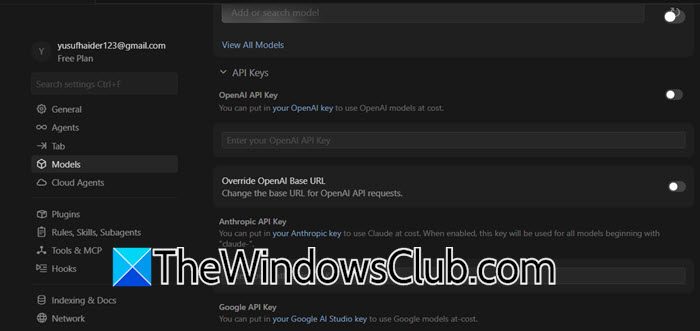
Cursor utilise par défaut des modèles d’IA basés sur le cloud. Si vous avez votre propre clé API (par exemple, d’OpenAI), vous pouvez également l’utiliser en suivant les étapes ci-dessous :
- Cliquez sur l’icône en forme de rouage dans le coin supérieur droit, puis cliquez sur Paramètres.
- Allez dans l’onglet Modèles.
- Développez la section Clés API.
- Activez votre fournisseur (OpenAI, Google, etc.).
- Collez votre clé API et cliquez sur Vérifier.
Pour la plupart des utilisateurs, le niveau gratuit intégré (avec un nombre limité de requêtes IA mensuelles) est suffisant pour commencer.
4. Utilisez les fonctionnalités de Cursor AI
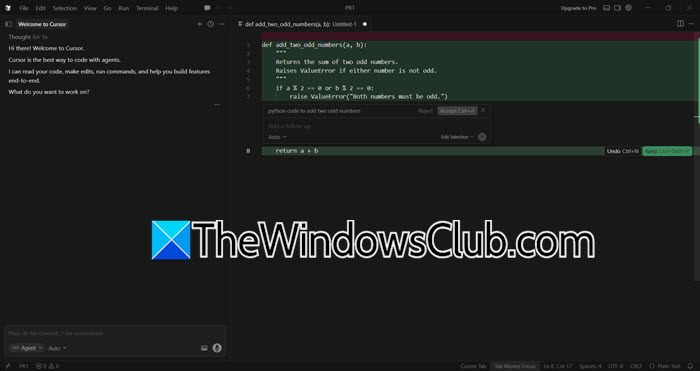
Maintenant que nous disposons d’un éditeur de code alimenté par l’IA, il est crucial d’apprendre certaines de ses fonctionnalités. Nous avons listé quelques-unes ci-dessous. Parcourez-les pour commencer à utiliser Cursor.
- Chat IA (Ctrl + L) : Ouvrez le panneau de chat pour poser des questions sur le code, obtenir des explications ou résoudre des erreurs. Sélectionnez n’importe quel morceau de code, et l’IA le prendra en compte. Le meilleur, c’est qu’il n’est pas nécessaire de copier-coller.
- Génération de code en ligne (Ctrl + K) : Placez votre curseur à l’endroit où vous souhaitez du code, ou sélectionnez du code existant, appuyez sur les touches Ctrl+K, et décrivez ce dont vous avez besoin en anglais simple. Cursor écrit ou réécrit le code instantanément.
- Complétion automatique intelligente : À mesure que vous tapez, Cursor suggère des lignes ou des blocs entiers. Appuyez sur la touche Tab pour accepter. Les suggestions s’adaptent à votre base de code, à vos commentaires et à vos modifications récentes.
- Compréhension de la base de code : Cursor indexe les fichiers de votre projet. Demandez au chatbot : “Où est la fonction de connexion ?” ou “Que fait ce module ?” et il répondra en utilisant votre code réel.
Pour tirer le meilleur parti de Cursor, utilisez des commentaires pour guider l’IA, rédigez un commentaire détaillé, puis appuyez sur les touches Ctrl+K pour le transformer en code fonctionnel.
Vous pouvez également tirer parti du terminal intégré : commencez une ligne avec # suivi d’une question, et l’IA vous aidera avec des commandes ou des scripts shell.
Si vous devez ajuster le comportement de l’IA, allez dans Fichier > Préférences > Paramètres et recherchez “cursor” pour ajuster la fréquence de la complétion automatique ou changer de modèle d’IA. Ces petites habitudes transforment Cursor d’un simple éditeur de code en un véritable partenaire de programmation en binôme.
L’éditeur de code Cursor AI est-il gratuit ? Oui, Cursor propose un niveau gratuit généreux qui inclut des complétions IA, un chat et une génération de code en ligne avec une limite mensuelle sur l’utilisation des modèles avancés. Pour des limites plus élevées et des fonctionnalités d’équipe, des plans payants sont disponibles, mais la version gratuite est entièrement fonctionnelle pour la plupart des développeurs.
Nous espérons qu’avec ce guide, vous pourrez utiliser Cursor pour rendre votre parcours de programmation un peu plus efficace.
