Lorsque vous ajoutez de nouveaux fichiers ou dossiers à une bibliothèque de documents SharePoint, Power Query peut parfois ne pas les détecter, même après avoir actualisé la requête. Dans cet article, nous vous montrons que faire si les nouveaux fichiers et dossiers de Power Query ne s’affichent pas dans SharePoint.
Comment résoudre le problème de l’affichage des nouveaux fichiers et dossiers Power Query dans SharePoint
Power Query met en cache les métadonnées (listes de fichiers, structures de dossiers) de SharePoint pour améliorer les performances. Lorsque vous vous connectez via Dossier SharePoint, Power Query stocke une capture instantanée locale du contenu de la bibliothèque. De nouveaux fichiers ou dossiers peuvent ne pas apparaître car le cache n’est pas invalidé automatiquement, ou parce que le connecteur underlying SharePoint utilise une vue obsolète qui exclut les éléments récents. De plus, les paramètres de niveau de confidentialité et la façon dont Power Query résout les chemins de dossier (par exemple, en utilisant une URL de bibliothèque contre une URL de site) peuvent l’amener à ne pas détecter les changements. Dans certains cas, la réponse de l’API REST SharePoint est paginée, et le traitement par défaut de Power Query ne récupère que le premier lot d’éléments, ignorant les plus récents.
Si les nouveaux fichiers et dossiers Power Query ne s’affichent pas dans SharePoint, vous devez d’abord parler à votre administrateur informatique pour vous assurer que vous avez les privilèges d’y accéder. Si le problème n’est pas lié aux autorisations, suivez l’une des solutions suivantes.
- Effacer le cache de Power Query
- Connectez-vous en utilisant l’URL racine du site au lieu de l’URL de votre bibliothèque
- Utilisez l’API REST SharePoint avec Web.Contents
1. Effacer le cache de Power Query
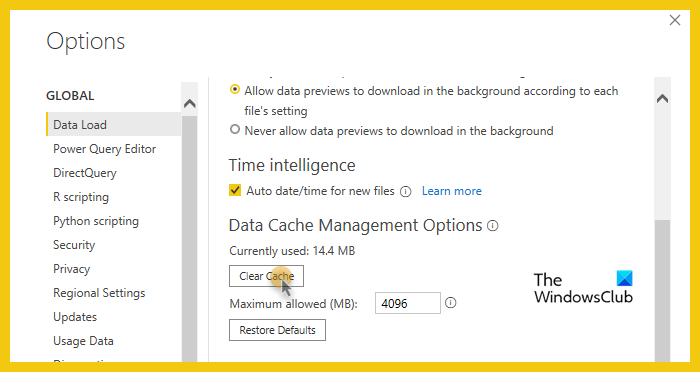
Power Query stocke un cache local des listes de dossiers et de fichiers. Effacer ce cache force une récupération complète et fraîche de SharePoint, supprimant toute référence obsolète aux anciennes structures de dossiers ou fichiers manquants. Suivez les étapes ci-dessous pour effacer le cache.
Power BI:
- Lancez l’application Power BI.
- Allez dans Fichier > Options et paramètres > Options.
- Cliquez sur l’onglet Chargement de données dans la section Globale.
- Cliquez sur Effacer le cache.
Excel:
- Ouvrez le programme Excel
- Allez dans Options > Enregistrement.
- Allez dans les Paramètres de cache.
- Cliquez sur Supprimer les fichiers mis en cache, puis cliquez sur Supprimer les fichiers mis en cache.
Espérons que cette méthode résoudra le problème.
2. Connectez-vous en utilisant l’URL racine du site au lieu de l’URL de la bibliothèque

Si vous donnez à Power Query l’adresse web complète d’un dossier à l’intérieur de SharePoint (comme celle que vous voyez dans votre navigateur), il se peut qu’il se souvienne d’une ancienne liste de fichiers. Mais si vous donnez à Power Query uniquement l’adresse principale du site (la page d’accueil de votre site SharePoint), Power Query est obligé de demander à SharePoint ce qu’il y a à l’intérieur en ce moment, et obtient la liste complète et fraîche à chaque fois.
Power BI
- Ouvrez l’application Power BI
- Cliquez sur l’onglet Accueil > Obtenir des données > Plus… (si nécessaire, recherchez “dossier SharePoint”).
- Dans la fenêtre Obtenir des données, recherchez le dossier SharePoint dans la boîte de recherche.
- Sélectionnez le dossier SharePoint dans la liste.
- Cliquez sur Connecter.
- Dans la boîte de dialogue du dossier SharePoint, collez votre URL racine de site : https://votreentreprise.sharepoint.com/sites/VotreNomDeSite (rien après cela).
- Cliquez sur OK.
- Dans le Navigateur, cochez la case à côté de votre bibliothèque de documents (par exemple, « Documents partagés »).
- Ensuite, cliquez sur Transformer les données.
- Dans l’éditeur Power Query, cliquez sur l’onglet Accueil > Actualiser l’aperçu. Confirmez que de nouveaux éléments apparaissent.
- Cliquez sur Fermer & Appliquer.
Excel
- Ouvrez le programme Excel
- Cliquez sur l’onglet Données.
- Cliquez sur Obtenir des données > À partir du fichier > À partir du dossier SharePoint. Si vous ne voyez pas cette option, cliquez sur Obtenir des données > À partir de services en ligne > À partir du dossier SharePoint.
- Dans la fenêtre Dossier SharePoint, supprimez tout ce qui est dans la boîte d’URL du site et tapez exactement : https://votreentreprise.sharepoint.com/sites/VotreNomDeSite
(Remplacez par votre véritable adresse de site ; rien après /sites/VotreNomDeSite) - Cliquez sur OK.
- Dans la fenêtre du Navigateur qui s’ouvre, sur le côté gauche, cliquez une fois sur votre bibliothèque de documents (par exemple, « Documents partagés » ou « Documents »).
- Ne cliquez pas encore sur Charger. Cliquez sur le bouton Transformer les données.
- Dans l’éditeur Power Query, cliquez sur l’onglet Accueil > Actualiser l’aperçu (flèche circulaire).
- Vérifiez que vos nouveaux fichiers/dossiers apparaissent.
- Ensuite, cliquez sur Fermer & Charger.
Enfin, vérifiez si le problème est résolu ou non.
3. Utilisez l’API REST SharePoint avec Web.Contents
Le point de terminaison de l’API REST renvoie la structure actuelle du dossier chaque fois que la requête s’exécute, contournant complètement le cache interne de dossiers de Power Query.
Si vous utilisez Excel, cliquez sur l’onglet Données > Obtenir des données > À partir d’autres sources > Requête vierge.
Dans l’éditeur Power Query, cliquez sur l’onglet Accueil > Éditeur avancé.
Supprimez tout dans l’éditeur et collez ce code (remplacez les trois valeurs par des espaces réservés) :
let
siteUrl = "https://votretijan.sharepoint.com/sites/votresite",
relativePath = "/sites/votresite/Shared Documents",
apiUrl = siteUrl & "/_api/web/GetFolderByServerRelativeUrl('" & relativePath & "')/Files",
response = Json.Document(Web.Contents(apiUrl, [Headers=[Accept="application/json;odata=verbose"]])),
files = response[value][results]
in
files
Note : Changez votretijan, votresite et le chemin du dossier pour qu’ils correspondent à votre SharePoint.
Si vous êtes utilisateur de Power BI, allez à Accueil > Obtenir des données > Requête vierge (ou Requête vierge en bas de la liste). Ensuite, dans l’éditeur Power Query, allez à Accueil > Éditeur avancé ; effacez tout et collez le code mentionné ci-dessus. Cliquez sur Terminé.
Enfin, allez à Accueil > Actualiser l’aperçu > Fermer & Appliquer.
Pourquoi ne puis-je pas ajouter un nouveau dossier dans SharePoint ?
Ce problème se produit généralement en raison de permissions insuffisantes ou de règles de validation des colonnes bloquant l’action. Si votre bibliothèque a des autorisations uniques, assurez-vous que votre compte a au moins un accès de niveau Contribution. Vérifiez également s’il existe une formule de validation des colonnes, car cela peut empêcher complètement la création de nouveaux dossiers. Une solution de contournement rapide consiste à utiliser l’onglet Fichiers et sélectionner Nouveau dossier au lieu du bouton +Nouveau, ce qui contourne parfois la restriction.
Pourquoi mes dossiers ne se synchronisent-ils pas avec SharePoint ?
Les échecs de synchronisation se produisent généralement lorsque vous avez à la fois une bibliothèque synchronisée et un raccourci OneDrive vers le même emplacement, créant un conflit. La solution consiste à supprimer le raccourci de OneDrive en ligne, puis à dissocier et relier à nouveau votre compte OneDrive. De plus, vérifiez que votre client OneDrive est à jour et mettez en pause/reprendre la synchronisation depuis l’icône de la barre système pour forcer une actualisation.
