Les PC prennent des durées différentes pour démarrer. Ils continuent également à fonctionner pendant des durées différentes. Si vous souhaitez garder votre PC en bonne santé ou résoudre des erreurs, vérifier le temps de démarrage et le temps de fonctionnement est important. Dans ce guide, nous vous montrerons comment vérifier les derniers temps de démarrage de l’ordinateur sur Windows, Mac et Linux.
Pourquoi vérifier le dernier démarrage de l’ordinateur ?
Le temps de démarrage de votre ordinateur est un bon moyen d’évaluer quelques éléments concernant la santé de votre machine. Un bon temps de démarrage du BIOS ne devrait pas dépasser 15 secondes. Mais pourquoi se donner la peine de vérifier ce temps, alors ?
Le temps de démarrage peut vous aider à juger de l’état de votre matériel, puisque le démarrage initial du BIOS initialise le matériel (POST) avant de démarrer votre système d’exploitation.
Le temps de fonctionnement est une autre façon de vérifier combien de temps votre PC a été en marche – utile lors de la vérification des redémarrages automatiques et du temps de fonctionnement global. Une machine qui fonctionne trop longtemps a plus de risques de fuites de mémoire et de comportements imprévisibles.
Vérifier le dernier démarrage de l’ordinateur sur Windows
Windows offre aux utilisateurs la possibilité de voir combien de temps il a fallu à leur BIOS pour démarrer. C’est facile à vérifier en utilisant deux méthodes.
Méthode 1.
Étape 1. Ouvrez le Gestionnaire des tâches directement en appuyant sur (Ctrl + Shift + Échap).
Étape 2. Naviguez vers l’onglet “Applications au démarrage” dans la barre latérale.
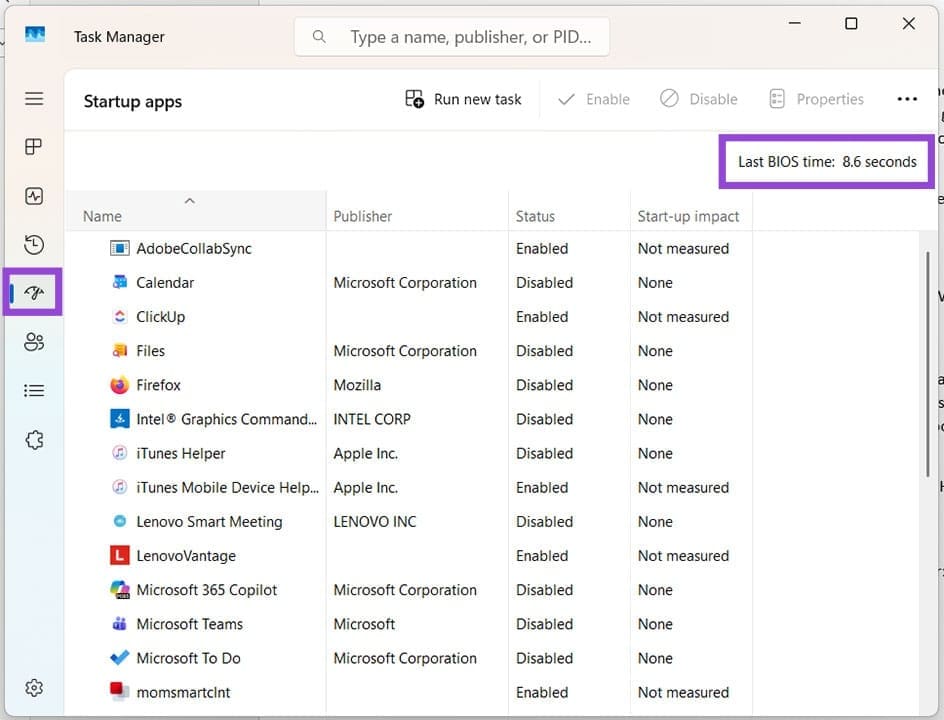
Étape 3. Vérifiez le “Dernier temps BIOS” en haut à droite de la fenêtre, mesuré en secondes.
Méthode 2.
La deuxième méthode consiste à utiliser l’Invite de commandes :
Étape 1. Ouvrez la boîte de dialogue Exécuter (Win + R) et tapez “cmd” avant d’appuyer sur (Ctrl + Shift + Entrée) pour exécuter en tant qu’Administrateur.
Étape 2. Dans la fenêtre de l’Invite de commandes, tapez “wmic path Win32_OperatingSystem get LastBootUpTime” et appuyez sur “Entrée.”
Étape 3. L’Invite de commandes affichera le dernier temps de démarrage en (YYMMDDHHMMSSMM et GMT).
Vérifier le temps de démarrage sur Mac
Étant donné que les Macs n’utilisent pas le BIOS de la manière dont le font les PC Windows, il n’y a pas d’option pour évaluer le temps de démarrage. En revanche, le temps de fonctionnement est facile à obtenir :
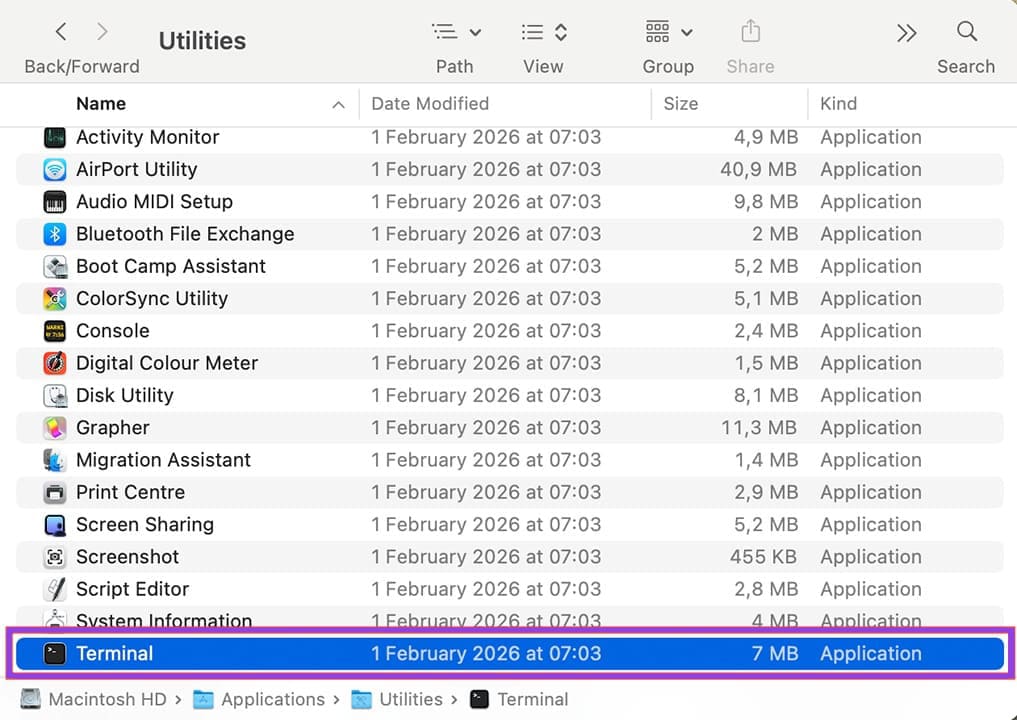
Étape 1. Allez dans Applications – Utilitaires et ouvrez le Terminal.
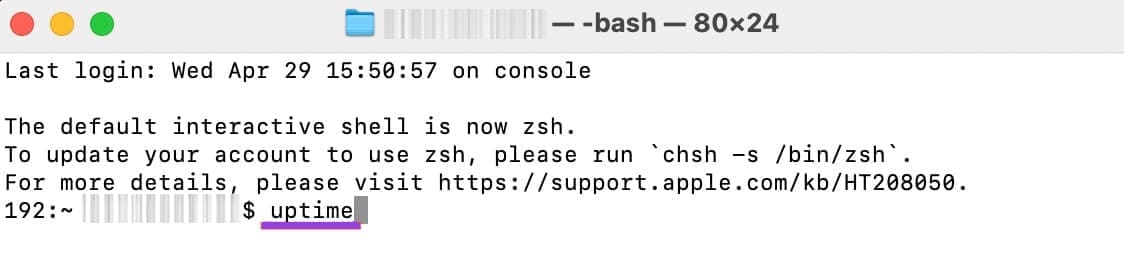
Étape 2. Tapez : “uptime” et appuyez sur “Entrée.”
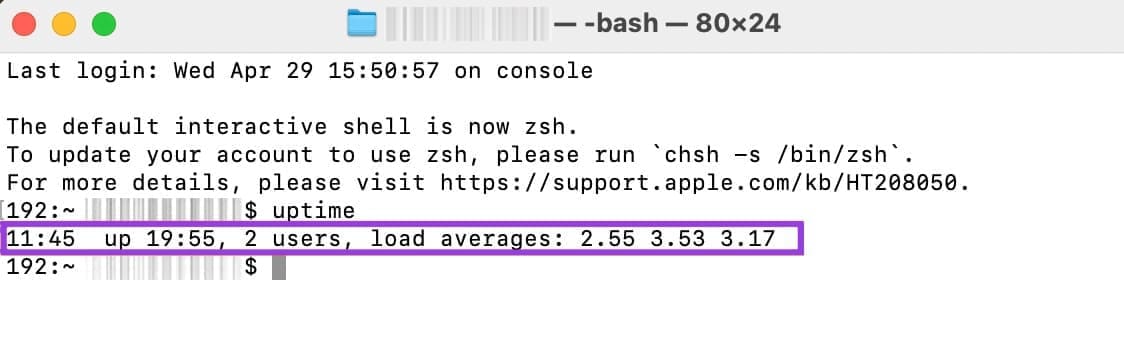
Étape 3. Le Terminal affichera combien de temps votre Mac a été en marche.
La deuxième méthode utilise le Menu Supérieur :
Étape 1. Cliquez sur le logo Apple dans le Menu Supérieur tout en maintenant la touche “Option” enfoncée.
Étape 2. Cliquez sur “Informations Système” dans le menu déroulant.
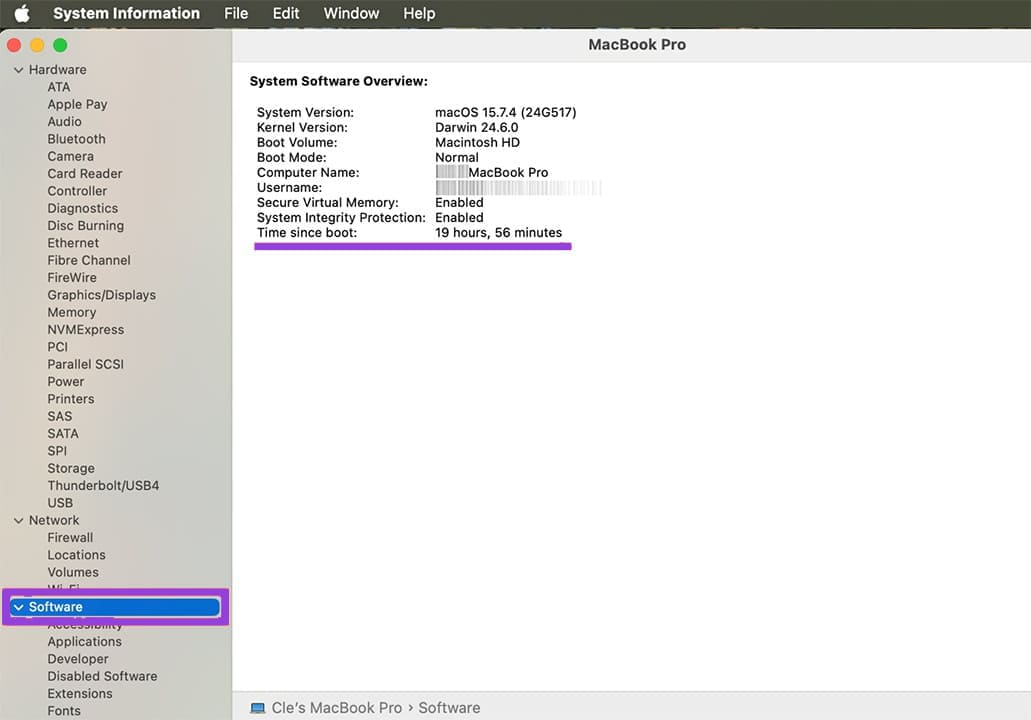
Étape 3. Choisissez “Logiciel” dans la barre latérale. Dans la fenêtre principale, vous verrez “Temps depuis le démarrage.” Cela vous permettra de voir combien de temps votre machine est allumée.
Vérifier le dernier démarrage sous Linux
Linux offre à la fois un moyen de vérifier votre temps de démarrage et votre temps de fonctionnement. Commençons par le temps de démarrage :
Étape 1. Ouvrez la ligne de commande (Ctrl + Alt + T).
Étape 2. Dans la ligne de commande, entrez “systemd-analyze time” et appuyez sur “Entrée.”
Étape 3. Votre temps de démarrage (mesuré en millisecondes) devrait alors apparaître dans la ligne ci-dessous.
Pour le temps de fonctionnement du PC, vous pouvez également utiliser la ligne de commande :
Étape 1. Ouvrez la ligne de commande.
Étape 2. Tapez “uptime” dans la fenêtre et appuyez sur “Entrée.”
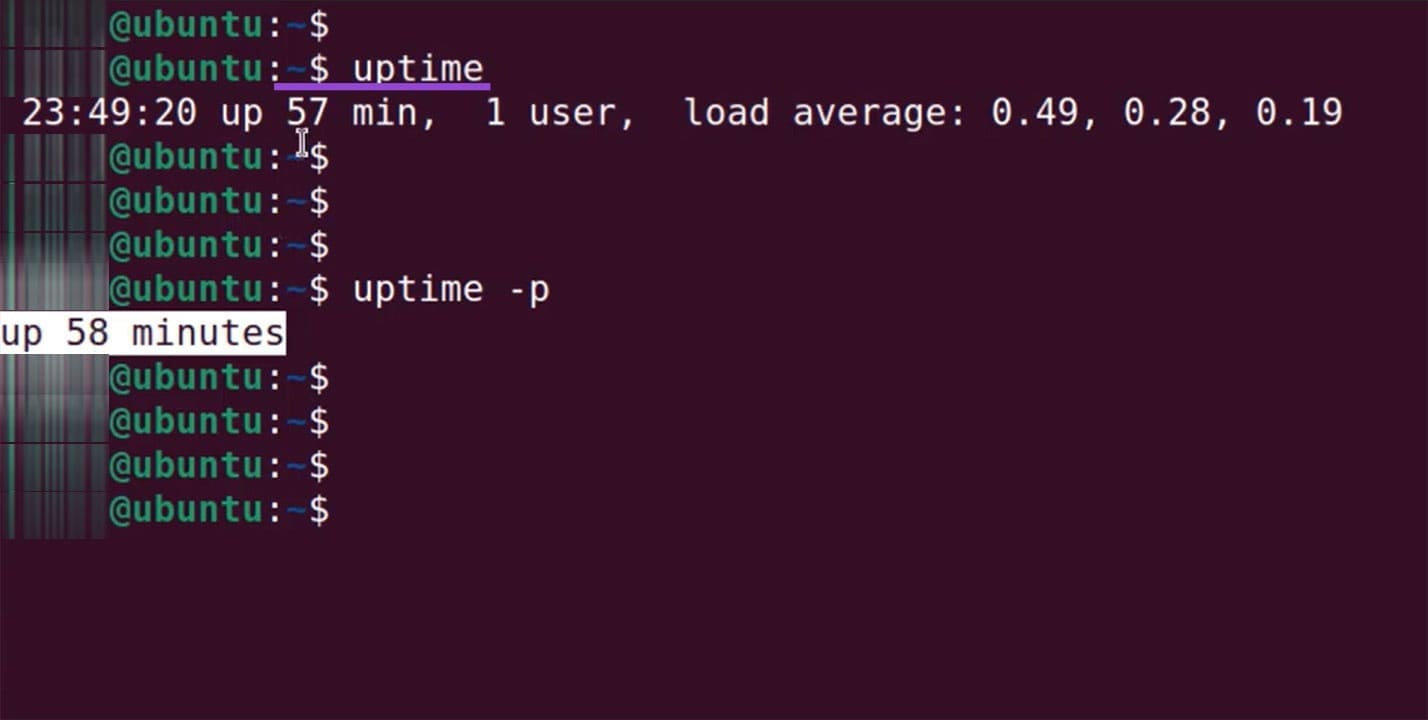
Étape 3. La ligne de commande affichera la durée pendant laquelle le système a été en fonctionnement, l’heure actuelle, les moyennes de charge et le nombre d’utilisateurs.
