Contrairement à l’overclocking traditionnel, qui est entièrement manuel et doit être configuré dans le BIOS ou l’UEFI, les processeurs modernes peuvent automatiquement augmenter leur vitesse d’horlage quand ils en ont besoin. Et Windows 11 cache un contrôle avancé pour ce comportement. Une fois que vous activez le boost du CPU de Windows 11, vous pouvez décider à quel point votre processeur doit atteindre ces fréquences plus élevées par rapport à essayer de prolonger la durée de vie de la batterie ou de réduire le bruit du ventilateur. Voici comment activer et configurer cette fonctionnalité.
Que fait réellement le mode de boost de performance du processeur ?
Plutôt que d’augmenter la vitesse turbo maximale de votre CPU ou de contourner une quelconque limite matérielle, le boost du CPU change la manière dont Windows demande au processeur d’entrer et de rester en mode boost. Un mode plus agressif peut améliorer la réactivité dans des charges de travail par intermittence ou exigeantes ; un mode moins agressif peut réduire la chaleur, le bruit du ventilateur et la consommation d’énergie, ce qui est particulièrement important sur les ordinateurs portables.
Ceci est distinct de la faible latence, une fonctionnalité plus récente de Windows 11 que Microsoft a commencé à déployer avec la mise à jour de juin 2026. Le Profil à faible latence offre des pics de performance courts et ciblés pendant des moments interactifs, comme l’ouverture du menu Démarrer ou le lancement d’une application.
Comment activer le boost CPU de Windows 11
Il existe plusieurs façons d’activer le boost, généralement en révélant le paramètre qui le change.
Partie 1 – Rendre le paramètre visible à l’aide de l’Éditeur du Registre
Étape 1. Appuyez sur “Win + R,” tapez “regedit,” et appuyez sur “Entrée.” Confirmez le Contrôle de compte d’utilisateur.
Étape 2. Naviguez à l’adresse suivante (collez-la directement dans la barre d’adresse de l’Éditeur du Registre sur la valeur existante) :
HKEY_LOCAL_MACHINESYSTEMCurrentControlSetControlPowerPowerSettings54533251-82be-4824-96c1-47b60b740d00be337238-0d82-4146-a960-4f3749d470c7
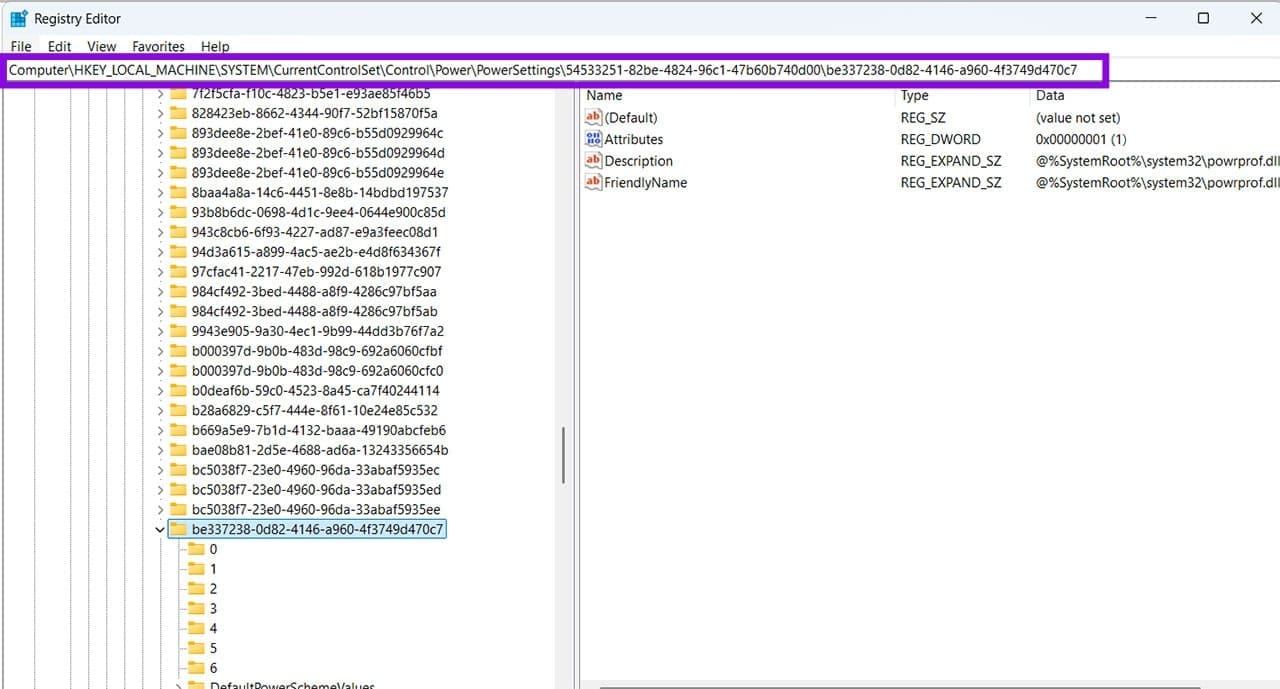
Étape 3. Dans le volet de droite, double-cliquez sur la valeur DWORD “Attributes”.
Étape 4. Changez la “Valeur de données” de 1 à 2, puis cliquez sur “OK.”
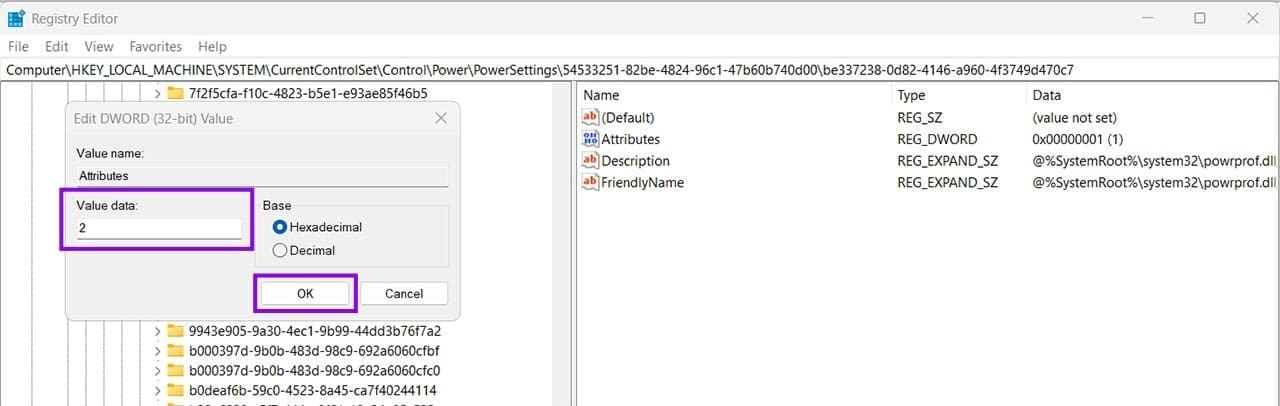
Étape 5. Fermez l’Éditeur du Registre et redémarrez votre PC.
Redémarrez votre PC, puis rouvrez les Options d’alimentation. Si le paramètre n’apparaît toujours pas, vérifiez que la valeur du Registre a été changée correctement.
Option 2 – Rendre le paramètre visible à l’aide d’une commande
Si vous préférez éviter le Registre, une seule commande réalise la même tâche sur la plupart des versions de Windows 11.
Étape 1. Ouvrez “Démarrer,” recherchez “Terminal” ou “Invite de commandes,” puis choisissez “Exécuter en tant qu’administrateur.”
Étape 2. Exécutez la commande suivante :
powercfg -attributes SUB_PROCESSOR PERFBOOSTMODE -ATTRIB_HIDE
Partie 2 – Activer le boost CPU
Avec le paramètre des Options d’alimentation déverrouillé, vous pouvez utiliser le Panneau de configuration pour manipuler les réglages.
Étape 1. Ouvrez le Panneau de configuration et allez dans “Options d’alimentation.”
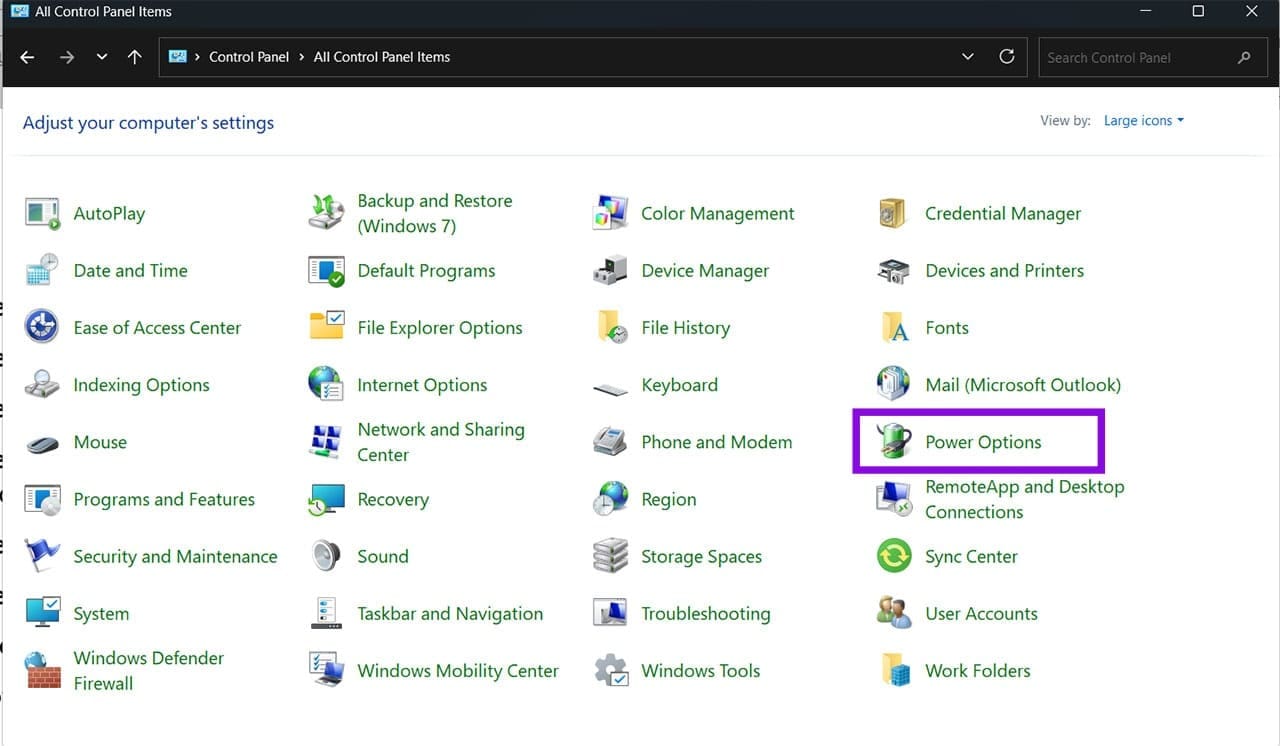
Étape 2. Sélectionnez “Modifier les réglages du plan” à côté de votre plan d’alimentation actif.
Étape 3. Allez dans “Modifier les paramètres d’alimentation avancés.”
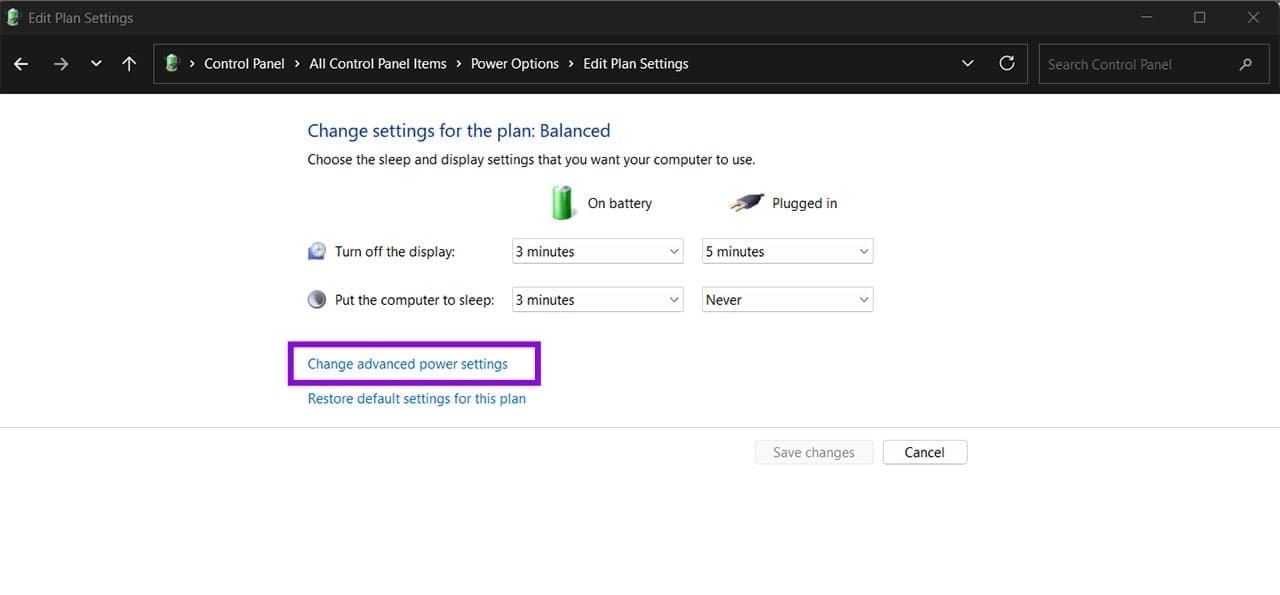
Étape 4. Développez “Gestion de l’alimentation du processeur,” puis développez l’entrée “Mode de boost de performance du processeur” nouvellement visible.
Étape 5. Définissez vos modes préférés pour les performances sur batterie et lorsque l’ordinateur est branché si possible.
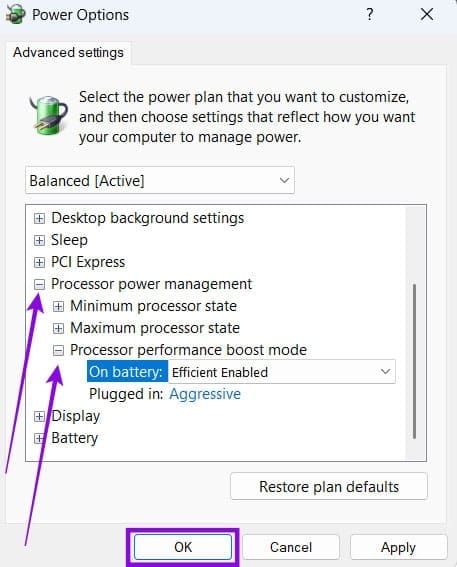
Étape 6. Cliquez sur “Appliquer,” puis “OK.”
Choisir le bon mode de boost
Toutes les options ci-dessous ne sont pas disponibles sur chaque PC. Elles dépendent du modèle de CPU, du firmware et de la version de Windows. Les options les plus courantes sont :
- Désactivé : Maintient le processeur à sa fréquence d’horloge de base. Idéal pour maximiser la durée de vie de la batterie et minimiser la chaleur et le bruit du ventilateur.
- Activé : Comportement standard de Windows qui équilibre performance et efficacité. C’est le paramètre par défaut et convient à la plupart des utilisateurs.
- Agressif : Maintient le boost CPU plus longtemps sous charge. Idéal pour les ordinateurs de bureau de jeu et les systèmes de performance bien refroidis.
- Efficient Activé : Permet le boost tout en priorisant l’efficacité énergétique. Un choix solide pour la productivité quotidienne sur les ordinateurs portables.
- Efficient Agressif : Réponse de boost plus rapide que l’Efficient Activé tout en surveillant la consommation d’énergie. Bon pour les ordinateurs portables de jeu et les stations de travail mobiles.
Après avoir changé le mode, laissez-lui quelques jours d’utilisation normale et surveillez la performance, les températures, le bruit des ventilateurs et le temps d’exécution de la batterie, car l’effet dans le monde réel varie selon le processeur, le refroidissement et la charge de travail.
