L’une des fonctionnalités les moins utilisées et peut-être même les moins intuitives de Windows 11 est la capacité de stocker les éléments que vous copiez sur l’appareil. Le presse-papiers peut enregistrer jusqu’à 25 éléments, qui peuvent ensuite être collés manuellement où vous en avez besoin. Et si vous vous êtes connecté avec le même compte sur deux PC, vous pouvez faire synchroniser le presse-papiers entre eux pour copier et coller facilement du texte.
Voici comment activer l’historique de synchronisation du presse-papiers dans Windows 11 et ce que vous pouvez en faire.
Comment activer l’historique de synchronisation du presse-papiers dans Windows 11
Activer la fonctionnalité est un processus simple qui nécessite également d’activer l’option d’historique du presse-papiers.
Étape 1. Ouvrez “Paramètres” (Win + I) et allez dans l’onglet “Système” à gauche.
Étape 2. Descendez et sélectionnez “Presse-papiers.”

Étape 3. Activez à la fois la fonction “Historique du presse-papiers” et la fonction “Historique du presse-papiers sur vos appareils”.
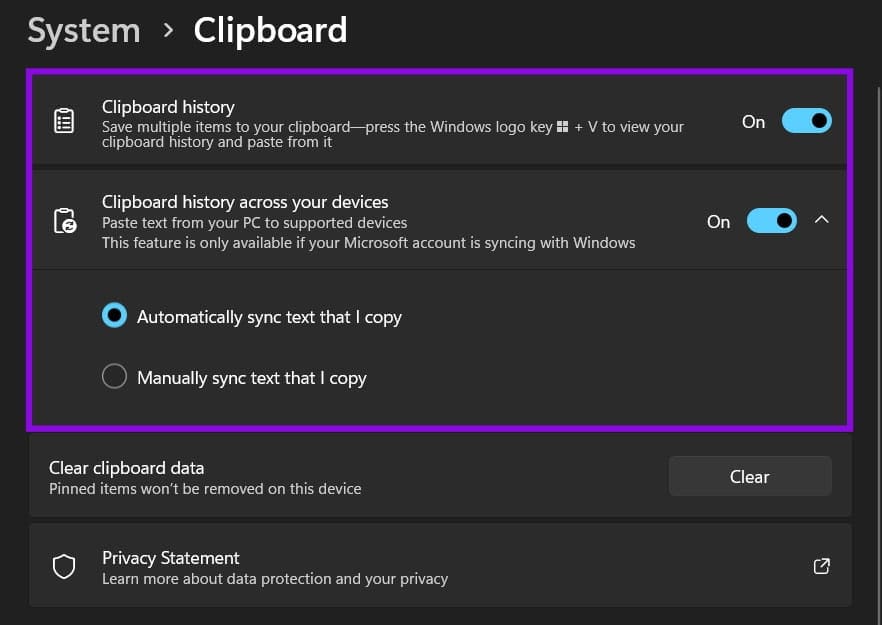
Lors de l’activation de la fonctionnalité, vous aurez deux options :
- La synchronisation automatique met à jour immédiatement le presse-papiers sur tous les appareils chaque fois que vous ajoutez un nouvel élément (en enregistrant dans le stockage cloud de votre compte).
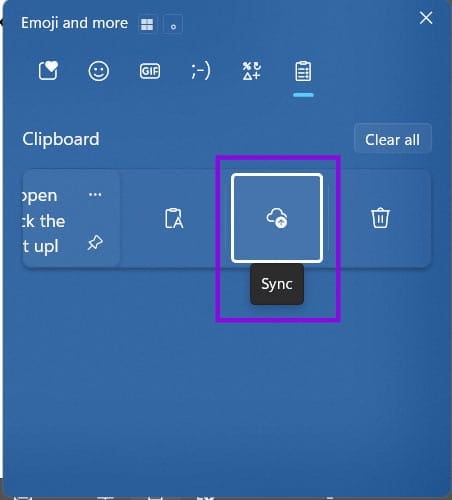
- La synchronisation manuelle nécessite d’ouvrir le plateau du presse-papiers (Win + V) et de cliquer sur l’option “Synchroniser” pour tout nouvel élément texte (sous l’icône trois points). Cela peut être utile si vous copiez des informations sensibles entre les PC.
Une fois activée, la fonctionnalité reste active jusqu’à ce que vous la désactiviez. Notez que vous devez faire le changement individuellement sur tous les PC. Lorsque la fonction est désactivée, vous ne pourrez pas accéder aux éléments synchronisés.
Comment désactiver l’historique de synchronisation du presse-papiers Windows 11
Si vous ne souhaitez plus utiliser la fonction ou empêcher un PC spécifique d’accéder au presse-papiers, la supprimer est tout aussi facile que de l’activer.
Étape 1. Allez dans “Paramètres” et ouvrez l’onglet “Système” à gauche, faites défiler vers le bas et ouvrez l’option “Presse-papiers”.
Étape 2. Désactivez “Historique du presse-papiers sur vos appareils”.
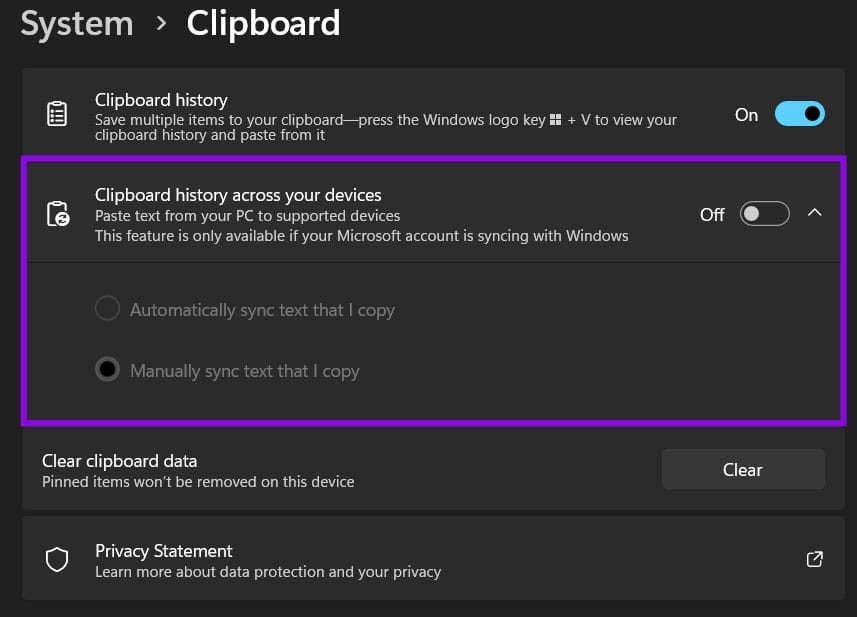
Vous pouvez toujours utiliser les fonctionnalités de l’historique du presse-papiers ; elles seront juste limitées aux éléments que vous copiez sur cet appareil.
Utilisation de l’historique du presse-papiers
Bien que le presse-papiers puisse techniquement stocker 25 éléments, les anciens éléments non épinglés sont automatiquement supprimés à mesure que vous copiez de nouveaux éléments, vous devrez donc probablement effacer le presse-papiers plus tôt que cela puisque le plateau lui-même est relativement petit et difficile à naviguer.
Vous pouvez ouvrir le plateau avec Win + V. Ensuite, vous pouvez utiliser les flèches haut et bas pour naviguer à travers les éléments. En appuyant sur “Entrée”, vous collez l’élément là où se trouve actuellement le curseur (vous pouvez également cliquer manuellement et coller si le curseur se trouve dans un éditeur de texte enrichi).

Si vous ouvrez plus d’options pour un élément particulier, vous pouvez le coller en tant que texte brut, le synchroniser manuellement avec le cloud (si vous synchronisez l’historique), ou le supprimer. Vous pouvez également utiliser l’icône “épingle” pour le garder en haut de la liste. Les éléments épinglés ne seront pas écrasés par de nouveaux éléments si vous atteignez la limite d’éléments.