Il y a quelques années, Microsoft a modifié l’apparence de la vue “Ce PC”, en supprimant les dossiers par défaut et en laissant un aperçu des disques système et connectés. Cependant, vous pouvez encore effectuer quelques ajustements pour ajouter des dossiers personnalisés à “Ce PC”. Voici ce que vous devez savoir.
Comment ajouter des dossiers personnalisés à Ce PC
L’une des méthodes les plus fiables pour inclure un nouveau dossier est de le transformer en un dossier shell enregistré. Cela est quelque peu différent de la manière dont Windows organise traditionnellement les dossiers, ce qui explique pourquoi ce dossier pourrait ne pas apparaître comme un raccourci classique.
Étape 1. Créez un nouveau dossier qui sera lié à “Ce PC”. Dans notre exemple, nous allons créer un dossier “Outils” sur C:. C’est plus facile que de modifier un dossier existant, et cela aide à le garder vide et facile à trouver.
Étape 2. Ouvrez PowerShell ou Windows Terminal. Vous n’avez pas besoin de l’exécuter en tant qu’administrateur pour cette procédure car les modifications du registre ne s’appliquent qu’à votre compte utilisateur actuel.
Étape 3. Exécutez la commande suivante.
New-Guid

Étape 4. Sélectionnez et copiez la chaîne alphanumérique qui est apparue en résultat. Ouvrez le Bloc-notes et sauvegardez-la sur une seule ligne (vous devrez vous y référer chaque fois que vous insérerez une valeur “GUID”), puis mettez des accolades de chaque côté.

Étape 5. Dans un nouveau fichier Bloc-notes, entrez le code suivant :
Éditeur de Registre Windows Version 5.00
[HKEY_CURRENT_USERSoftwareClassesCLSID{GUID}]
@=”Mes Outils”
“DescriptionID”=dword:00000003
“InfoTip”=”Ouvre le dossier Mes Outils”
[HKEY_CURRENT_USERSoftwareClassesCLSID{GUID}InProcServer32]
@=hex(2):25,00,53,00,79,00,73,00,74,00,65,00,6d,00,52,00,6f,00,6f,00,74,00,25,00,5c,00,53,00,79,00,73,00,74,00,65,00,6d,00,33,00,32,00,5c,00,73,00,68,00,65,00,6c,00,6c,00,33,00,32,00,2e,00,64,00,6c,00,6c,00,00,00
“ThreadingModel”=”Both”
[HKEY_CURRENT_USERSoftwareClassesCLSID{GUID}Instance]
“CLSID”=”{0E5AAE11-A475-4c5b-AB00-C66DE400274E}”
[HKEY_CURRENT_USERSoftwareClassesCLSID{GUID}InstanceInitPropertyBag]
“Attributes”=dword:00000011
“TargetFolderPath”=”C:\Outils”
[HKEY_CURRENT_USERSoftwareClassesCLSID{GUID}ShellFolder]
“Attributes”=dword:f080004d
“FolderValueFlags”=dword:00000029
“SortOrderIndex”=dword:00000000
[HKEY_CURRENT_USERSoftwareClassesCLSID{GUID}DefaultIcon]
@=hex(2):25,00,53,00,79,00,73,00,74,00,65,00,6d,00,52,00,6f,00,6f,00,74,00,25,00,5c,00,53,00,79,00,73,00,74,00,65,00,6d,00,33,00,32,00,5c,00,73,00,68,00,65,00,6c,00,6c,00,33,00,32,00,2e,00,64,00,6c,00,6c,00,2c,00,33,00,35,00,00,00
[HKEY_CURRENT_USERSoftwareMicrosoftWindowsCurrentVersionExplorerMyComputerNameSpace{GUID}]
@=”Mes Outils”
Notez que les guillemets ici doivent être droits (l’Éditeur de Registre ne peut pas lire les guillemets courbes). Pour les valeurs de chaîne entre guillemets, vous devez doubler sur les barres obliques dans la partie adresse.
Étape 6. Changez la valeur de GUID par la chaîne que vous avez mise précédemment (de sorte qu’elle ait toujours une couche de crochets). Remplacez “Mes Outils” à la fin par n’importe quel nom que vous souhaitez voir s’afficher dans l’Explorateur de fichiers. Vous pouvez ouvrir l’écran “Remplacer” avec “Ctrl + H”.
L’entrée “InfoTip” est ce que le tooltip affichera, et vous pouvez la personnaliser.

Étape 7. Enregistrez le fichier Bloc-notes avec une extension .reg et le nom que vous souhaitez.
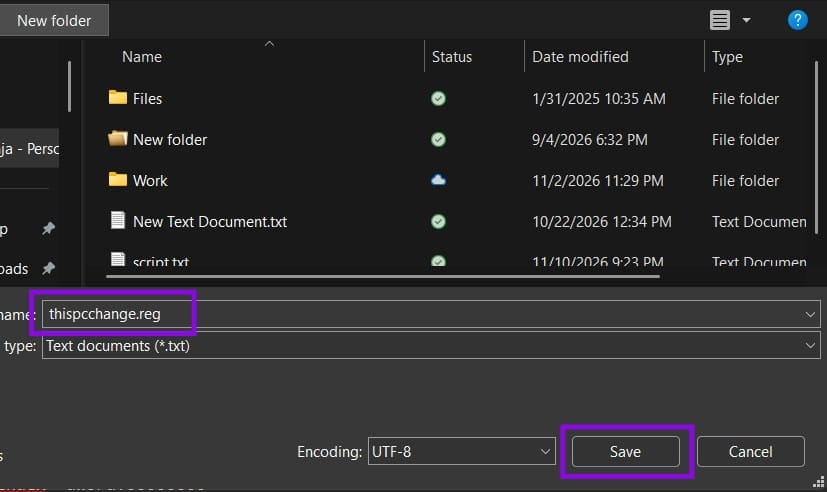
Étape 8. Double-cliquez sur le fichier enregistré.
Étape 9. Ouvrez le Gestionnaire des tâches et trouvez “Explorateur Windows” ou “explorer.exe”. Faites un clic droit dessus et sélectionnez “Redémarrer”.
Lorsque vous ouvrez le dossier “Ce PC”, vous devriez voir un nouveau dossier avec une icône “Outils” par défaut.

Si vous souhaitez changer l’icône, vous pouvez ensuite utiliser l’onglet Propriétés pour trouver une nouvelle icône (c’est plus facile que de rechercher le code correspondant).
Alternativement, vous pouvez créer un fichier .ico personnalisé.
Annuler le dossier personnalisé
Vous ne pouvez pas ramener l’Éditeur de Registre à un état antérieur pour annuler les modifications apportées ici. Pour annuler les modifications, vous devrez supprimer les deux clés de registre que vous avez créées. Cela ne supprimera cependant pas le dossier réel ni son contenu, juste le chemin vers celui-ci dans “Ce PC”.
Étape 1. Allez à HKEY_CURRENT_USERSoftwareMicrosoftWindowsCurrentVersionExplorerMyComputerNameSpace, faites un clic droit sur le GUID que vous avez créé (dans notre cas, “{2f4dd244-05c5-4ca2-a080-bfe55ec943d6}”), et choisissez “Supprimer.”
Étape 2. Allez à HKEY_CURRENT_USERSoftwareClassesCLSID, trouvez le même GUID et supprimez-le également.