Les filtres de colonnes standards dans Google Sheets fonctionnent bien pour certains ensembles de données, mais ils sont cachés dans des menus, nécessitent un accès en écriture pour être utilisés, et filtrent une seule table à la fois. Les segments se présentent au-dessus de votre feuille comme des contrôles flottants et cliquables que n’importe qui peut utiliser (quelle que soit l’accès). Ils mettent également à jour chaque tableau croisé dynamique et graphique connecté dans la feuille au moment où vous faites une sélection. Voici comment ajouter un segment à Google Sheets, personnaliser son apparence et utiliser quelques options avancées pour l’utiliser.
Comment ajouter un segment à Google Sheets
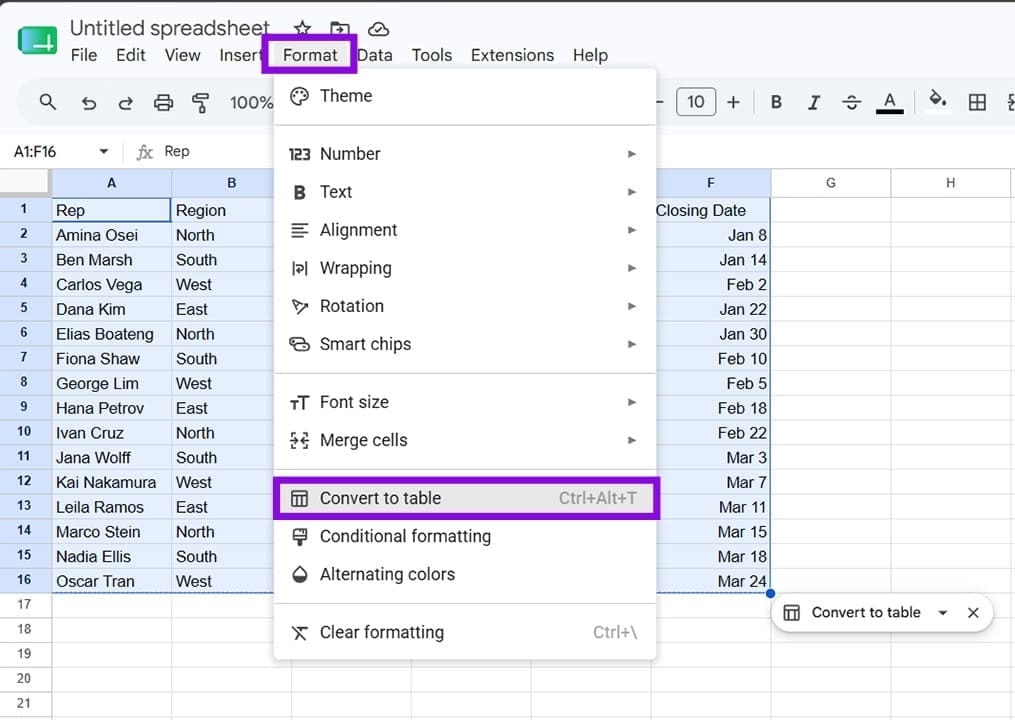
Les segments fonctionnent mieux lorsque vos données sont dans un tableau structuré où vous avez des en-têtes de colonne dans la première ligne, pas de cellules fusionnées et pas de lignes vides qui coupent les données. Si votre feuille de calcul a déjà un tableau croisé dynamique ou un graphique construit à partir d’une plage définie, le segment récupérera automatiquement cette plage. Si vous travaillez avec un tableau de données simple, vous pouvez cliquer n’importe où à l’intérieur du tableau avant d’ajouter le segment afin que Google Sheets puisse identifier la bonne plage par lui-même.
Étape 1. Cliquez sur n’importe quelle cellule dans la plage de données que vous souhaitez filtrer. Si vous souhaitez attacher le segment à un graphique ou un tableau croisé dynamique que vous avez déjà construit, cliquez plutôt sur le graphique ou le tableau croisé dynamique. Assurez-vous d’organiser vos données avec des en-têtes de colonne dans la première ligne, sans lignes vides ou cellules fusionnées.
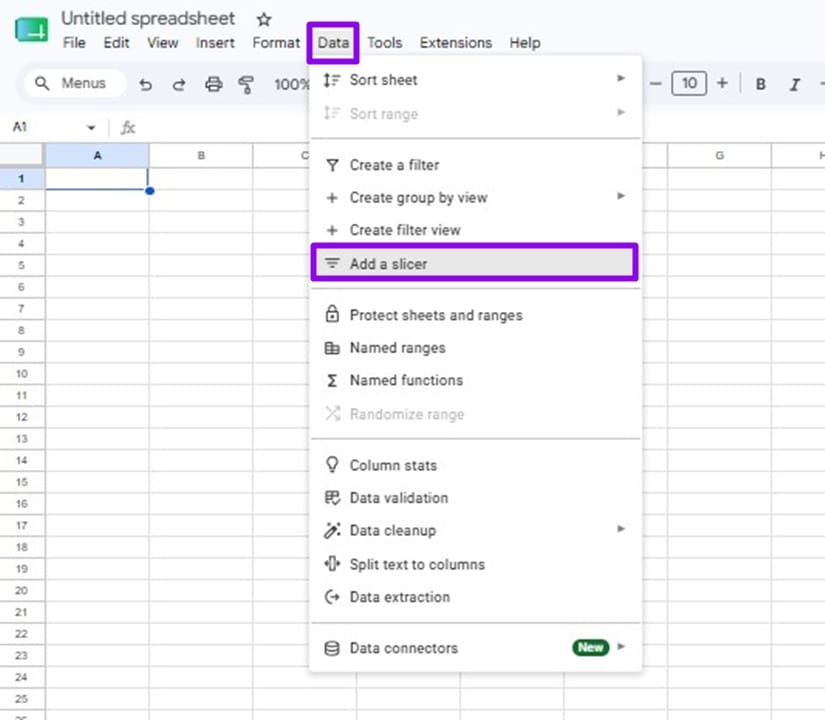
Étape 2. Allez dans le menu en haut, cliquez sur « Données » et choisissez « Ajouter un segment ».
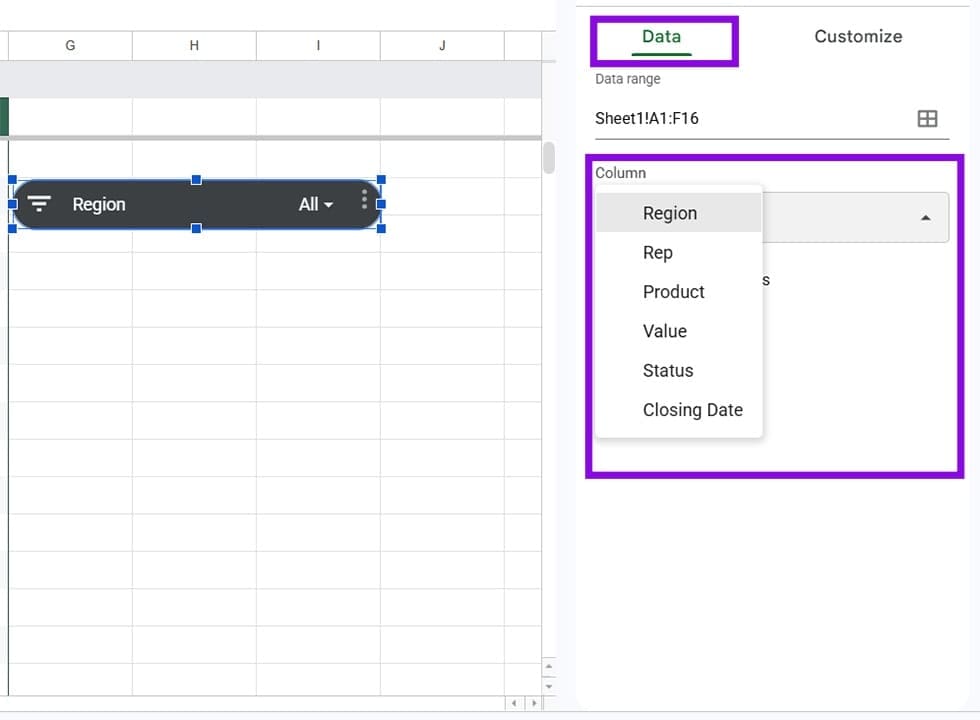
Étape 3. Dans la barre latérale, sous l’onglet Données, vous verrez un champ de plage de données. Google Sheets remplit généralement cela en fonction de votre sélection. Si c’est vide ou incorrect, cliquez sur l’icône de grille à côté du champ et sélectionnez la plage correcte, ou tapez-la manuellement (par exemple, A1:F216).
Étape 4. Toujours dans l’onglet Données, ouvrez le menu déroulant Colonne et choisissez quelle colonne le segment doit contrôler.
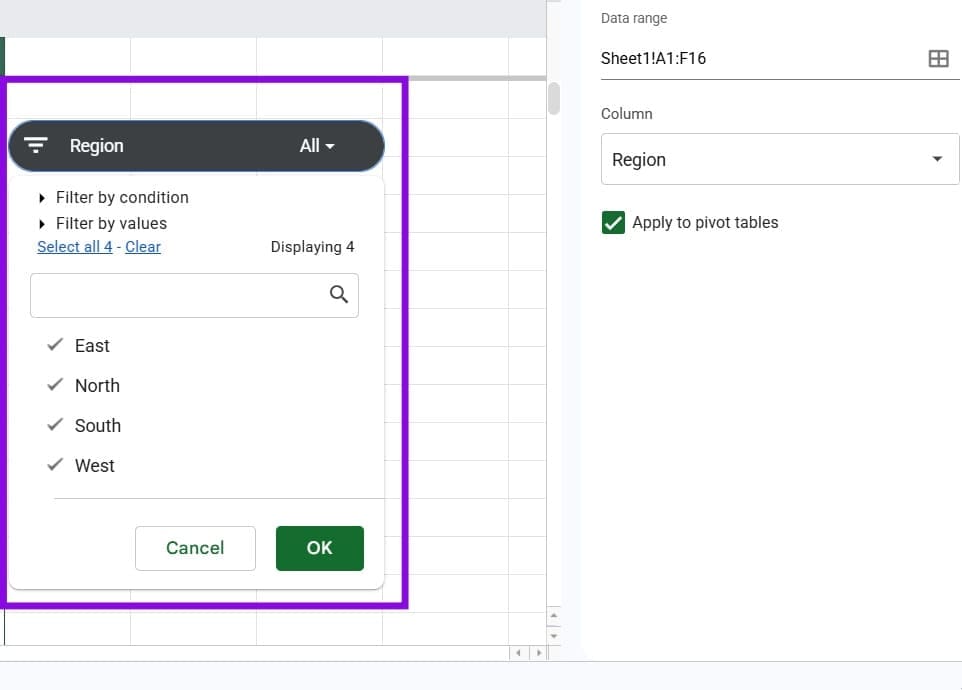
Concernant l’utilisation des segments dans Google Sheets, vous devez cliquer sur sa flèche déroulante. Vous verrez une liste de toutes les valeurs uniques dans la colonne que vous avez choisie, et vous pouvez cocher ou décocher des données.
Comment personnaliser l’apparence du segment
Une fois qu’un segment est sur votre feuille, vous pouvez ajuster son apparence.
Pour ouvrir les options de personnalisation, double-cliquez sur le segment et allez à l’onglet « Personnaliser » dans la barre latérale. De là, vous pouvez changer le titre du segment – il est par défaut au nom de la colonne, mais vous pouvez le renommer en quelque chose de plus lisible – la police du titre, la taille et le formatage, la couleur de l’arrière-plan de la boîte de segment, et la couleur du texte.
Pour redimensionner le segment, cliquez dessus pour le sélectionner et faites glisser les poignées sur ses bords.
Une fois que vous avez stylisé un segment comme vous le souhaitez, vous pouvez l’utiliser comme modèle pour d’autres segments en cliquant sur le menu à trois points et en sélectionnant « Copier le segment », puis en le collant sur la feuille. La copie hérite des mêmes paramètres d’apparence, vous n’avez donc qu’à changer la colonne qu’elle filtre.
Comment ajouter plusieurs segments pour filtrer plusieurs colonnes
Un segment contrôle une colonne. Par exemple, si vous souhaitez filtrer vos données par Région et par Produit en même temps, vous avez besoin de deux segments séparés.
Pour ajouter un second segment pour une autre colonne, répétez le même processus que pour le premier et choisissez une seconde colonne pour celui-ci, ou créez une copie de l’existant.
Il n’y a pas de limite stricte au nombre de segments que vous pouvez ajouter, mais la plupart des tableaux ne dépasseront pas trois ou quatre. Au-delà de cela, envisagez si une vue de filtre ou un tableau croisé dynamique avec des filtres de rapport servirait mieux le cas d’utilisation.
