Reposter votre propre clip TikTok sur Reels ou Shorts peut être délicat lorsque le logo en mouvement et le nom d’utilisateur sont intégrés dans le seul fichier que vous avez. Il existe trois options véritablement différentes : supprimer la marque avec un outil d’IA axé sur TikTok, recadrer ou reformater l’image lorsque la marque reste au bord, ou reconstruire l’édition à partir de vos séquences originales.
Un supprimeur de filigrane TikTok peut aider avec un logo en mouvement; pour d’autres logos ou textes intégrés, BeautyPlus dispose également d’un outil plus large pour supprimer les filigranes d’une vidéo sans flou en ligne gratuitement. Utilisez l’un ou l’autre service uniquement sur du contenu que vous possédez ou que vous êtes autorisé à éditer.
La méthode appropriée dépend du fichier source et de la position du filigrane. Les étapes ci-dessous expliquent quand chaque approche a du sens, ce qu’il faut vérifier et où elle peut avoir des limites. La suppression d’une marque visible ne transfère pas les droits d’auteur ni n’accorde l’autorisation de republier la vidéo de quelqu’un d’autre.
1. Utilisez BeautyPlus pour un filigrane TikTok en mouvement
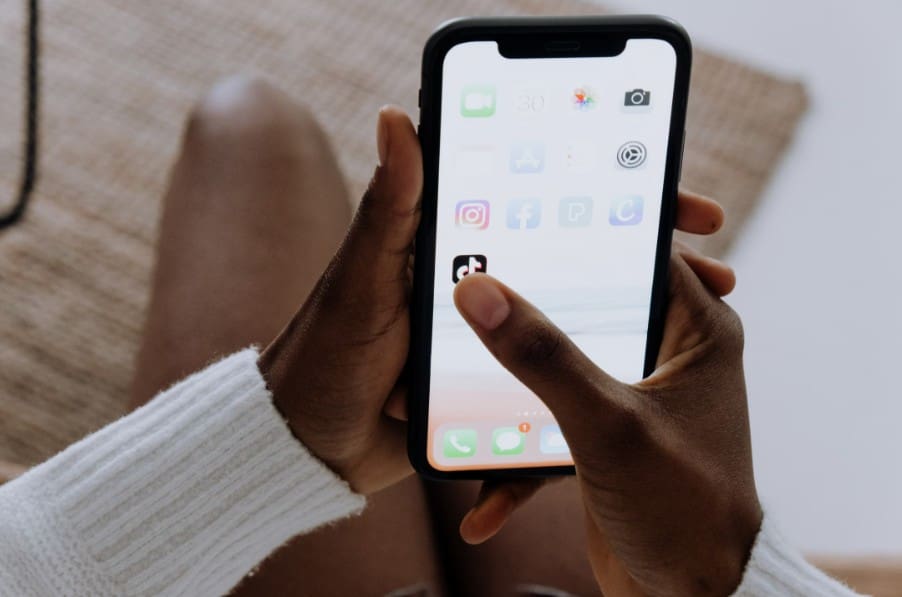
Un logo en mouvement est difficile à supprimer avec un recadrage fixe car il peut se déplacer entre les coins. L’outil web spécifique à TikTok de BeautyPlus est conçu pour détecter le logo TikTok, la balise de nom d’utilisateur et les superpositions de texte.
Sa page indique un support pour MP4, M4V et MOV, jusqu’à 4K de résolution, des fichiers de moins de 200 Mo et des clips de moins de 10 minutes. Vérifiez la page en direct pour les limites et options d’exportation actuelles avant de traiter un fichier volumineux.
Étape par étape
- Ouvrez le supprimeur de filigrane TikTok de BeautyPlus et choisissez une vidéo sauvegardée sur votre appareil. Travaillez à partir d’une copie et laissez l’original inchangé.
- Téléchargez le clip et attendez le traitement. La page du produit décrit la détection automatique du logo TikTok en mouvement, de la balise de nom d’utilisateur et des superpositions de texte.
- Apercevez plusieurs points le long de la timeline, notamment aux endroits où le logo se déplace ou chevauche un visage, des cheveux, des sous-titres ou un arrière-plan détaillé.
- Si le résultat semble acceptable, téléchargez-le en utilisant l’option affichée sur la page. Rouvrez le fichier téléchargé et regardez le clip complet avant de le publier sur Reels ou Shorts.
C’est l’option la plus directe lorsque le filigrane change de position, mais l’IA reconstruit les pixels couverts plutôt que de récupérer l’image originale. Les mouvements rapides et les textures chargées peuvent laisser des traînées ou des clignotements, donc un projet source propre reste préférable lorsqu’il est disponible.
Si vous rencontrez des bogues dans l’application lors de la gestion de publications originales ou de la source de vos clips, des étapes de dépannage pour résoudre l’erreur “TikTok quelque chose a mal tourné” peuvent vous aider à restaurer l’accès à votre plateforme.
2. Essayez CapCut AI Remove
CapCut propose un outil de suppression basé sur un pinceau dans son éditeur de bureau. C’est une alternative utile si vous éditez déjà des vidéos courtes dans CapCut ou si vous souhaitez supprimer vous-même un logo ou une zone de texte sélectionnée.
Les instructions de l’entreprise placent le contrôle sous Vidéo > Basique > AI Remove et décrivent le fait de peindre sur la marque entière avant le traitement. Les résultats peuvent varier lorsque l’arrière-plan est chargé ou que le filigrane se déplace rapidement.
Étape par étape
- Ouvrez CapCut Desktop, créez un projet, importez une vidéo autorisée et placez-la sur la timeline.
- Sélectionnez le clip, ouvrez Vidéo > Basique, et choisissez AI Remove. Sélectionnez l’outil Pinceau et ajustez sa taille pour s’adapter au filigrane.
- Peignez sur toute la zone du filigrane, y compris ses bords, puis cliquez sur Supprimer et attendez le traitement.
- Examinez le résultat à plusieurs points du clip. Si le logo se déplace, vérifiez chaque position et cherchez des traînées ou des clignotements autour de la zone reconstruite.
- Lorsque l’aperçu semble acceptable, utilisez Exporter pour sauvegarder la vidéo, puis lisez le fichier exporté de bout en bout.
CapCut est pratique pour un nettoyage de zone sélectionnée, mais il reconstruit toujours les pixels derrière la marque. Les noms du menu de bureau peuvent changer entre les versions, et une marque se déplaçant rapidement peut nécessiter des sélections répétées ou une autre méthode. Si des problèmes de partage surviennent lors des tests de modifications ou des reposts de contenu, explorer pourquoi vous ne pouvez pas republier sur TikTok peut clarifier les autorisations des fonctionnalités de votre compte.
3. Utilisez la suppression d’objet dans DaVinci Resolve Studio

Pour un flux de travail de bureau plus contrôlé, DaVinci Resolve Studio inclut un effet de suppression d’objet sur la page Couleur. Le guide de Blackmagic recommande de dessiner une fenêtre de puissance autour de l’objet, de suivre la fenêtre à travers le plan, d’appliquer la suppression d’objet et d’exécuter l’analyse de scène.
Il fonctionne mieux lorsque la zone sélectionnée est relativement petite et que l’arrière-plan fournit suffisamment d’informations visuelles. La suppression d’objet est une fonctionnalité de Studio ; le magasin Blackmagic US répertorie actuellement Resolve Studio à 236 $ en promotion, réduit de 295 $. Les prix et promotions peuvent changer selon la région et la date.
Étape par étape
- Importez votre clip autorisé dans DaVinci Resolve Studio et ouvrez-le sur la page Couleur.
- Ajoutez un nœud correcteur en série. Dans la palette Fenêtre, dessinez une fenêtre de puissance autour du logo TikTok ou du texte, en laissant une petite marge.
- Ouvrez la palette Suivi et suivez la fenêtre à travers le plan, ou ajustez-la avec des images clés si le suivi automatique glisse.
- Appliquez Resolve FX Revival > Suppression d’objet au nœud, ouvrez ses paramètres et exécutez l’analyse de scène. Attendez que l’analyse soit terminée.
- Lire le clip à vitesse normale et inspecter la zone marquée à plusieurs images. Ajustez la fenêtre ou le suivi si elle dérive, puis effectuez un rendu d’un court test avant d’exporter la vidéo entière.
Resolve offre plus de contrôle qu’un outil web à un clic, mais il a une courbe d’apprentissage plus raide et la suppression d’objet nécessite Studio. Il peut rencontrer des difficultés lorsque le filigrane couvre une grande zone, croise un sujet détaillé ou se déplace sur un arrière-plan changeant.
Si des restrictions réseau interfèrent avec vos workflows de synchronisation de bureau ou de téléchargement, apprendre à débloquer TikTok fournit des solutions de connectivité utiles.
Comment choisir entre les trois
Choisissez l’outil qui convient à votre configuration d’édition. BeautyPlus est l’option de navigateur la plus simple pour une marque TikTok en mouvement ; CapCut vous offre un nettoyage basé sur un pinceau dans un éditeur utilisé par de nombreux créateurs ; DaVinci Resolve Studio offre aux éditeurs expérimentés plus de contrôles de suivi et de correction. Chaque méthode nécessite un contrôle de lecture complet car la qualité de reconstruction dépend des séquences.
Effectuez un court test avant l’exportation complète
Commencez par une courte section qui inclut les images les plus difficiles au lieu de traiter immédiatement une longue vidéo. Choisissez un moment où le filigrane croise un mouvement, des cheveux, du texte ou un arrière-plan à motifs. Exportez un test en utilisant le rapport d’aspect et la fréquence d’images que vous envisagez de publier.
Examinez la zone réparée à taille réelle et regardez à vitesse normale ; un aperçu statique peut cacher des clignotements qui deviennent évidents en mouvement. Si le résultat est inégal, comparez avec une autre méthode avant de vous engager sur le clip complet.
Conservez les fichiers source non modifiés et les copies de la plateforme finale comme des fichiers séparés afin que vous puissiez réviser l’édition sans compresser à plusieurs reprises le même export. Comprendre les règles de la plateforme est tout aussi vital pour les créateurs qui publient en croisant ; par exemple, consulter des guides sur pourquoi un compte TikTok est banni garantit que votre contenu original est conforme aux directives de publication.
Pensées finales
BeautyPlus, CapCut, et DaVinci Resolve Studio offrent trois façons distinctes de gérer un filigrane vidéo autorisé, d’un outil automatisé en ligne à un éditeur basé sur un pinceau et à un effet de suppression d’objet suivi. Choisissez en fonction de votre clip, de votre expérience d’édition et des logiciels disponibles, puis examinez la vidéo finie avant de la partager sur une autre plateforme.