Vous ne voudrez peut-être pas toujours ce que votre navigateur web vous propose comme page d’accueil au démarrage. La bonne nouvelle, c’est que vous n’êtes pas obligé de vous en contenter. Dans cet article, nous allons vous montrer comment changer la page d’accueil par défaut dans Chrome et tous les autres navigateurs majeurs.
Comment Changer la Page d’Accueil par Défaut dans Chrome
Changer la page d’accueil de votre navigateur Chrome est assez simple. Voici ce que vous devez faire :
Étape 1. Cliquez sur « Paramètres » et sur le menu à trois points dans le coin supérieur droit de Chrome.
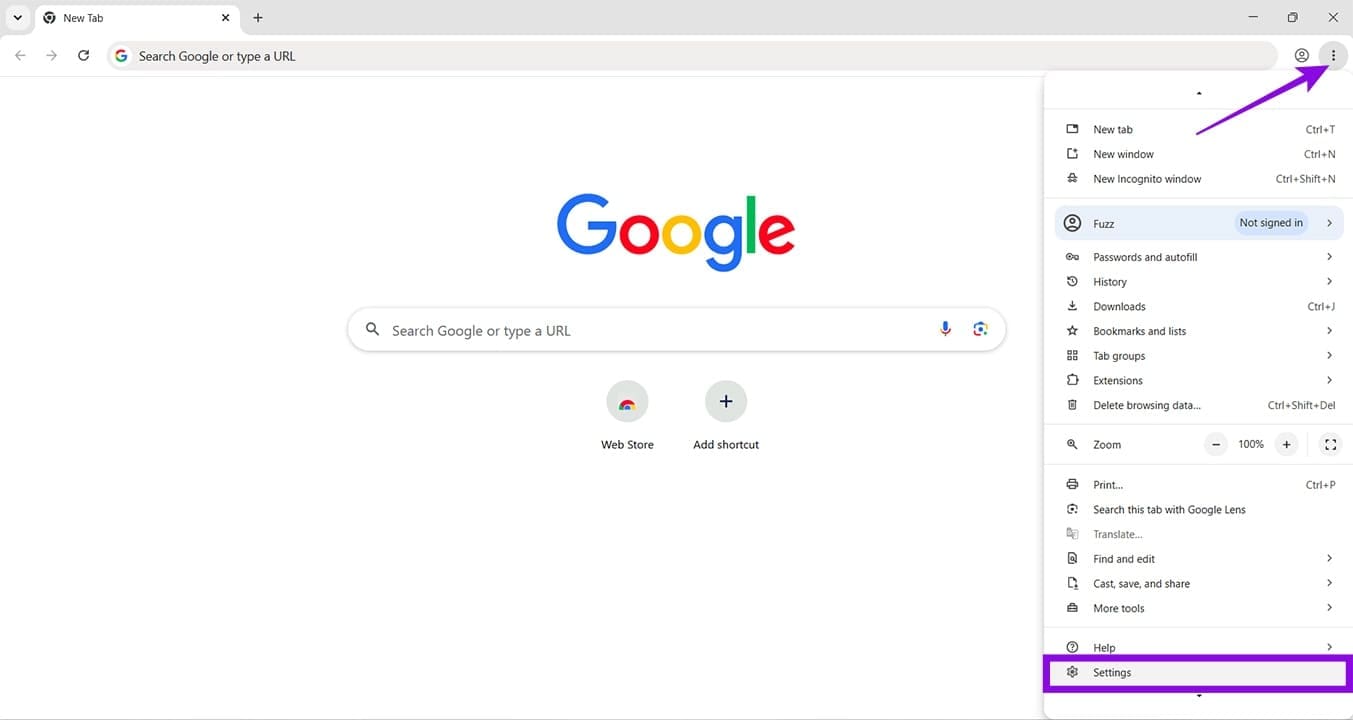
Étape 2. Faites défiler le menu jusqu’à « Paramètres » en bas et cliquez dessus.
Étape 3. Choisissez « Au démarrage » dans la barre latérale.
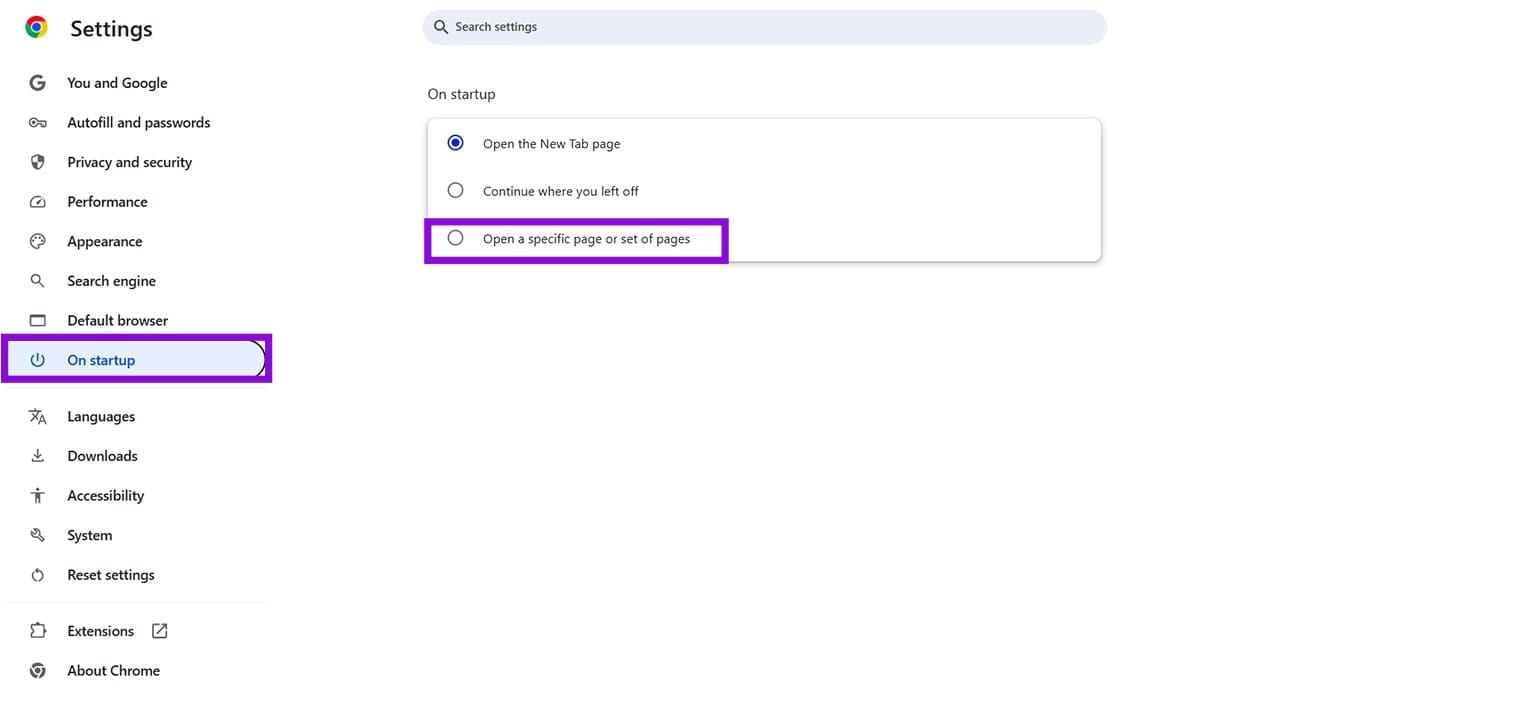
Étape 4. Dans la fenêtre principale, sélectionnez « Ouvrir une page ou un ensemble de pages spécifiques ».
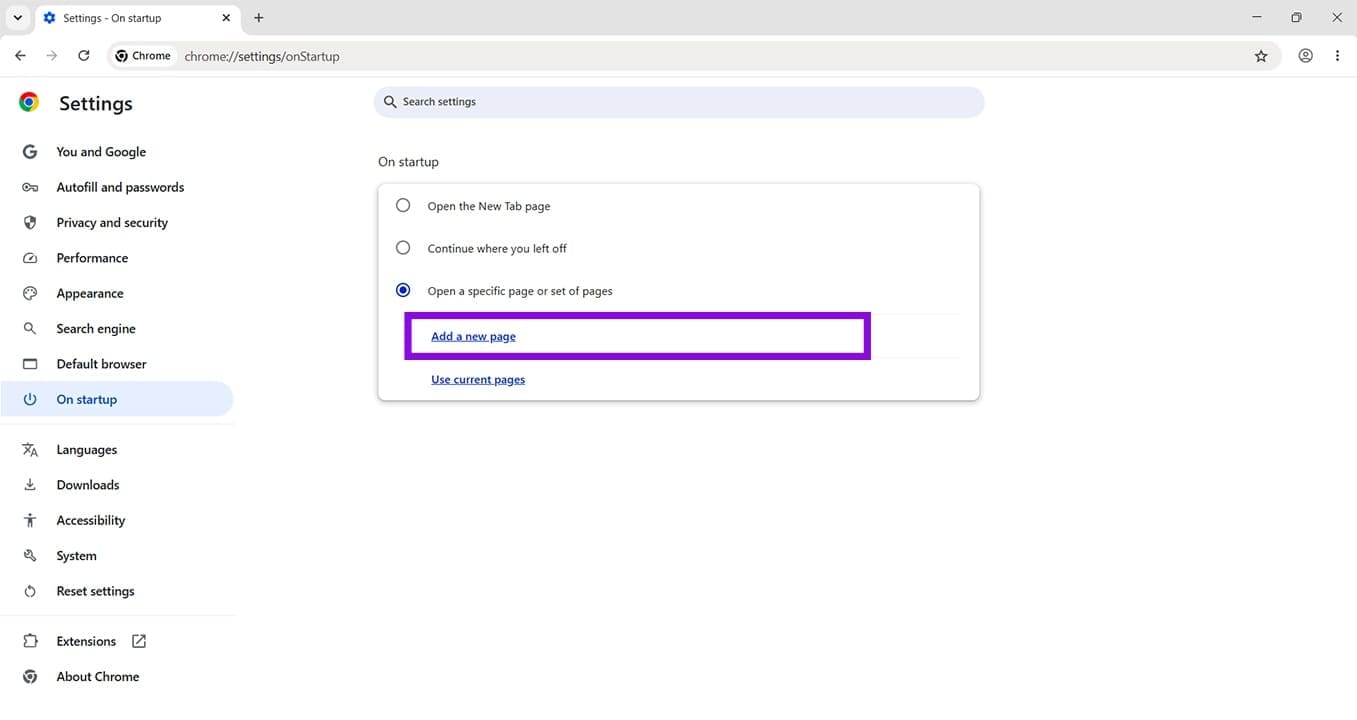
Étape 5. Deux options apparaîtront en dessous. Choisissez « Ajouter une nouvelle page ».
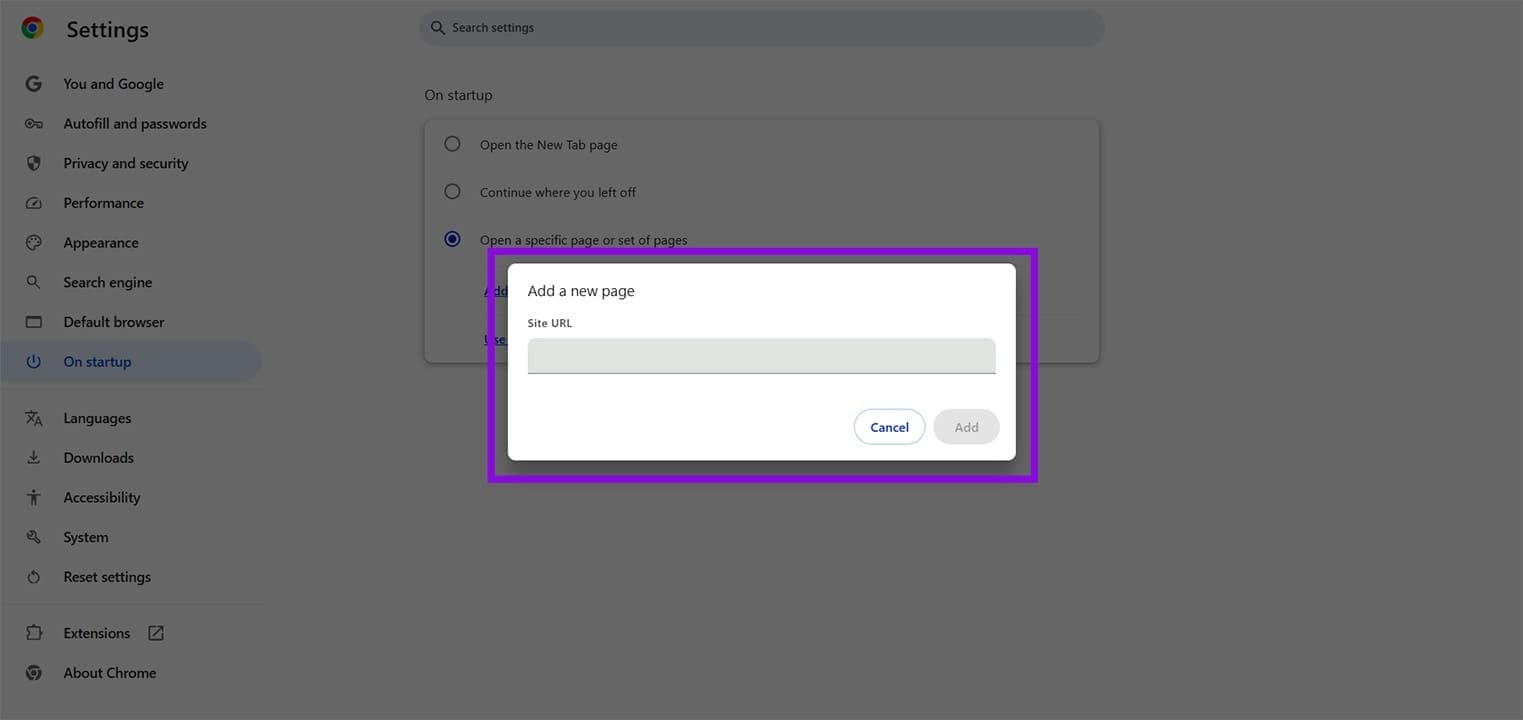
Étape 6. Une nouvelle fenêtre apparaîtra. Entrez l’URL du site que vous souhaitez définir comme page d’accueil et cliquez sur « Ajouter » une fois terminé.
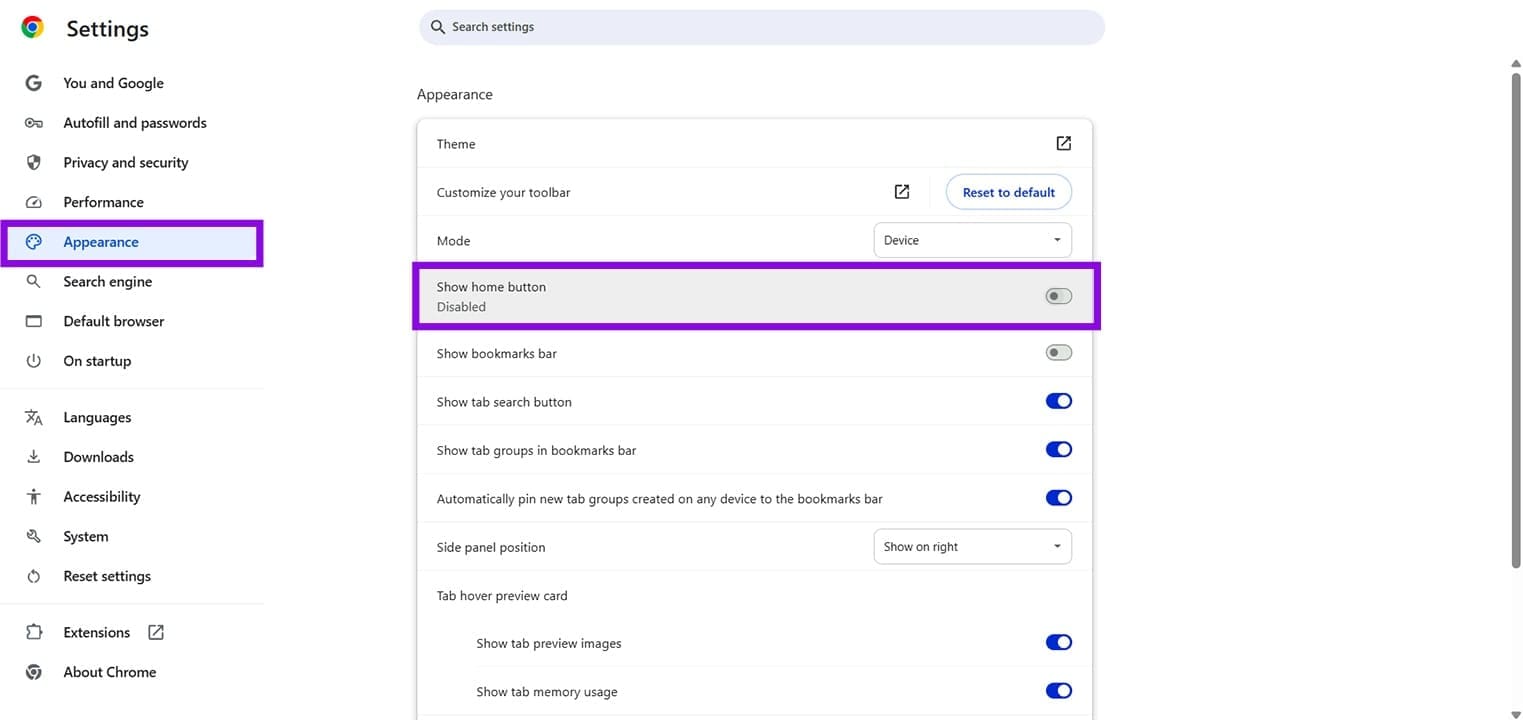
Étape 7. Si vous souhaitez accéder à une icône « Accueil », sélectionnez « Apparence » dans la barre latérale des paramètres, puis activez « Afficher le bouton d’accueil ». Chaque fois que vous cliquez dessus, vous serez redirigé vers votre nouvelle page d’accueil.
Changer la Page d’Accueil dans Edge
Edge étant un navigateur Chromium, changer la page d’accueil est très similaire à Google Chrome. Voici quoi faire :
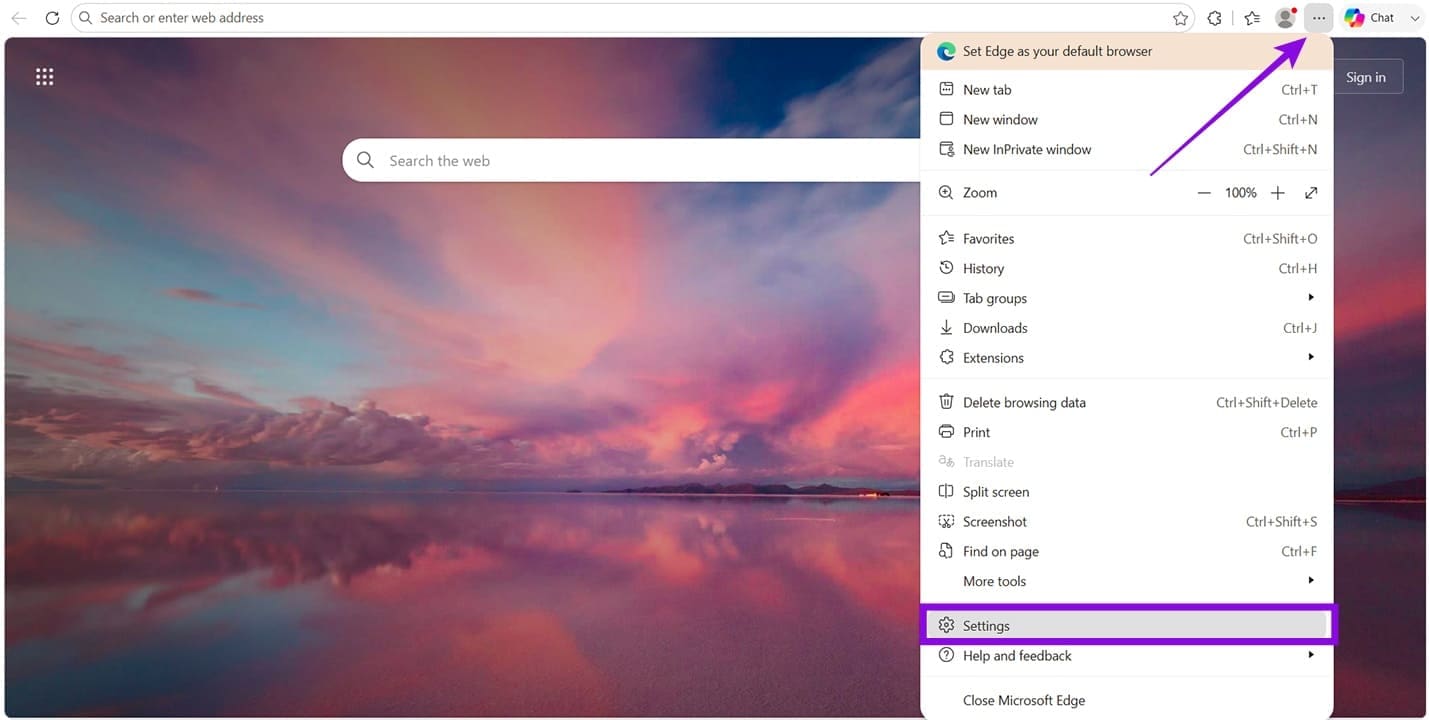
Étape 1. Cliquez sur le menu à trois points dans le coin supérieur droit d’Edge.
Étape 2. Accédez à « Paramètres » et cliquez dessus.
Étape 3. Dans le menu « Paramètres », cliquez sur « Démarrer, accueil et page nouvel onglet » dans la barre latérale.
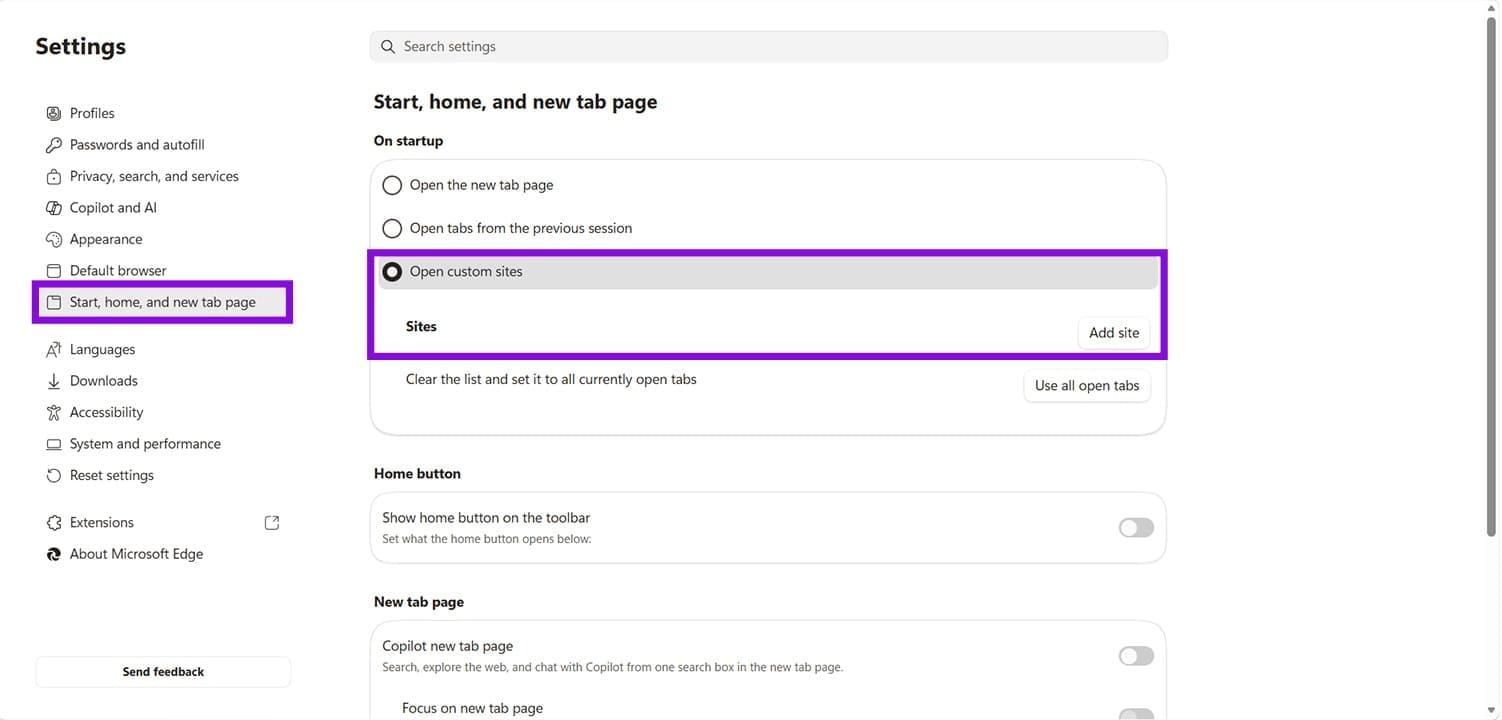
Étape 4. Dans la sous-section « Au démarrage » dans la fenêtre principale, sélectionnez « Ouvrir des sites personnalisés » et cliquez sur le bouton « Ajouter un site » qui apparaîtra en dessous.
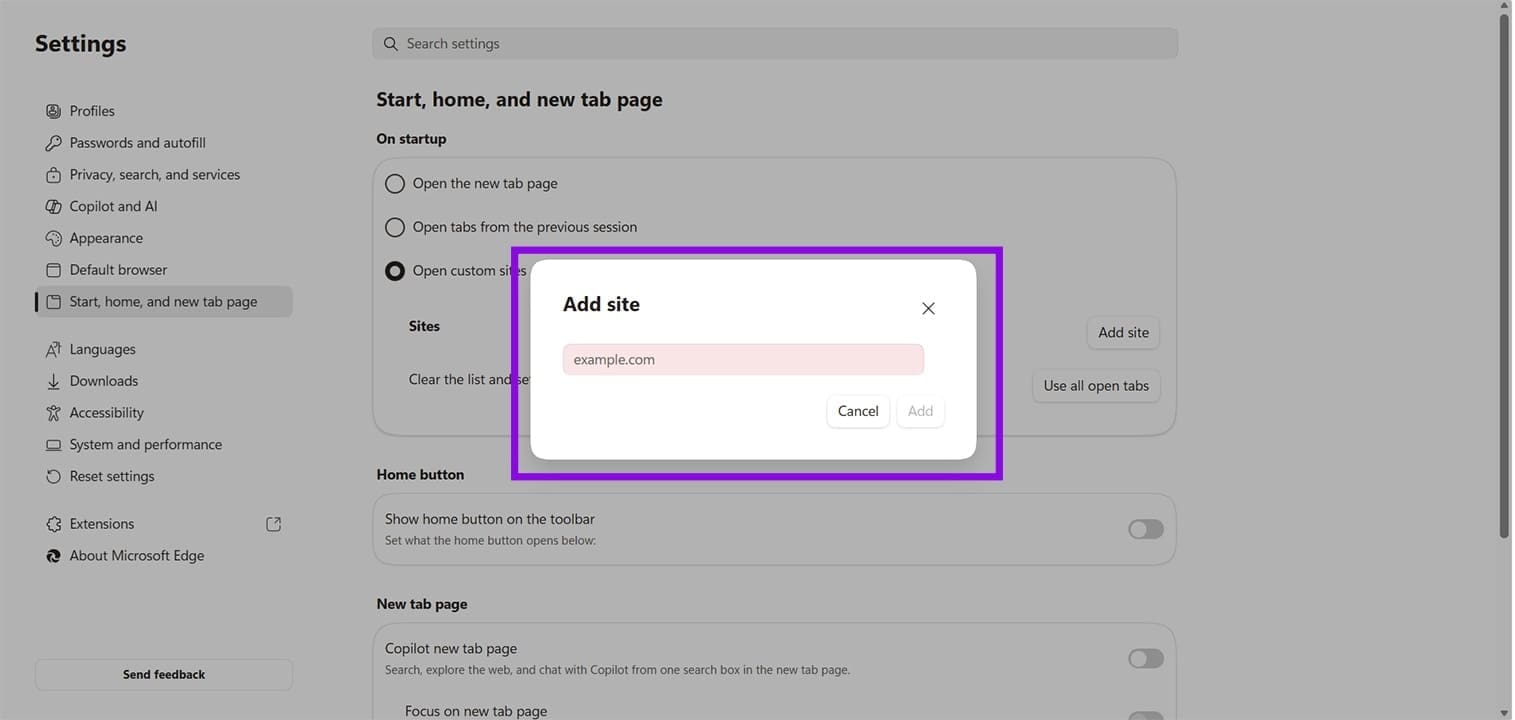
Étape 5. Entrez l’URL de votre nouvelle page d’accueil dans la fenêtre qui s’affiche et cliquez sur « Ajouter » une fois que vous avez terminé.
Étape 6. Juste en dessous de cette section, vous pouvez activer « Afficher le bouton d’accueil sur la barre d’outils » pour activer le bouton Accueil comme raccourci vers votre nouvelle page d’accueil.
Changer Votre Page d’Accueil dans Firefox
Le changement de la page d’accueil par défaut dans Firefox peut être effectué de la manière suivante :
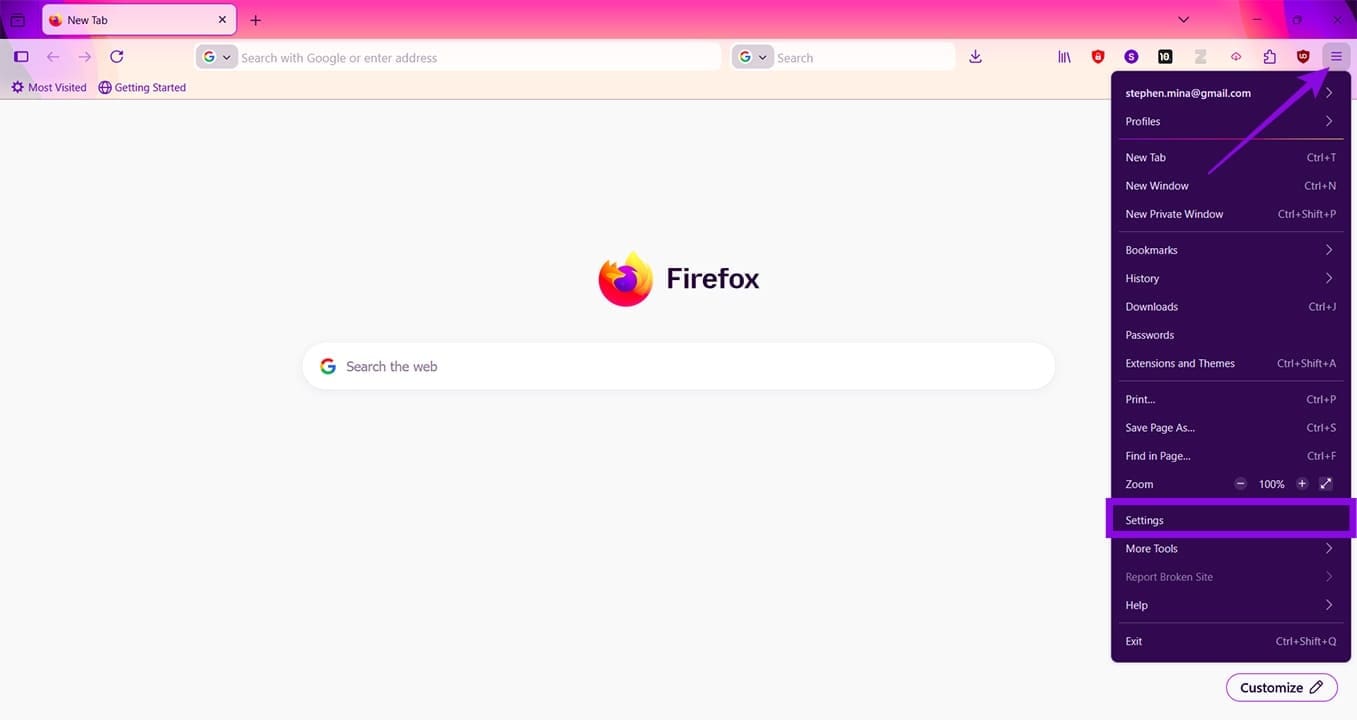
Étape 1. Cliquez sur le bouton « Menu » en haut à droite du navigateur (trois lignes horizontales).
Étape 2. Cliquez sur « Paramètres » près du bas du menu déroulant.
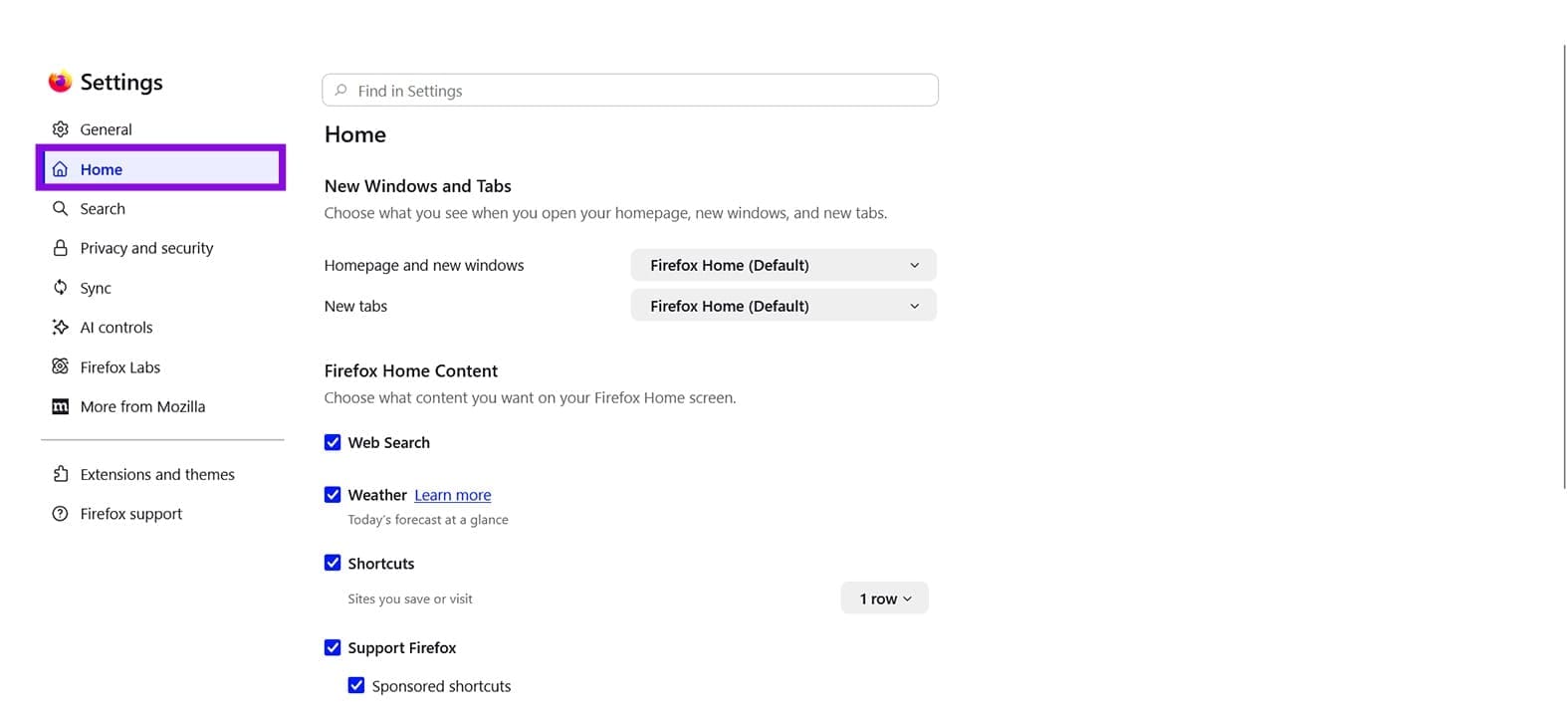
Étape 3. Cliquez sur « Accueil » dans la barre latérale du menu « Paramètres ».
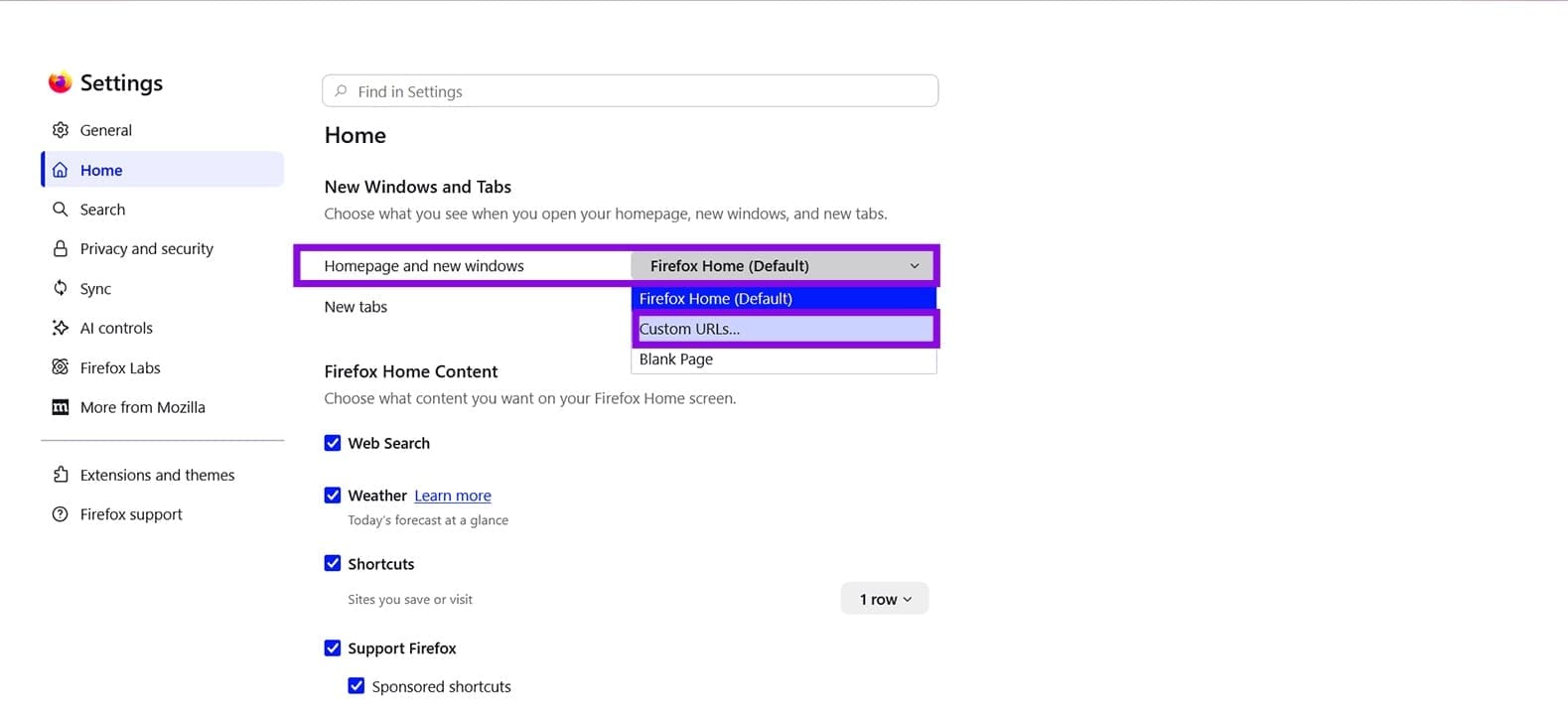
Étape 4. Dans la sous-section « Nouvelles fenêtres et onglets », cliquez sur le menu déroulant à côté de « Page d’accueil et nouvelles fenêtres ». Choisissez « URLs personnalisées ».
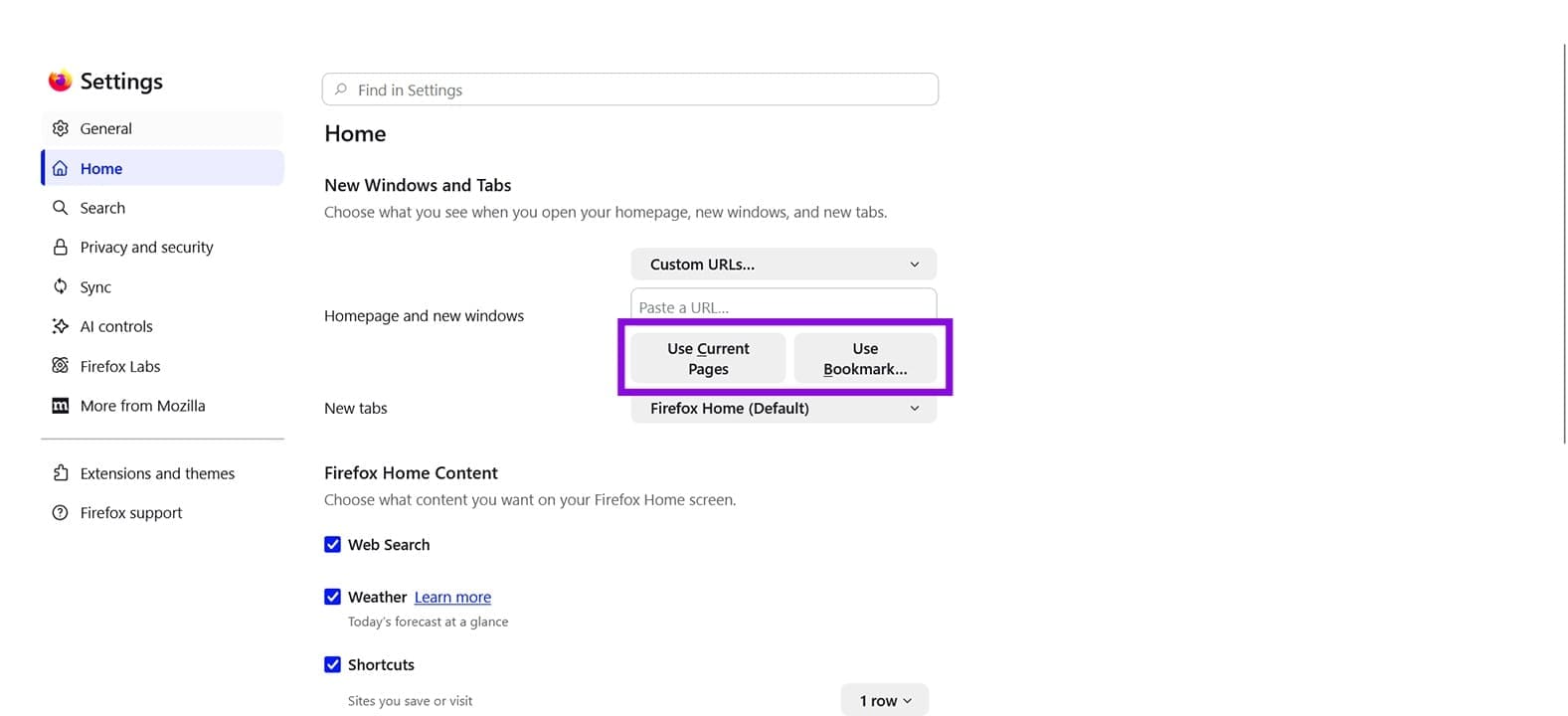
Étape 5. Entrez l’URL de la page d’accueil souhaitée. Firefox vous offre l’option de définir votre page d’accueil sur une page actuelle (« Utiliser les pages actuelles ») ou de sélectionner depuis un signet (« Utiliser les signets »).
Étape 6. Si vous souhaitez ajouter l’icône « Accueil » à votre barre d’outils, vous devrez revenir au bouton « Menu » et sélectionner « Menu », « Plus d’outils » et « Personnaliser la barre d’outils ».
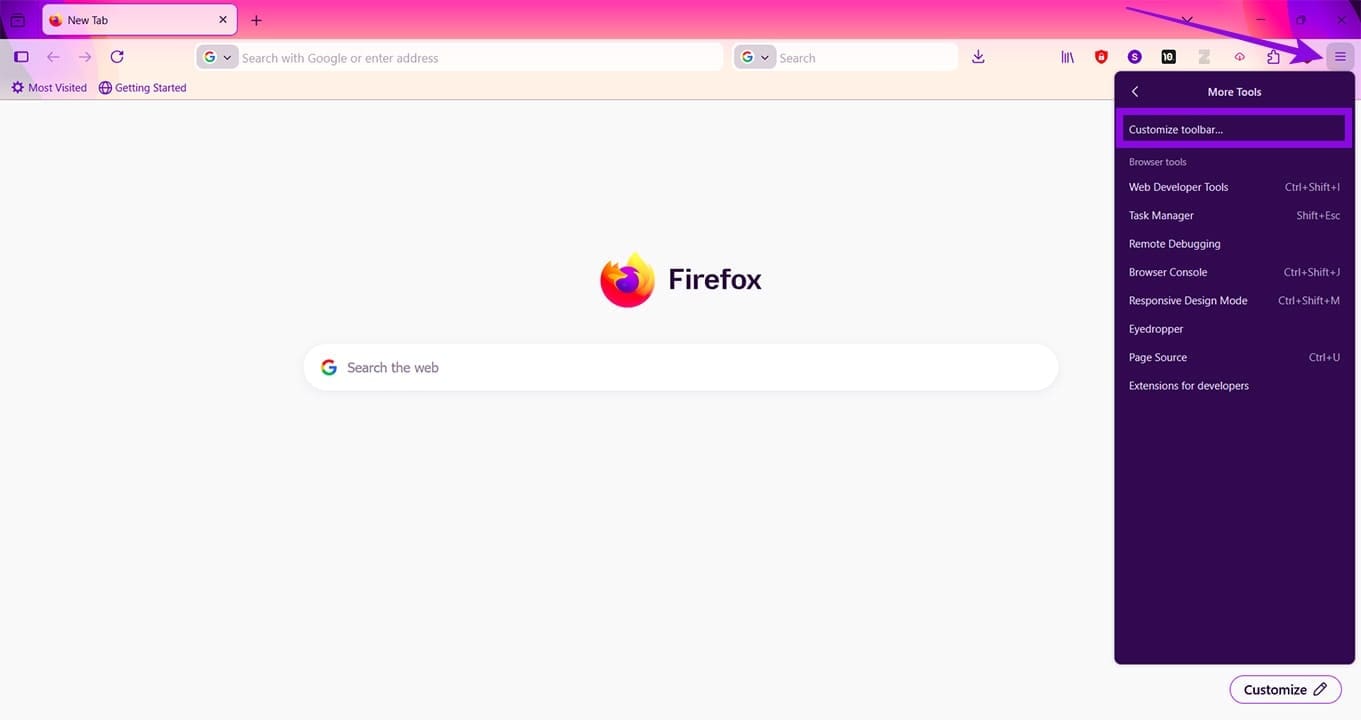
Étape 7. Cliquez et faites glisser l’icône « Accueil » dans une case disponible de votre barre d’outils.
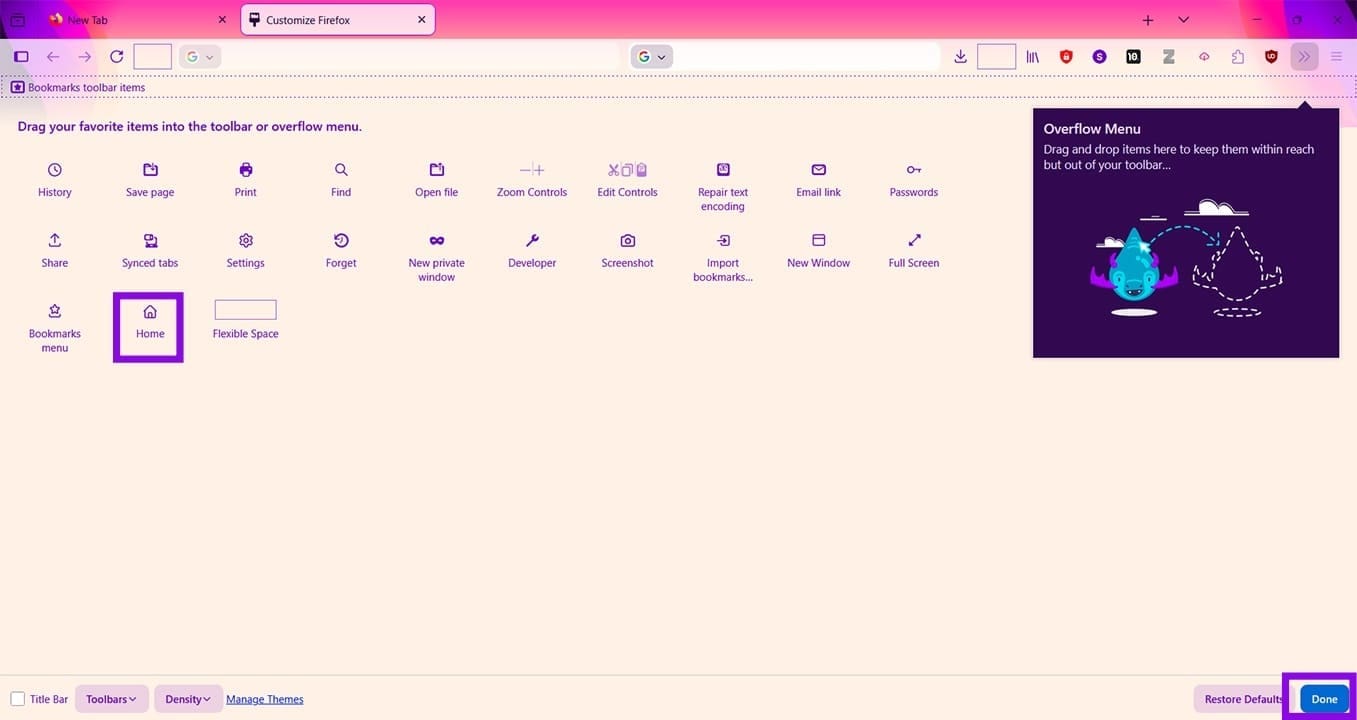
Étape 8. Cliquez sur « Terminé » pour finaliser.
