Si votre entreprise utilise Google Workspace mais que vous préférez travailler dans Microsoft Outlook, vous n’avez pas nécessairement à choisir l’un plutôt que l’autre. Vous pouvez ajouter votre compte Gmail de Google Workspace à Outlook et utiliser Outlook pour lire et envoyer vos e-mails professionnels. Si vous souhaitez également que votre calendrier Google apparaisse dans Outlook, vous pouvez vous y abonner séparément. Dans cet article, nous allons vous expliquer comment connecter Google Workspace à Microsoft Outlook.
Comment connecter Google Workspace à Microsoft Outlook
Pour connecter Google Workspace à Outlook, suivez l’une des méthodes ci-dessous.
- Ajouter Gmail de Google Workspace à Outlook
- Connecter Google Calendar et Contacts à Outlook
- Utiliser Google Workspace Sync pour Microsoft Outlook.
1] Ajouter Gmail de Google Workspace à Microsoft Outlook
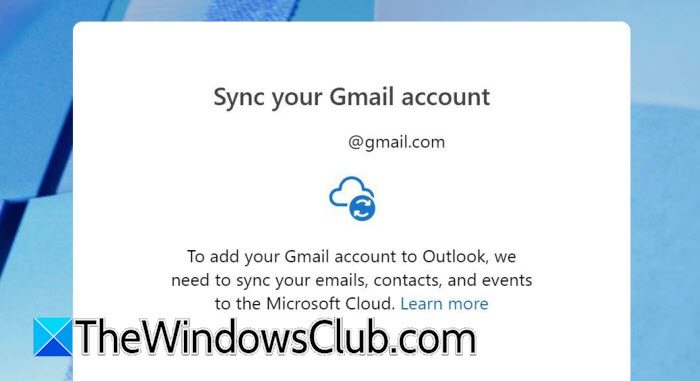
Le moyen le plus simple de connecter Google Workspace à Microsoft Outlook est d’ajouter votre compte Gmail de Workspace directement à Outlook. Les versions modernes d’Outlook peuvent généralement détecter automatiquement les paramètres Gmail requis, vous n’avez donc pas besoin d’entrer manuellement les détails du serveur IMAP ou SMTP. Suivez les étapes ci-dessous.
- Ouvrez Microsoft Outlook sur votre ordinateur.
- Sélectionnez “Fichier” puis choisissez “Ajouter un compte”.
- Entrez votre adresse e-mail Google Workspace.
- Sélectionnez “Connecter”.
- Une fenêtre de connexion Google apparaîtra.
- Entrez votre mot de passe Google Workspace et complétez toute vérification en deux étapes requise.
- Examinez les autorisations demandées par Microsoft Outlook.
- Sélectionnez “Autoriser” pour donner à Outlook l’accès à votre compte Google.
- Attendez qu’Outlook termine la configuration du compte.
- Sélectionnez “Terminé” lorsque la configuration est complète.
Votre compte Gmail de Google Workspace devrait maintenant apparaître dans Microsoft Outlook. Vous pouvez utiliser Outlook pour lire, envoyer et organiser vos e-mails Gmail.
2] Connecter Google Calendar et Contacts à Microsoft Outlook
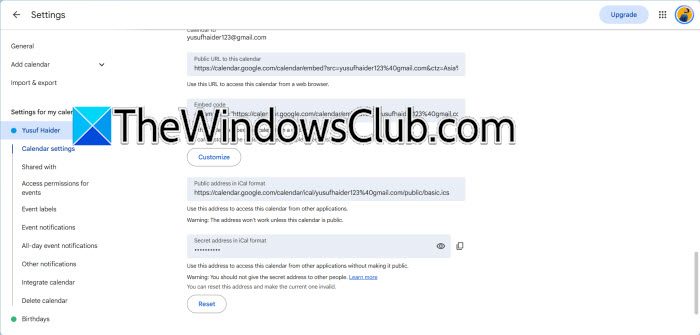
Ajouter votre e-mail Google Workspace à Microsoft Outlook ne signifie pas que votre Google Calendar apparaîtra automatiquement là-bas. Pour voir votre Google Calendar dans Outlook, abonnez-vous à lui en utilisant son adresse iCal. Cette connexion est utile si vous souhaitez principalement visualiser votre Google Calendar aux côtés de vos calendriers Outlook. Gardez à l’esprit qu’il s’agit d’un abonnement de calendrier, et non d’une synchronisation bidirectionnelle complète. Microsoft note que les calendriers abonnés peuvent recevoir des mises à jour, mais ces mises à jour peuvent prendre du temps à apparaître.
- Ouvrez Google Calendar dans votre navigateur web.
- Sur le côté gauche, trouvez “Mes calendriers”.
- Trouvez le calendrier que vous souhaitez ajouter à Microsoft Outlook.
- Survolez le nom du calendrier et sélectionnez le menu à trois points (⋮).
- Sélectionnez “Paramètres et partage”.
- Faites défiler vers le bas jusqu’à “Intégrer le calendrier”.
- Cherchez “Adresse secrète au format iCal” et sélectionnez “Copier dans le presse-papiers”.
- Ouvrez Outlook et allez sur Calendrier.
- Sélectionnez “Ajouter un calendrier”.
- Choisissez “S’abonner à partir du web”, collez l’adresse iCal et sélectionnez “Importer”.
Le Google Calendar devrait maintenant apparaître dans Outlook. Gardez à l’esprit qu’un abonnement de calendrier internet est généralement destiné à la visualisation plutôt qu’à une édition bidirectionnelle complète.
3] Utiliser Google Workspace Sync pour Microsoft Outlook
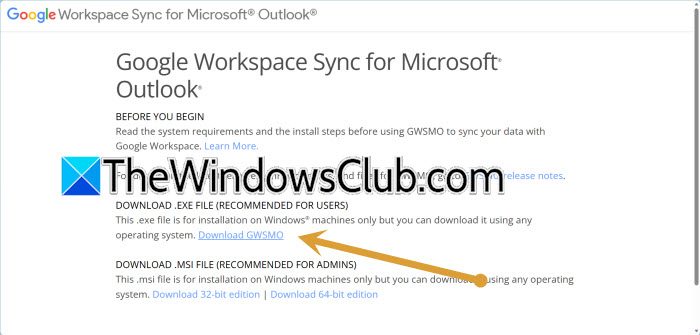
Pour les organisations qui souhaitent connecter Google Workspace à Outlook, Google Workspace Sync pour Microsoft Outlook (GWSMO) est un outil utile. GWSMO permet aux utilisateurs de synchroniser leurs données Google Workspace avec Outlook. Cela signifie que vous pouvez accéder à votre Gmail, Google Calendar, contacts et autres informations Google Workspace dans Outlook tout en maintenant tout à jour avec votre compte Google.
- Téléchargez et installez “Google Workspace Sync pour Microsoft Outlook”.
- Commencez l’installation et suivez les instructions à l’écran.
- Lorsque cela est demandé, entrez votre adresse e-mail Google Workspace.
- Connectez-vous à votre compte Google.
- Complétez toutes les étapes de vérification requises.
- Autorisez GWSMO à accéder à votre compte Google Workspace.
- Choisissez les données Google Workspace que vous souhaitez synchroniser.
- Laissez le processus de synchronisation se compléter.
- Ouvrez Microsoft Outlook.
- Vérifiez si votre compte Google Workspace et les informations synchronisées sont disponibles.
GWSMO est particulièrement utile pour les organisations qui sont passées de Microsoft Exchange ou Outlook à Google Workspace mais souhaitent toujours que les employés utilisent l’application Outlook sur leurs ordinateurs.
Puis-je utiliser Google Workspace et Outlook en même temps ?
Oui, vous pouvez utiliser Google Workspace et Outlook en même temps. Par exemple, vous pouvez accéder à Gmail et à Google Workspace dans votre navigateur web tout en ajoutant votre compte de travail à Outlook. Vous pouvez vous abonner à votre Google Calendar dans Outlook pour voir ces événements à côté de vos calendriers Outlook. Si votre organisation utilise GWSMO, Outlook peut se synchroniser avec les données Google Workspace prises en charge via son service.
Comment puis-je synchroniser Google Workspace avec Outlook ?
Vous pouvez synchroniser Google Workspace avec Outlook en ajoutant directement votre compte Google Workspace à Outlook. Pour les e-mails, ouvrez Outlook, sélectionnez “Ajouter un compte”, entrez votre adresse e-mail Google Workspace et complétez le processus de connexion Google. Si vous souhaitez également accéder à votre Google Calendar, vous pouvez vous y abonner depuis Outlook en utilisant son adresse iCal. Pour une synchronisation plus large des données Google Workspace prises en charge, vous pouvez utiliser “Google Workspace Sync pour Microsoft Outlook” (GWSMO).
