Steam est un moyen incroyablement efficace de jouer, de stocker et de télécharger vos jeux au même endroit. Si vous avez soudainement des problèmes avec un message d’erreur qui apparaît lorsque vous essayez de mettre à jour, d’installer ou d’enregistrer un jeu, alors vous êtes confronté à une erreur d’écriture de disque.
Dans cet article, nous allons vous montrer comment résoudre une erreur d’écriture de disque Steam.
Qu’est-ce qui cause cette erreur ?
L’erreur d’écriture de disque Steam peut être causée par plusieurs choses :
- Vous manquez d’espace sur le disque où les fichiers Steam sont enregistrés.
- Le cache Steam ou les fichiers de jeu sont corrompus.
- Une interférence de votre antivirus ou pare-feu.
- Des problèmes de permissions de fichiers empêchent Steam de lire ou d’écrire.
Comment réparer une erreur d’écriture de disque Steam
Examinons quelques solutions qui ciblent les problèmes ci-dessus et, espérons-le, résoudront le vôtre :
Vérifiez votre stockage
Une bonne première étape est de voir s’il y a suffisamment d’espace pour enregistrer et modifier des fichiers. C’est assez facile à faire :
Étape 1. Ouvrez les paramètres (Win + I) et cliquez sur « Système » dans la barre latérale.
Étape 2. Faites défiler vers le bas jusqu’à « Stockage » dans la fenêtre principale.
Étape 3. Votre PC chargera votre stockage actuel et vous donnera un aperçu de ce qui occupe de l’espace.
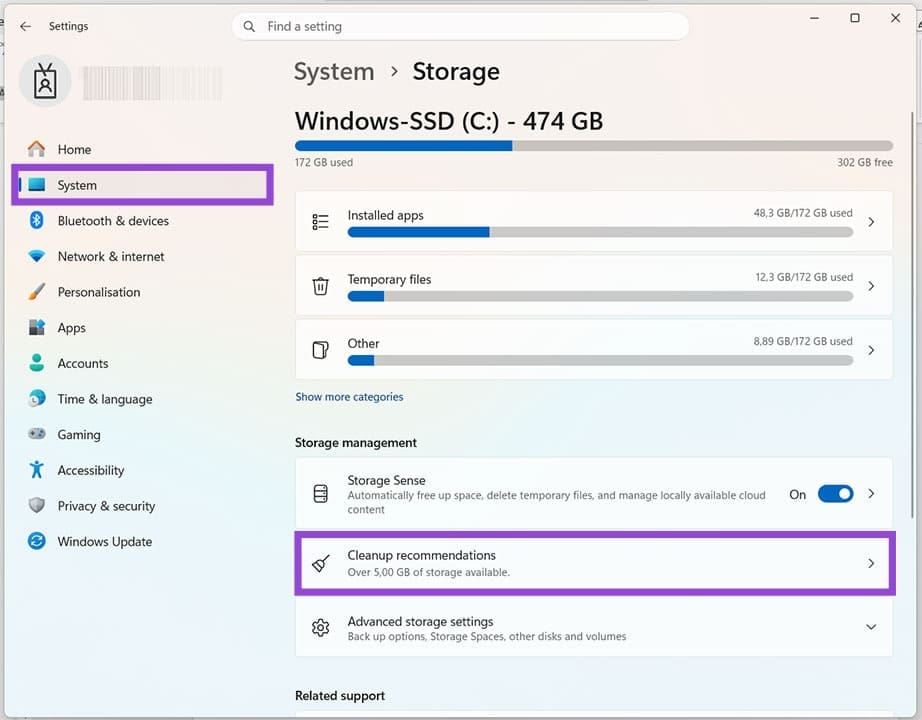
Étape 4. Pour un nettoyage facile, cliquez sur « Recommandations de nettoyage » pour voir ce qui peut être supprimé.
Si vous avez plusieurs disques, assurez-vous que Steam enregistre et écrit sur un disque qui a de l’espace.
Effacer le cache de téléchargement
Si vous suspectez une corruption de fichiers dans Steam, vous pouvez essayer d’effacer votre cache de téléchargement. C’est assez rapide à faire :
Étape 1. Cliquez sur « Steam » dans le menu supérieur et « Paramètres » dans le menu déroulant qui apparaît.
Étape 2. Dans la fenêtre des paramètres, cliquez sur « Téléchargements » dans la barre latérale.
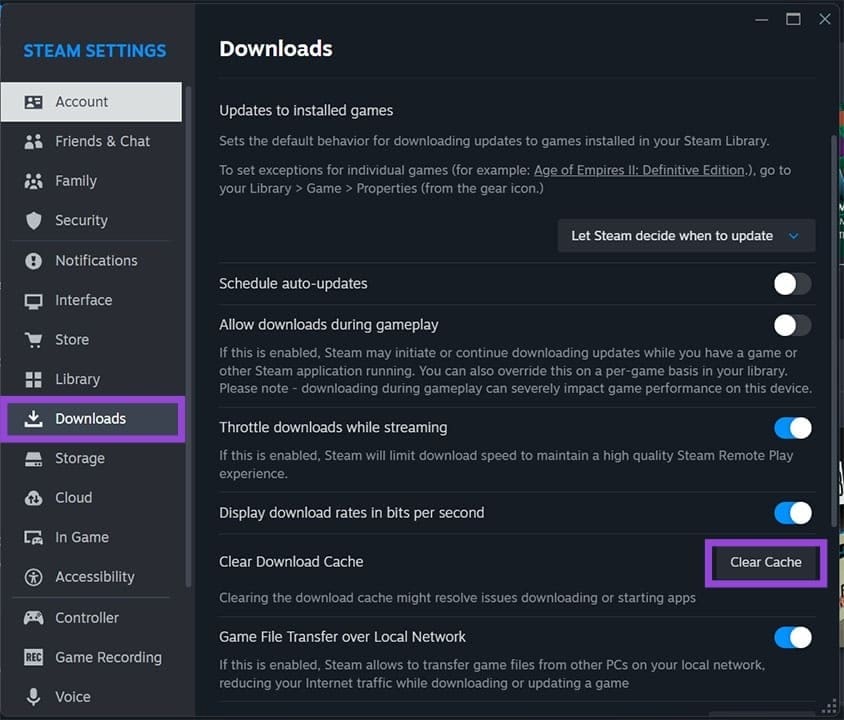
Étape 3. Dans la fenêtre principale, appuyez sur le bouton « Effacer le cache » à côté de « Effacer le cache de téléchargement ».
Étape 4. Laissez le processus s’exécuter et écrire sur le disque à nouveau.
Réparer la bibliothèque
Pour un scan plus approfondi et une réparation des fichiers, vous pouvez essayer de réparer votre bibliothèque de jeux. Cela peut prendre un certain temps, selon la taille de votre bibliothèque et la vitesse de votre PC :
Étape 1. Ouvrez « Paramètres » dans le menu Steam.
Étape 2. Cliquez sur « Stockage » dans la barre latérale.
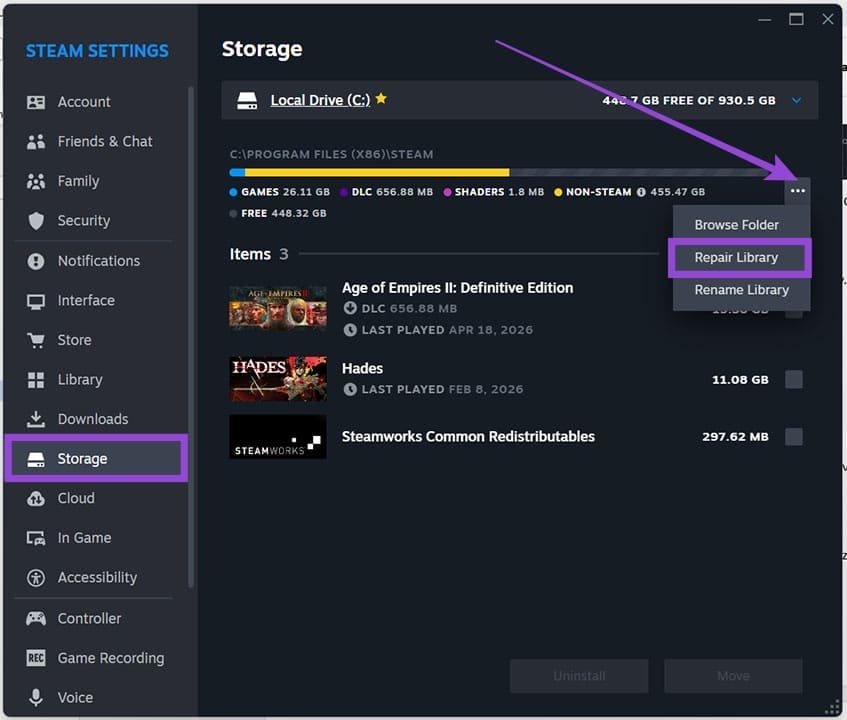
Étape 3. À côté de votre barre de stockage, cliquez sur le menu Ellipsis (trois points).
Étape 4. Choisissez « Réparer la bibliothèque » dans la liste et laissez le processus s’exécuter.
Réparations dans l’Explorateur de fichiers
Pour corriger l’erreur d’écriture de disque, il y a deux choses que vous pouvez faire dans l’Explorateur de fichiers. Examinons-les toutes les deux :
Étape 1. Faites un clic droit sur votre icône Steam.exe sur votre Bureau (ou dans C:Program Files (x86)Steam).
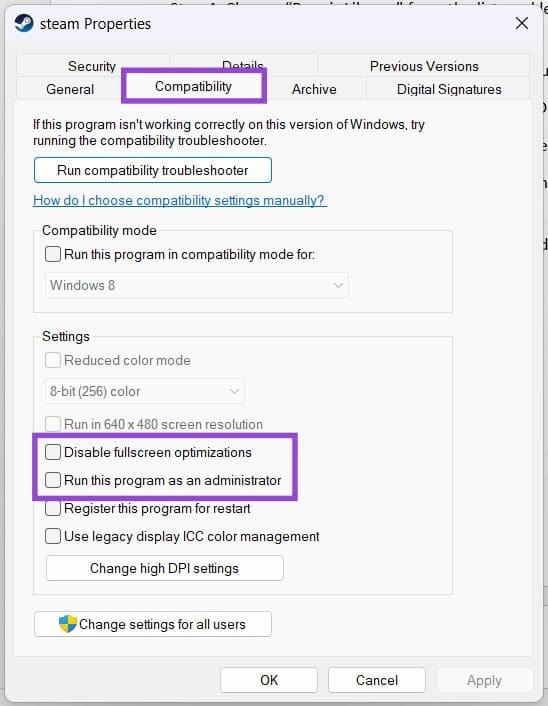
Étape 2. Sélectionnez « Propriétés » et choisissez l’onglet « Compatibilité » dans le menu contextuel.
Étape 3. Décochez « Désactiver les optimisations plein écran » et cochez « Exécuter ce programme en tant qu’administrateur ».
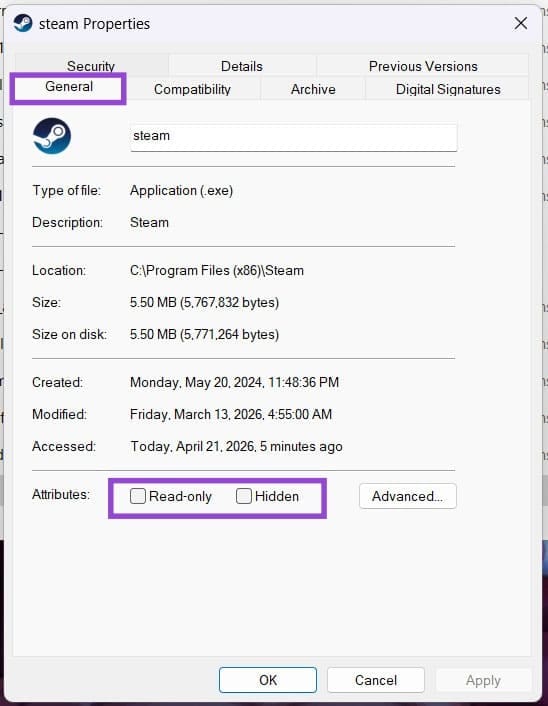
Étape 4. Allez dans l’onglet « Général » et décochez « Lecture seule » et « Caché » s’ils sont cochés.
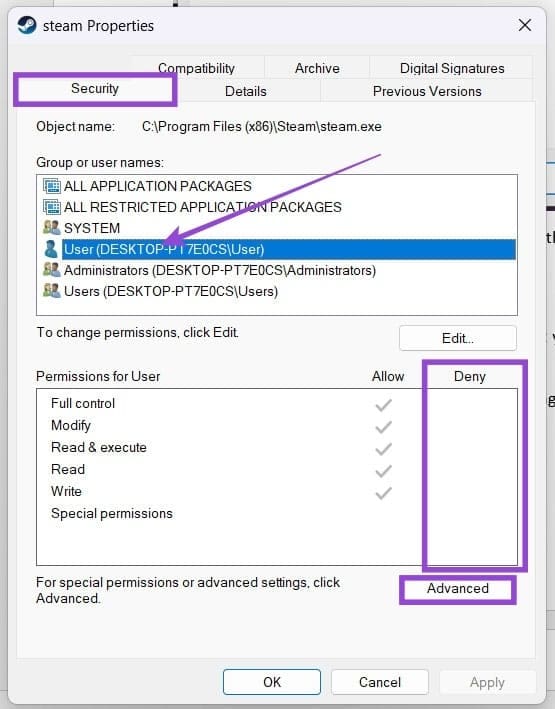
Étape 5. Dans l’onglet Sécurité, cliquez sur votre profil utilisateur dans la fenêtre supérieure et assurez-vous qu’aucune option n’est définie sur « Refuser » dans la fenêtre inférieure.
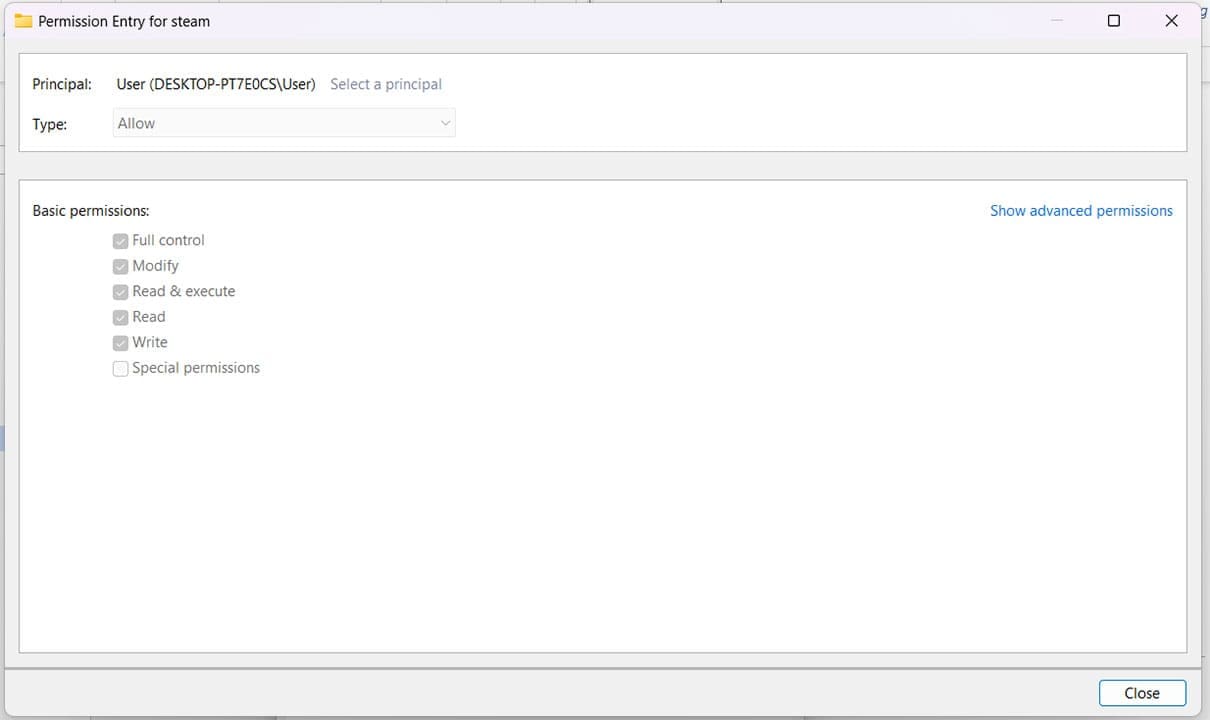
Étape 6. S’il y en a, cliquez sur « Options avancées », sélectionnez votre profil, puis cliquez sur le bouton « Ajouter ». Autorisez les paramètres refusés.
Étape 7. Cliquez sur « Appliquer » et « OK » pour finaliser le tout.
Vérifiez les paramètres du pare-feu
Il se peut que votre pare-feu bloque Steam et sa capacité à écrire. Assurez-vous de permettre à « Steam.exe » et « streaming_client » d’être ajoutés comme exceptions sur le logiciel de pare-feu que vous avez.
