Il y a quelques raisons importantes pour lesquelles vous pourriez vouloir définir différentes sorties audio pour les applications que Windows 11 peut utiliser. Plus particulièrement, cela vous permet d’utiliser une application de capture de flux comme OBS tout en évitant que de la musique protégée par des droits d’auteur ne soit diffusée à travers le même système que le jeu. Ou vous pouvez écouter un chat vocal tout en diffusant de la musique pour d’autres personnes dans la pièce. Quoi qu’il en soit, voici comment changer les paramètres du périphérique audio des applications dans Windows.
Comment définir différentes sorties audio pour les applications dans Windows – Étape par étape
Bien que Windows ait hérité des options avancées de contrôle du son via le Panneau de configuration, l’option plus récente du Mélangeur de volume dans les Paramètres est celle dont vous aurez besoin. Cependant, le Panneau de configuration peut encore être utile pour déterminer le périphérique audio par défaut si vous utilisez régulièrement des écouteurs et des haut-parleurs.
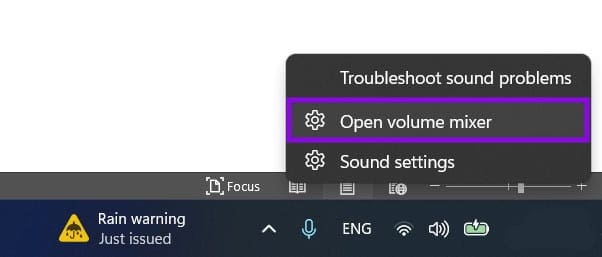
Étape 1. Faites un clic droit sur l’icône audio/volume sur la barre des tâches et sélectionnez « Ouvrir le mélangeur de volume ». Alternativement, vous pouvez y accéder en allant dans les Paramètres (« Win + I ») puis en cliquant sur l’option « Son » dans l’onglet Système.
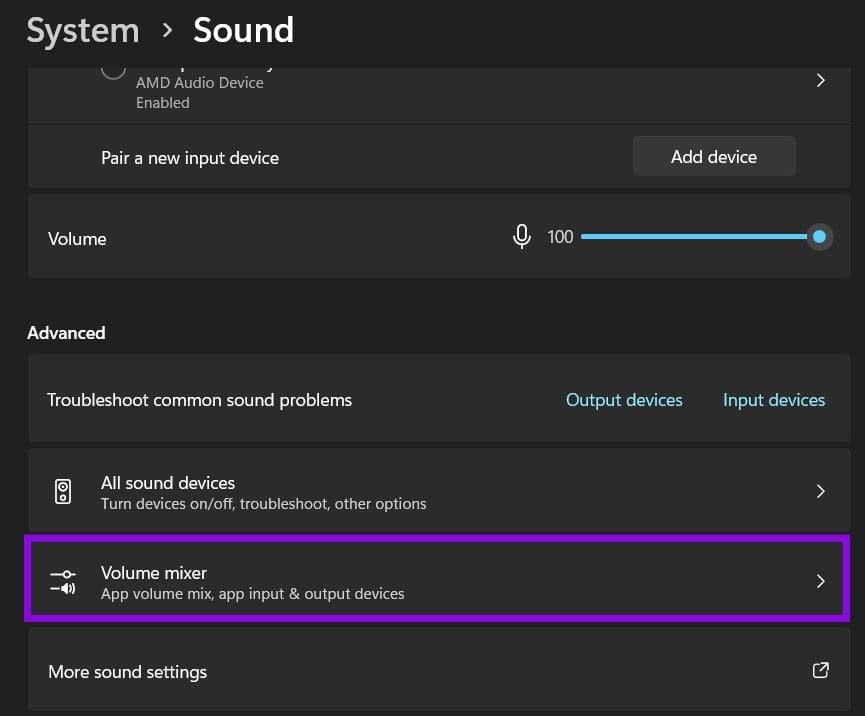
Étape 2. Faites défiler vers le bas et sélectionnez « Mélangeur de volume ».
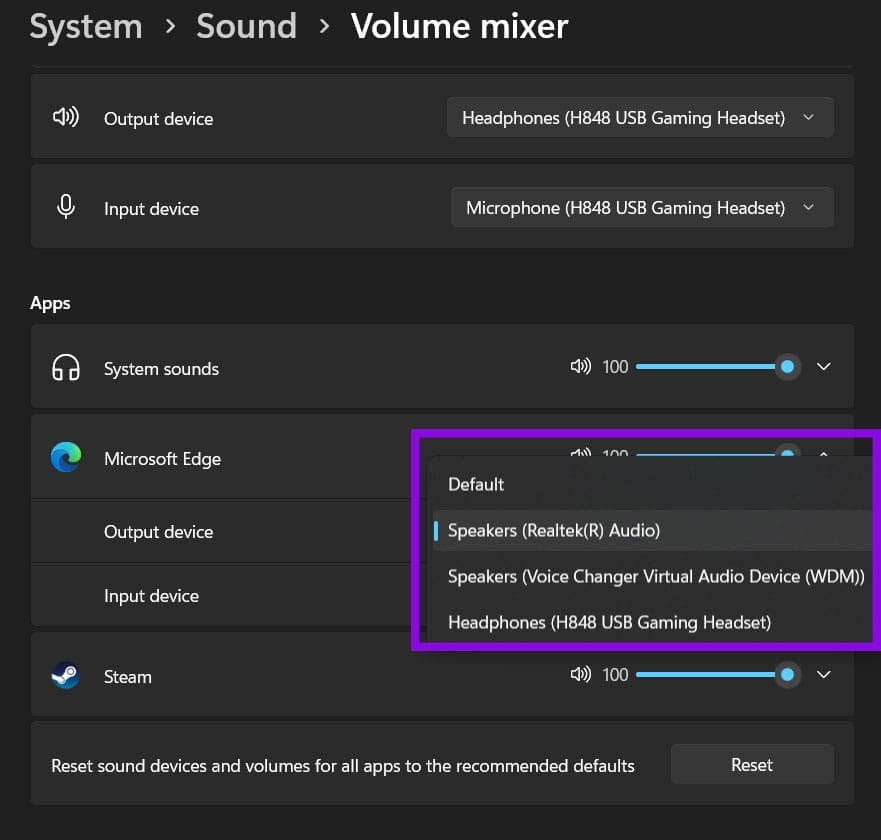
Étape 3. Faites défiler vers le bas jusqu’à la section « Applications » et cliquez sur l’application que vous souhaitez modifier (elle doit être ouverte ou en cours d’exécution). Si votre application n’apparaît pas dans la liste, essayez de l’ouvrir et de diffuser du son à travers pendant un moment. Windows peut ne pas détecter une application qui n’émet pas activement de son, mais c’est rare.
Malheureusement, il n’y a aucun moyen de faire comuter les paramètres audio pour des instances séparées de l’application.

Étape 4. Pour l’option « Périphérique de sortie », cliquez sur le menu déroulant et sélectionnez un périphérique de sortie audio.
Étape 5. Vous pouvez ajuster le curseur de volume pour chaque application ici, ce qui sera appliqué en tandem avec les paramètres de contrôle audio globaux pour le périphérique (par exemple, des haut-parleurs fonctionnant à 50 % de volume avec une application fonctionnant à 50 % donneront un volume global de 25 % du maximum).
Vous pouvez également changer le périphérique d’entrée d’une application en sélectionnant le menu déroulant « Périphérique d’entrée » et en choisissant un microphone ou un casque connecté avec un microphone intégré.
Comment définir différents périphériques de sortie audio pour les fenêtres de navigateur
Étant donné que les navigateurs sont traités comme une instance ou une application, un réglage de son sur Windows sera utilisé pour tous les onglets et fenêtres. Il existe quelques solutions de contournement si vous souhaitez les séparer :
- Vous pouvez utiliser différents navigateurs pour différents flux audio (par exemple, musique sur Edge et vidéos YouTube sur Chrome). Cela augmente un peu l’utilisation de la RAM, mais cela devrait bien fonctionner sans téléchargements supplémentaires.
- Certaines applications web comme Zoom, Discord, Google Meet et Teams vous permettent de choisir un périphérique de sortie de manière similaire à ce que fait l’application de bureau. Cela remplace le paramètre de sortie du périphérique du navigateur.
- L’extension AudioPick de Chrome et celle de Firefox « Contrôle du volume par onglet » sont des extensions qui vous donnent un contrôle granulaire sur l’audio par onglet, y compris la possibilité de les séparer vers différents périphériques de sortie. Edge peut également installer AudioPick.
- Une application tierce comme CheVolume peut séparer les fenêtres de navigateur en instances pour les contrôles de volume. Cependant, CheVolume est une application payante après une période d’essai limitée. Vous pouvez essayer d’utiliser un clone gratuit dans Audio Router (téléchargeable via GitHub), mais elle n’est plus mise à jour et pourrait cesser de fonctionner.