La Sécurité basée sur la virtualisation (VBS) isole une région protégée de la mémoire, ce qui empêche les pilotes non signés et le code malveillant de se charger même s’ils contournent votre antivirus. C’est utile, mais cela a un coût : le VBS et la fonction d’Intégrité de la mémoire associée peuvent réduire les performances de jeu et des applications de 5 à 15 %, bien que l’impact varie considérablement en fonction du matériel, des applications et de la version de Windows. Si vous souhaitez apprendre à désactiver le VBS sous Windows 11, vous avez plusieurs options.
Partie 1 – Vérifiez si le VBS est activé
Avant de changer quoi que ce soit, vous devez vérifier si le VBS est actif.
Étape 1. Dans la barre de recherche, tapez “Informations système” et ouvrez le premier résultat.
Étape 2. Sur la page “Résumé du système” (qui doit être ouverte par défaut), faites défiler vers le bas jusqu’à la ligne “Sécurité basée sur la virtualisation”. Si cela indique “En cours d’exécution”, le VBS est activé. Si cela indique “Non activé”, vous avez déjà terminé.
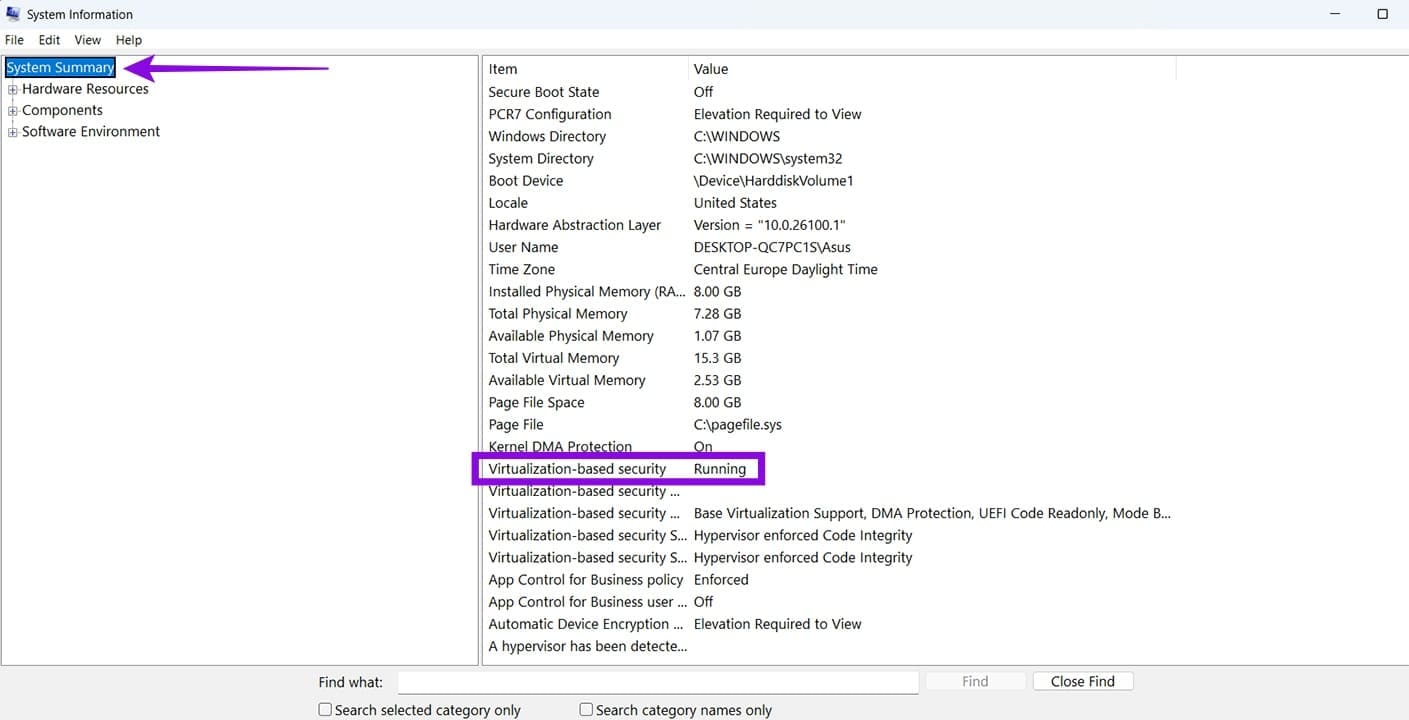
Vous pouvez revenir ici après chaque méthode ci-dessous pour confirmer que le changement a pris effet, mais seulement après un redémarrage du système.
Option 1 – Comment désactiver le VBS sous Windows 11 via Windows Security
Le VBS est généralement activé par le paramètre d’Intégrité de la mémoire, et le désactiver le désactive.
Étape 1. Recherchez “Isolation du noyau”, et ouvrez le premier résultat. Cela vous amène directement à la page pertinente dans Windows Security.
Étape 2. Trouvez le commutateur “Intégrité de la mémoire” et passez-le à “Désactivé”.
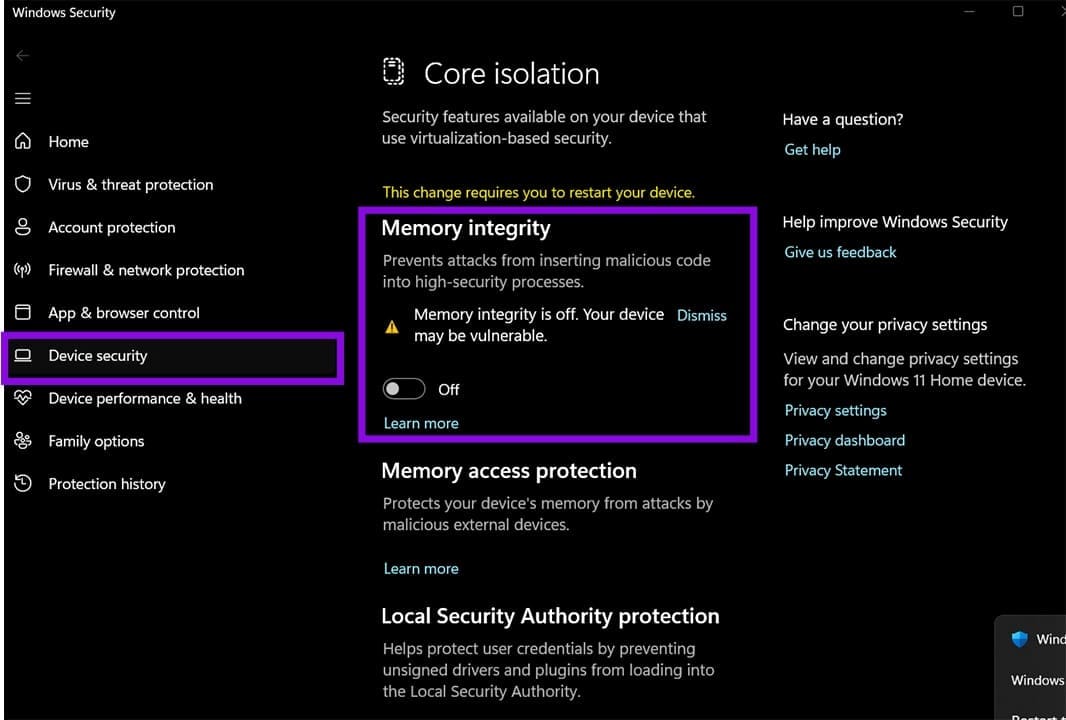
Étape 3. Redémarrez votre PC.
Option 2 – Désactiver le VBS sous Windows 11 via l’Éditeur de Registre
Comme pour tout changement dans le registre, créez d’abord une sauvegarde.
Étape 1. Appuyez sur “Win + R”, tapez “regedit”, et cliquez sur “Entrée”. Acceptez l’invite UAC.
Étape 2. Naviguez vers : HKEY_LOCAL_MACHINESystemCurrentControlSetControlDeviceGuard. Vous pouvez coller cela dans la barre d’adresse en haut de l’Éditeur de Registre (vous devez sélectionner l’adresse précédente afin de la remplacer).
Étape 3. Dans le volet de droite, ouvrez la valeur nommée “EnableVirtualizationBasedSecurity”. Si elle n’existe pas, faites un clic droit sur le panneau, sélectionnez “Nouveau” et choisissez “Valeur DWORD (32 bits)” et nommez-la exactement ainsi.
Étape 4. Définissez la valeur sur “0” et cliquez sur “OK”.
Étape 5. Fermez l’Éditeur de Registre et redémarrez votre PC.
Option 3 – Désactiver le VBS avec l’Éditeur de stratégie de groupe
Notez que l’Éditeur de stratégie de groupe n’est pas disponible sur Windows 11 Home (sauf si vous utilisez une méthode de contournement très obscure qui pourrait ne pas fonctionner).
Étape 1. Appuyez sur “Win + R”, tapez “gpedit.msc”, et cliquez sur “OK”.
Étape 2. Naviguez vers : Configuration de l’ordinateur > Modèles d’administration > Système > Device Guard.
Étape 3. Double-cliquez sur la stratégie “Activer la sécurité basée sur la virtualisation”.
Étape 4. Sélectionnez “Désactivé”, cliquez sur “Appliquer”, puis sélectionnez “OK”.
Étape 5. Fermez l’éditeur et redémarrez votre PC.
Option 4 – Désactiver le VBS à l’aide de l’invite de commande
C’est une autre méthode que vous pouvez utiliser pour désactiver le VBS.
Étape 1. Cliquez avec le bouton droit sur l’icône Démarrer et sélectionnez “Terminal (Admin)”.
Étape 2. Changez pour l’invite de commande depuis la barre d’outils en haut à gauche ou appuyez sur “Ctrl + Shift + 2”.
Étape 3. Collez la commande suivante et appuyez sur “Entrée” : “bcdedit /set hypervisorlaunchtype off”.
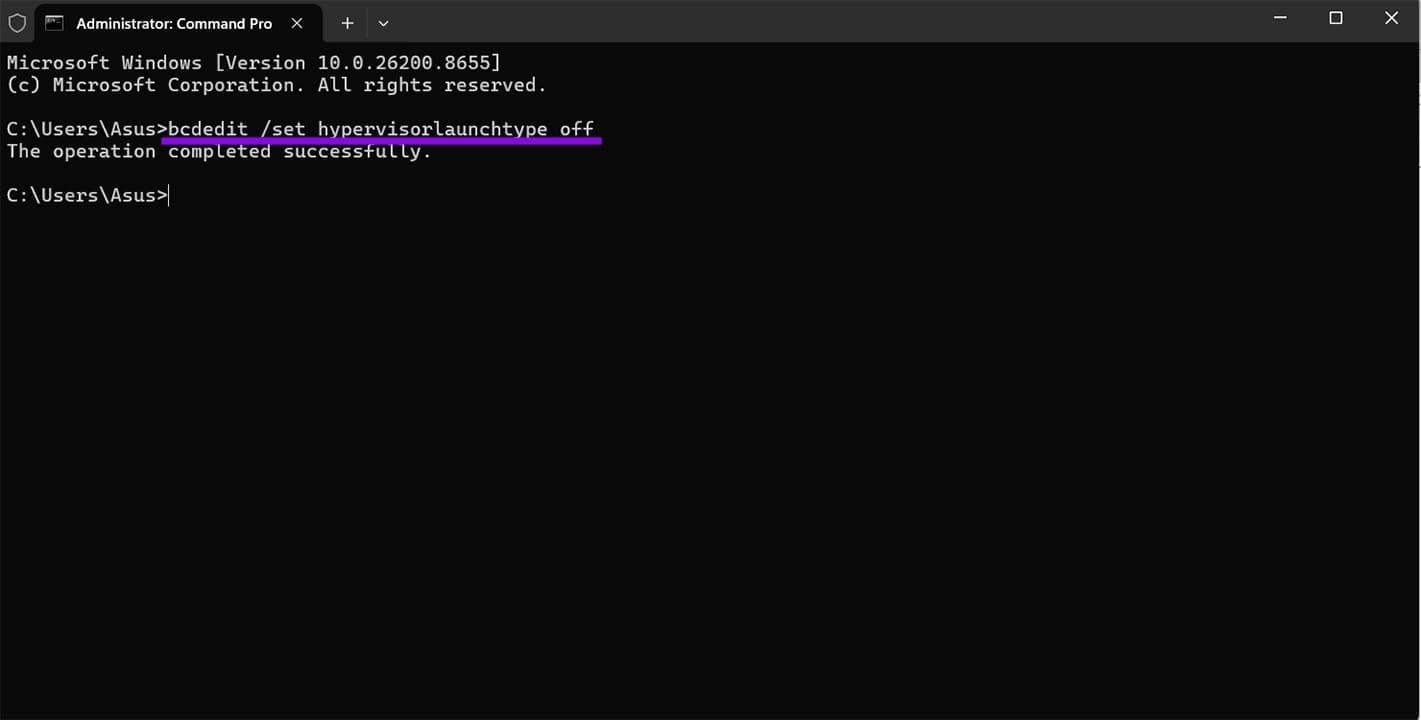
Étape 4. Fermez l’invite de commande et redémarrez le PC.
Pour annuler cela plus tard, vous pouvez exécuter la même commande avec “auto” à la place de “off”.
Notez que l’utilisation de cette commande désactive également d’autres fonctionnalités qui en dépendent, telles que le Sous-système Windows pour Linux et le Windows Sandbox.
Option 5 – Désactiver les fonctionnalités de virtualisation de Windows
Certaines fonctionnalités de Windows liées à la virtualisation peuvent maintenir le VBS en fonctionnement en arrière-plan.
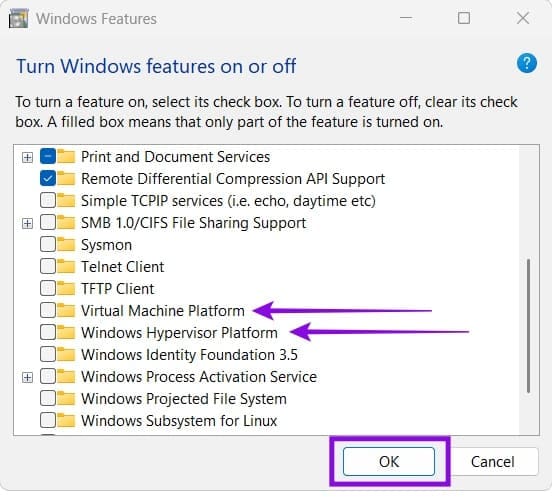
Étape 1. Allez dans la recherche, tapez “Activer ou désactiver des fonctionnalités Windows”, et ouvrez-le.
Étape 2. Décochez les éléments suivants, si présents :
- Plateforme de machine virtuelle
- Plateforme Hyperviseur Windows
- Microsoft Defender Application Guard
Étape 3. Cliquez sur “OK”, puis redémarrez votre PC quand cela vous est demandé.
Option 6 – Désactiver la virtualisation dans le BIOS ou UEFI
Vous pouvez désactiver la virtualisation du processeur dans votre firmware. Cependant, c’est la méthode la plus variable car les paramètres du BIOS diffèrent selon le fabricant.
Étape 1. Redémarrez votre PC et appuyez sur la touche du BIOS au démarrage. Cela est généralement “Del”, “F2” ou “F10”.
Étape 2. Changez en “Mode avancé” si votre firmware en propose un, puis ouvrez la section “Avancé” ou “Configuration du processeur”.
Étape 3. Désactivez le paramètre de virtualisation. Sur les systèmes AMD, c’est “Mode SVM”; sur les systèmes Intel, c’est généralement “Intel VT-x” ou “Technologie de virtualisation Intel”.
Étape 4. Appuyez sur “F10” pour enregistrer et sortir, puis laissez Windows démarrer normalement.
