Windows 11 prend en charge une gamme de gestes tactiles qui fonctionnent à la fois sur les écrans tactiles et sur les pavés tactiles de précision. Mais bien que les gestes puissent accélérer les choses, ils peuvent être déclenchés en appuyant légèrement une paume contre le pavé tactile. Vous pouvez désactiver les gestes tactiles de Windows 11 dans les paramètres, et quelques-uns via le Registre également si vous souhaitez qu’ils s’appliquent à chaque utilisateur. Voici comment faire.
Option 1 – Activer ou désactiver les gestes tactiles de Windows 11 pour le balayage multi-doigts
Les paramètres principaux du pavé tactile permettent plus qu’un simple basculement activé/désactivé ; ils gèrent également les gestes multi-doigts. Plus précisément, ils contrôlent les balayages à trois et quatre doigts sur l’écran et peuvent déclencher des actions système comme la vue des tâches ou le changement de bureau.
Étape 1. Ouvrez les paramètres avec “Win + I.”
Étape 2. Allez dans “Bluetooth et appareils” dans la barre latérale gauche, puis sélectionnez “Pavé tactile” (pour les ordinateurs portables) ou “Tactile” (pour les tablettes).
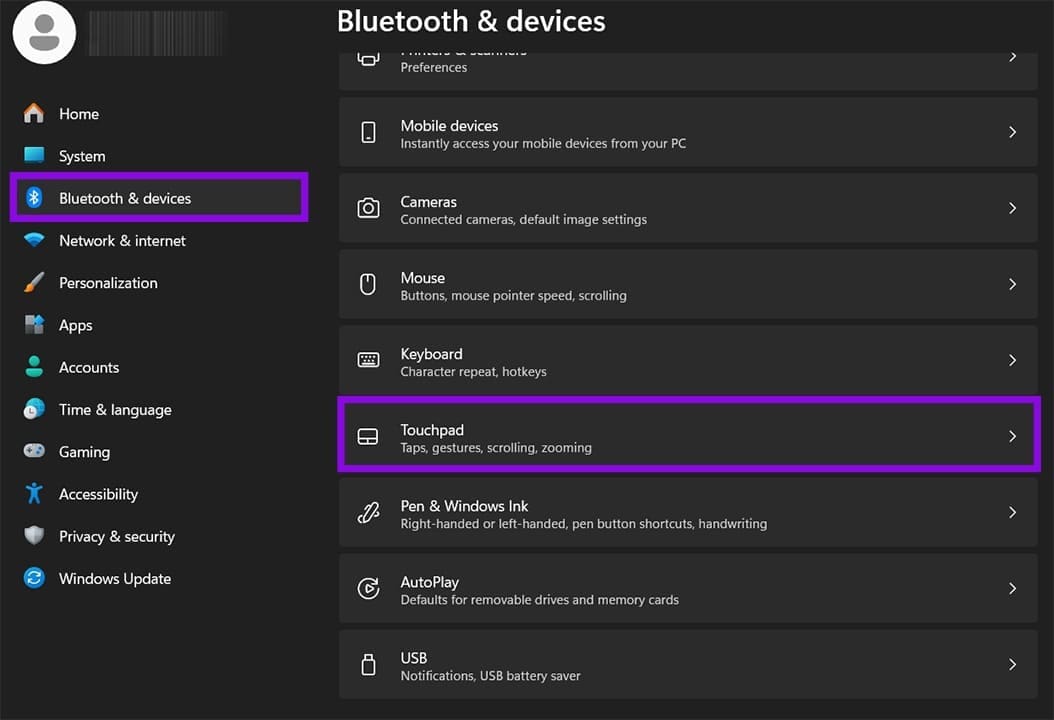
Étape 3. Allez à l’option “Gestes à trois doigts”. Définissez l’option déroulante sur “Rien.”
Étape 4. Répétez le processus pour “Gestes à quatre doigts.”
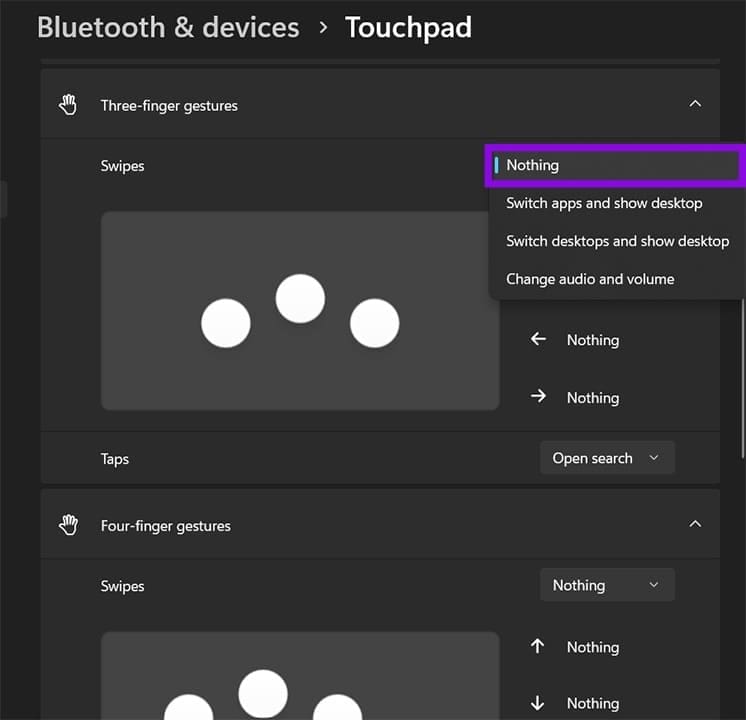
Notez que désactiver cela affecte également la façon dont certaines applications gèrent les entrées à trois et quatre doigts dans leur propre interface. Si une application que vous utilisez dépend de ces entrées, vous devrez laisser ce basculement activé.
Option 2 – Désactiver des gestes de tapotement spécifiques du pavé tactile
Windows 11 enregistre plusieurs actions de tapotement sur le pavé tactile par défaut : un tapotement simple pour cliquer, un tapotement à deux doigts pour un clic droit, un tapotement à trois doigts pour ouvrir la recherche, et un tapotement à deux doigts dans le coin inférieur droit pour un clic droit. Chacun de ces gestes peut être décoché individuellement.
Étape 1. Allez dans les paramètres du “Pavé tactile.”
Étape 2. Développez la section “Tapotements.”
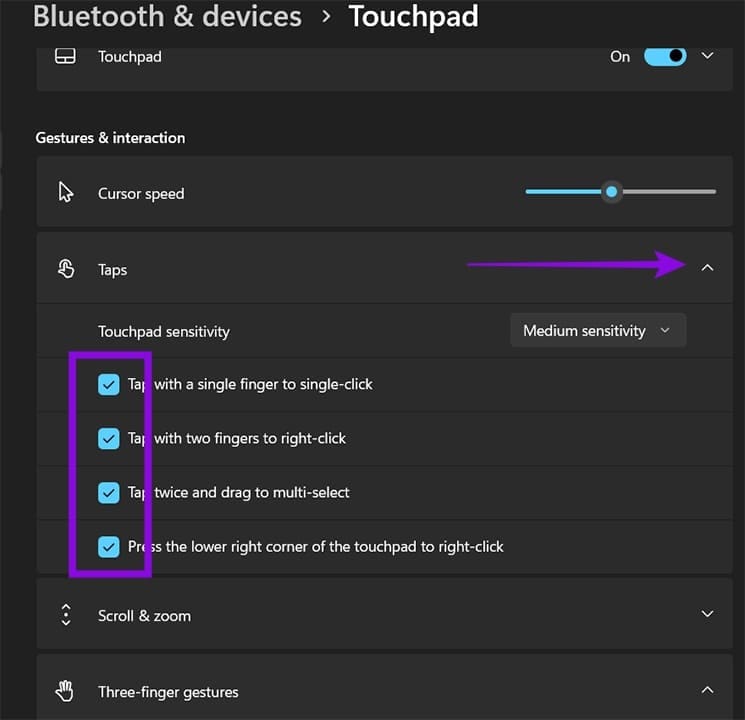
Étape 3. Décochez tout geste de tapotement que vous souhaitez désactiver :
- “Tapoter avec un seul doigt pour un clic simple” – Vous devrez appuyer sur le bouton physique en bas à gauche
- “Tapoter avec deux doigts pour un clic droit” – Supprime le clic droit avec deux doigts (disponible en bas à droite sur le pavé tactile)
- “Tapoter deux fois et glisser pour une sélection multiple” – Désactive le geste de sélection tapotement-glisser
- “Appuyer sur le coin inférieur droit du pavé tactile pour un clic droit” – Désactive le clic droit par pression sur le coin
Étape 4. Développez la section “Gestes à trois doigts.” Pour l’option “Tapotements”, sélectionnez ce que vous voulez que l’action soit (ou “Rien” si vous souhaitez la désactiver).
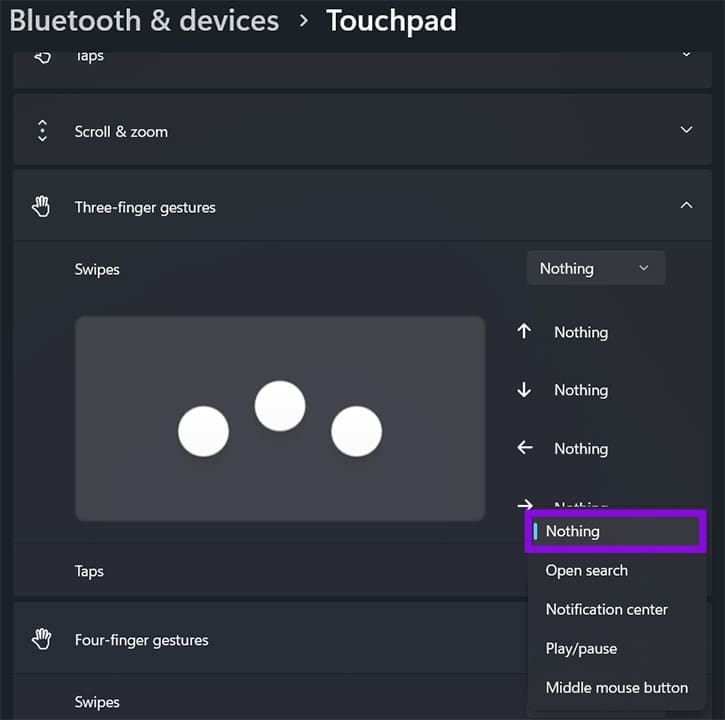
Étape 5. Répétez pour “Gestes à quatre doigts.”
Quitter les paramètres applique les changements.
Option 3 – Désactiver ou activer complètement le pavé tactile
Si vous utilisez une souris et que vous ne voulez pas que le pavé tactile soit actif du tout, l’action suivante peut désactiver entièrement les gestes du pavé tactile de Windows 11.
Étape 1. Allez dans les paramètres du pavé tactile (dans “Bluetooth et appareils”).
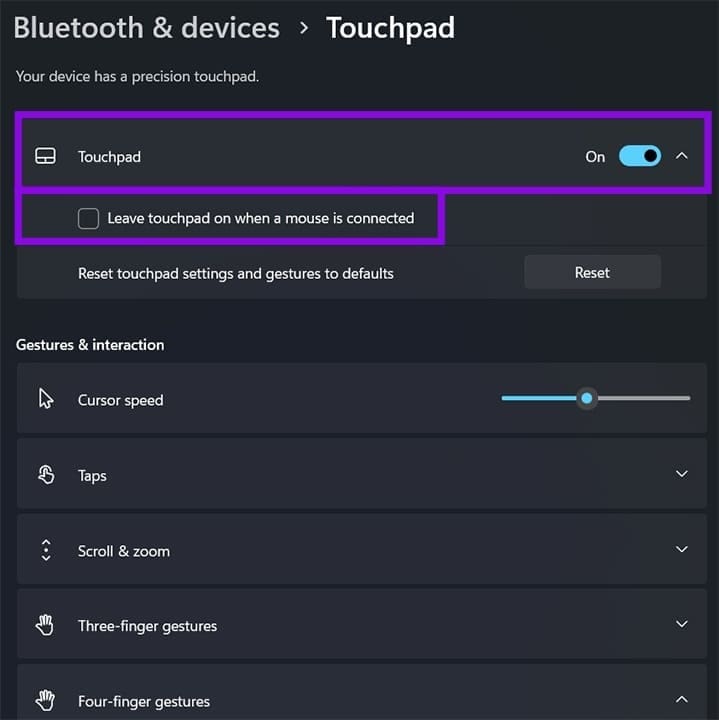
Étape 2. En haut de la page, vous verrez le basculement “Pavé tactile”. Désactivez-le en le mettant sur “Off” pour désactiver complètement le pavé tactile. La plupart des ordinateurs portables ont également un raccourci clavier, comme “Fn + F5” ou “Fn + F6,” pour désactiver le pavé tactile.
Si vous souhaitez désactiver le pavé tactile uniquement lors de l’utilisation d’une souris, cochez la case sous le basculement indiquant “Laisser le pavé tactile activé lorsqu’une souris est connectée.”
Option 4 – Activer ou désactiver les gestes tactiles via le Registre
Pour les utilisateurs qui souhaitent appliquer les gestes tactiles ou les limiter dans le cadre d’une configuration système, cela peut être accompli via l’Éditeur du Registre.
Étape 1. Appuyez sur “Win + R,” tapez “regedit,” et appuyez sur “Entrée.” Acceptez l’invite UAC.
Étape 2. Accédez à : HKEY_CURRENT_USERSoftwareMicrosoftWindowsCurrentVersionPrecisionTouchPad
Vous pouvez copier cette adresse, puis la coller directement dans la barre d’adresse de l’Éditeur du Registre.
Étape 3. Dans le volet de droite, recherchez la valeur nommée “Zooming” (contrôle du pincement pour zoomer) ou les valeurs nommées “ThreeFingerSlideEnabled” et “FourFingerSlideEnabled.” Si ces entrées n’existent pas, cliquez avec le bouton droit sur le volet de droite, sélectionnez Nouveau > Valeur DWORD (32 bits), et créez-les.
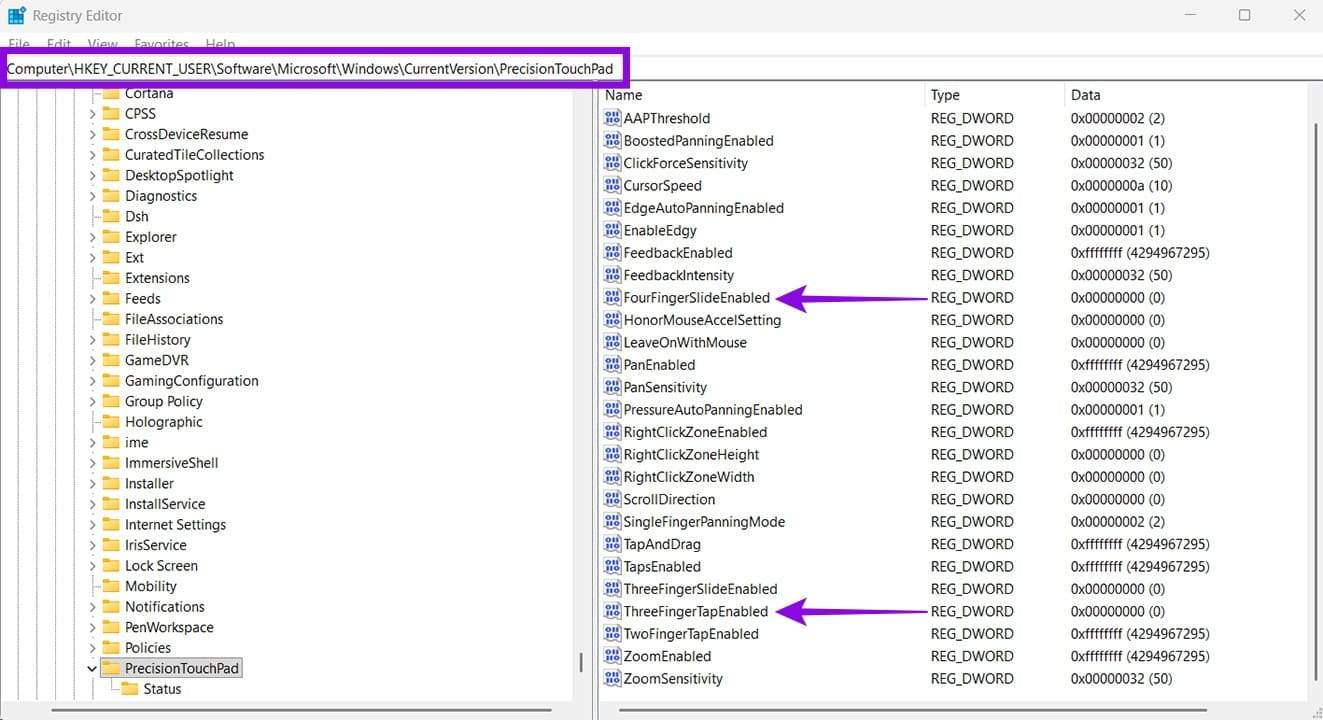
Étape 4. Double-cliquez sur la valeur que vous souhaitez modifier. Réglez-la sur “0” pour désactiver ce geste, ou “1” pour l’activer.
Étape 5. Fermez l’Éditeur du Registre. Le changement prend effet immédiatement sans redémarrage.
Comme pour toute modification dans le Registre, il est bon d’exporter une sauvegarde de la clé avant d’effectuer des modifications.
