Mozilla Firefox est le navigateur de choix pour de nombreux utilisateurs souhaitant contrôler la confidentialité et les fonctionnalités d’IA. Pour rester en avance sur la concurrence, l’équipe de développement du navigateur a récemment ajouté des fonctionnalités d’IA, comme la possibilité de créer instantanément du texte alternatif pour les images ou de résumer des pages web.
La communauté Firefox était, dans l’ensemble, mécontente de ces ajouts car elle voulait un navigateur sans IA. Mozilla a maintenant trouvé un compromis : un navigateur riche en fonctionnalités d’IA, mais avec les fonctionnalités d’IA contrôlées par l’utilisateur, plutôt que d’être imposées. Ils ont également créé un bouton unique pour bloquer toute fonctionnalité d’IA.
Suivez les étapes ci-dessous pour désactiver les fonctionnalités d’IA de Firefox dans votre navigateur.
Désactiver les Fonctionnalités d’IA de Mozilla Firefox : Guide Pas à Pas
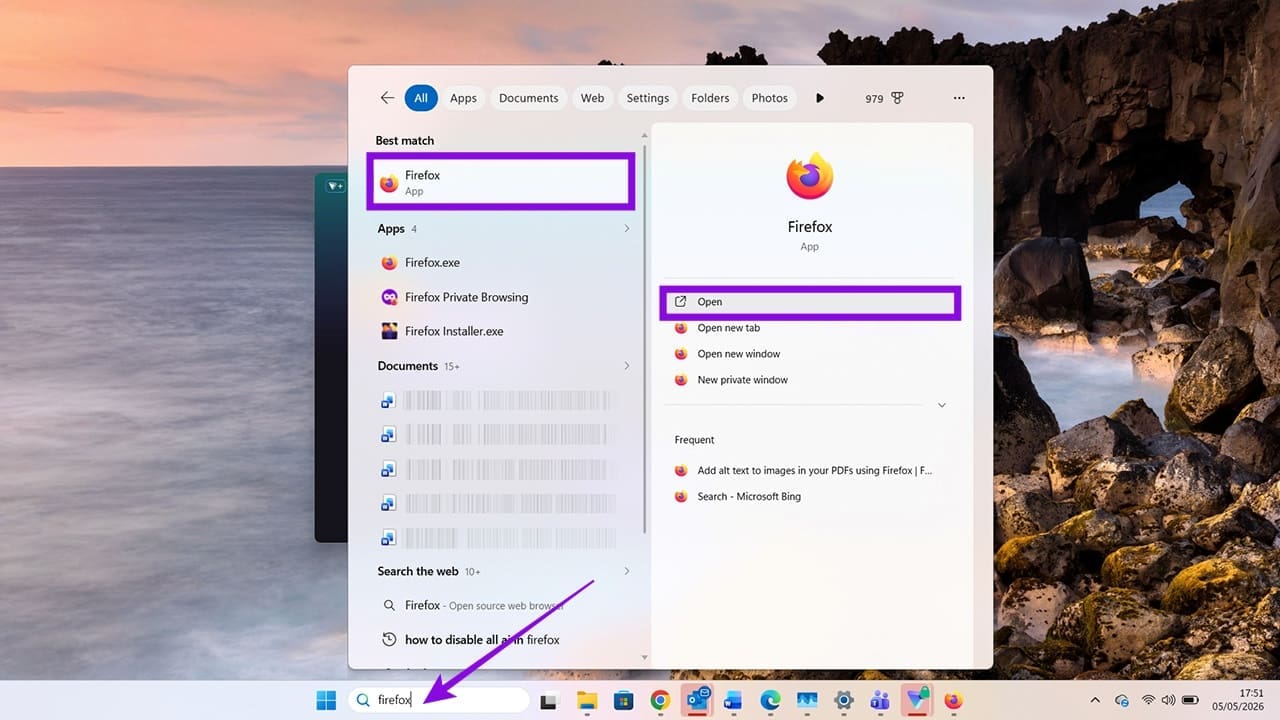
Étape 1. Ouvrez votre navigateur Firefox.
Étape 2. Une fois dans le navigateur, rendez-vous dans le menu en haut à droite, indiqué par trois lignes horizontales empilées, parfois appelées le “menu hamburger”.
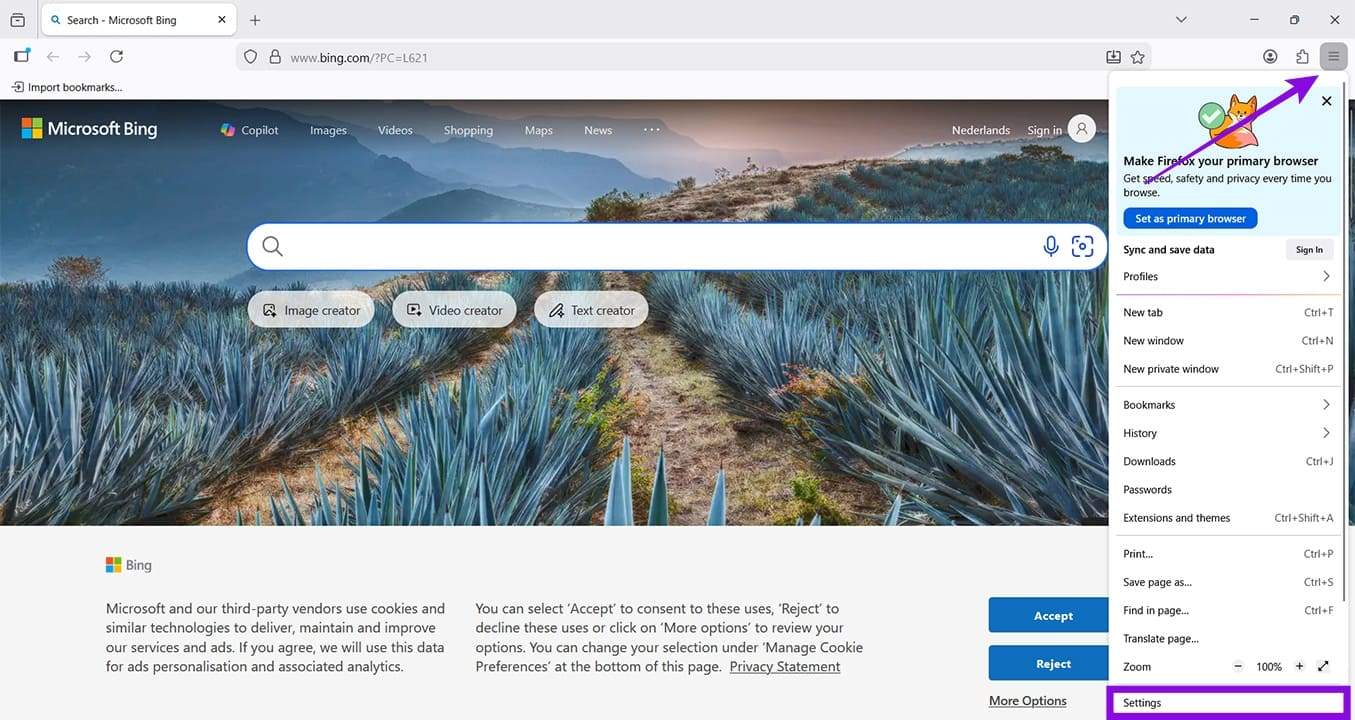
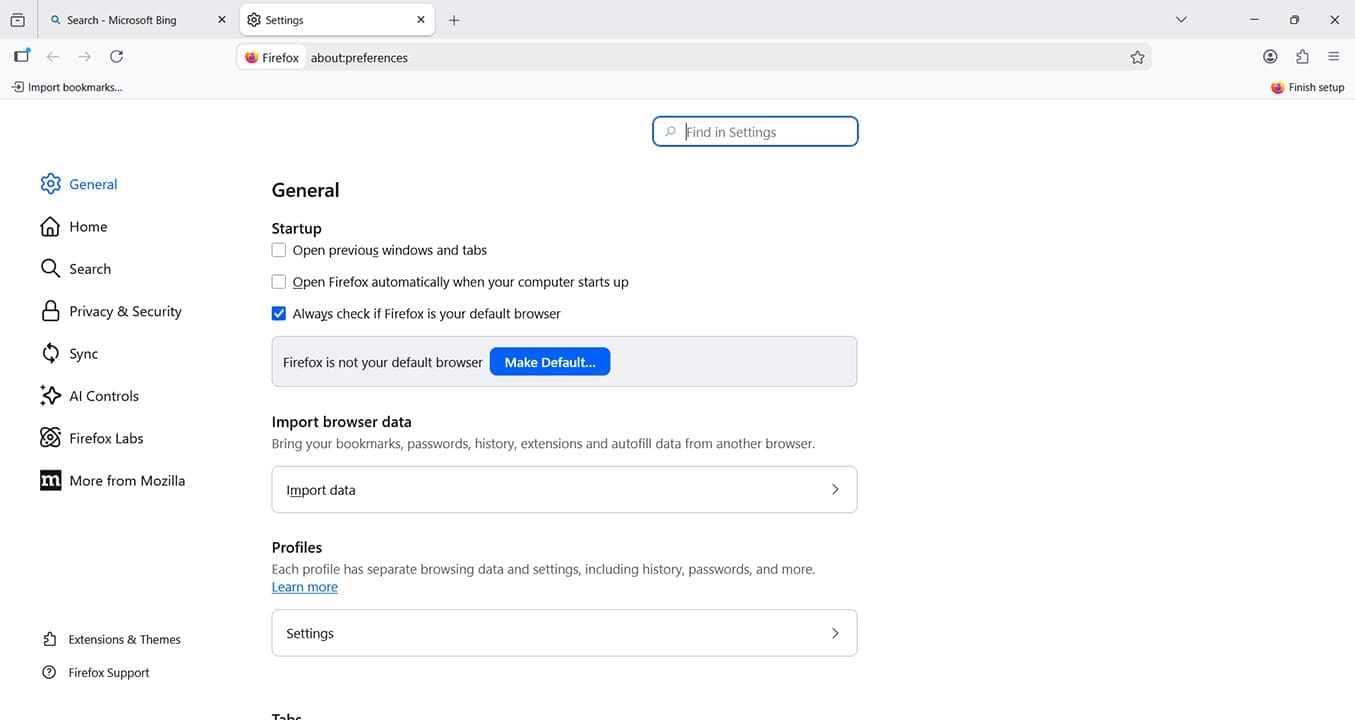
Étape 3. Cliquez sur “Paramètres” pour ouvrir le menu des paramètres de Firefox dans un nouvel onglet du navigateur.
Étape 4. Cliquez sur “Contrôles IA” sur le côté gauche. L’icône est une étoile à quatre branches scintillante.
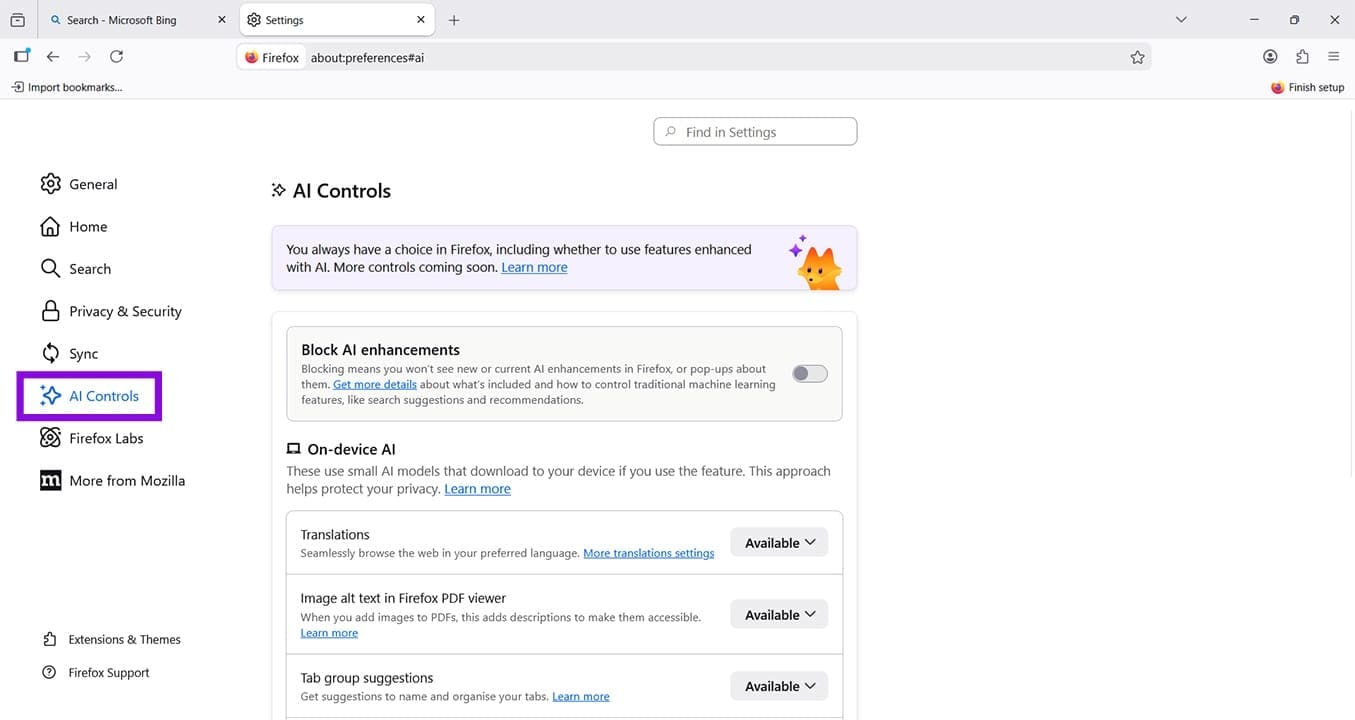
Étape 5. Vous verrez que, par défaut, vos fonctions d’IA sont “Disponibles” plutôt que “Activées”. Au fur et à mesure de l’utilisation de votre navigateur, chacune des options d’IA apparaîtra sous forme de pop-up. Vous pouvez activer les options via le pop-up et les utiliser en conséquence. Alternativement, vous pouvez cliquer sur la flèche déroulante à côté de chaque paramètre et choisir “Bloqué”. Utilisez cette fonctionnalité pour filtrer les fonctionnalités d’IA que vous ne voulez pas et garder celles que vous souhaitez.
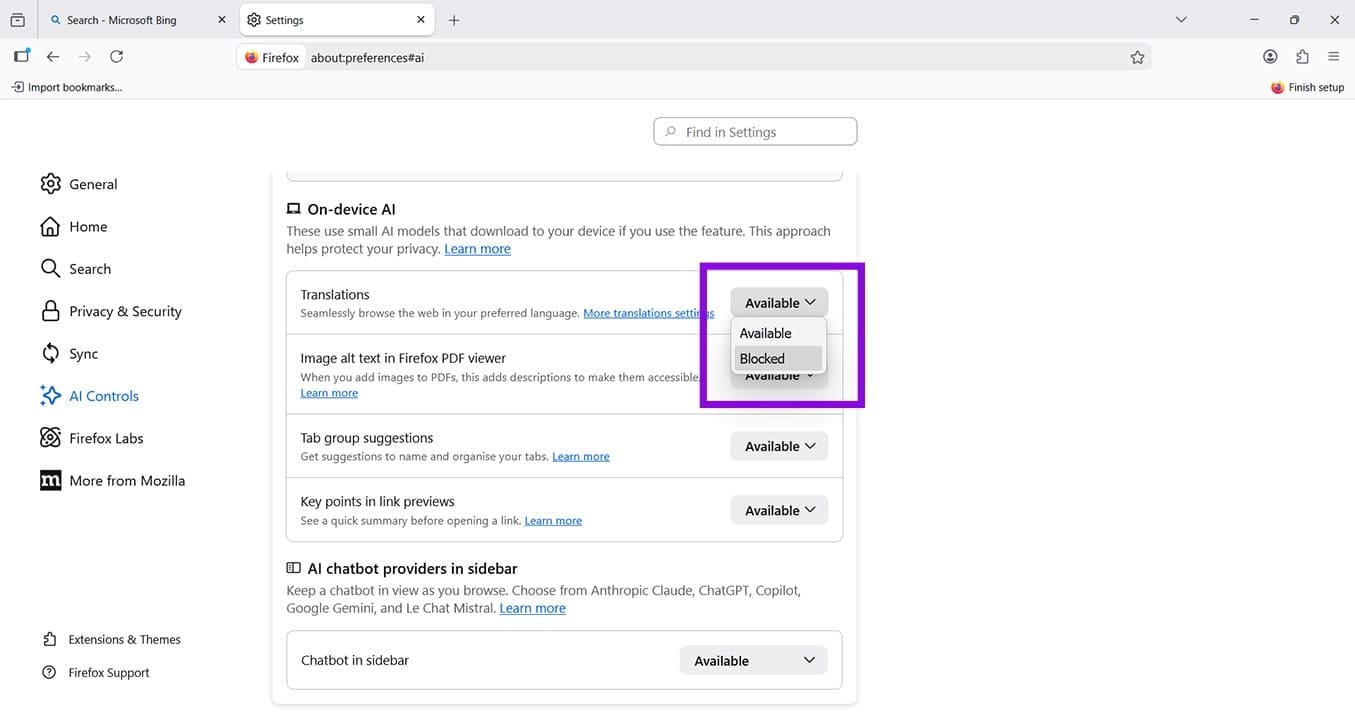
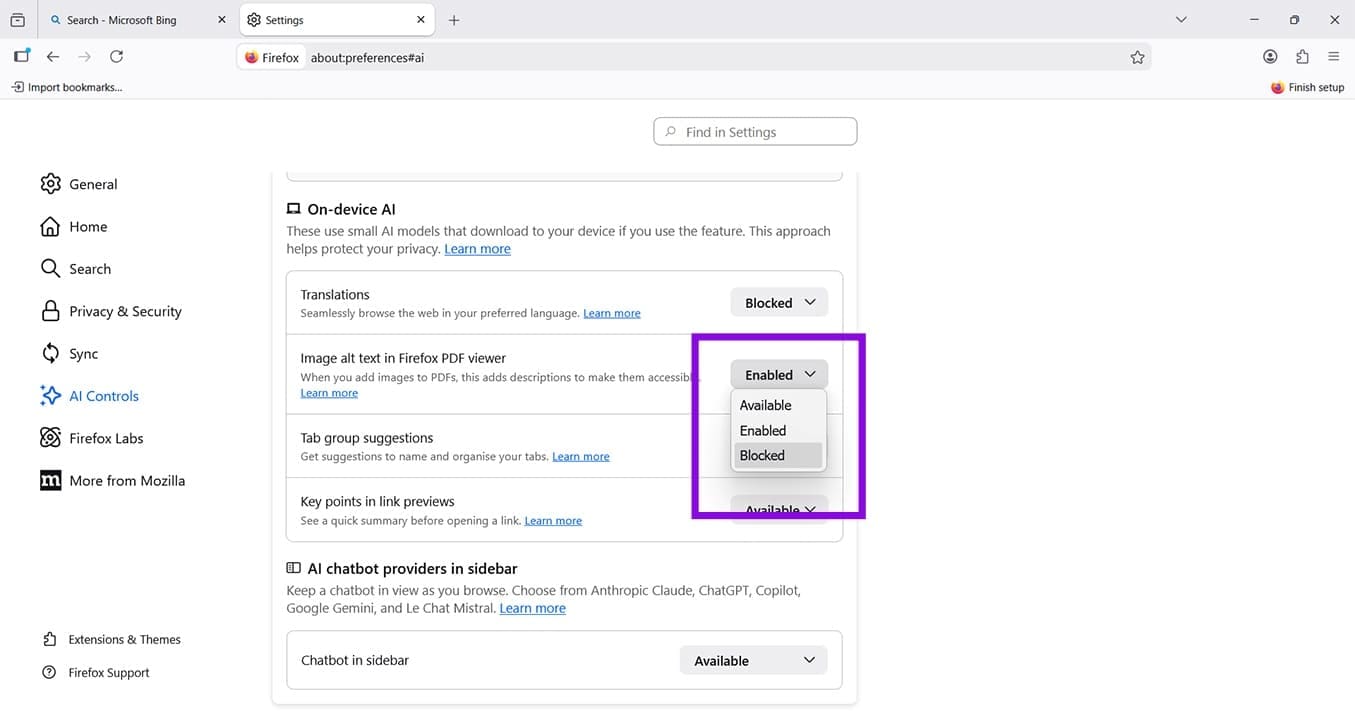
Étape 6. Si vous avez précédemment activé une fonctionnalité, vous pouvez toujours changer d’avis et la bloquer, en utilisant le même menu déroulant.
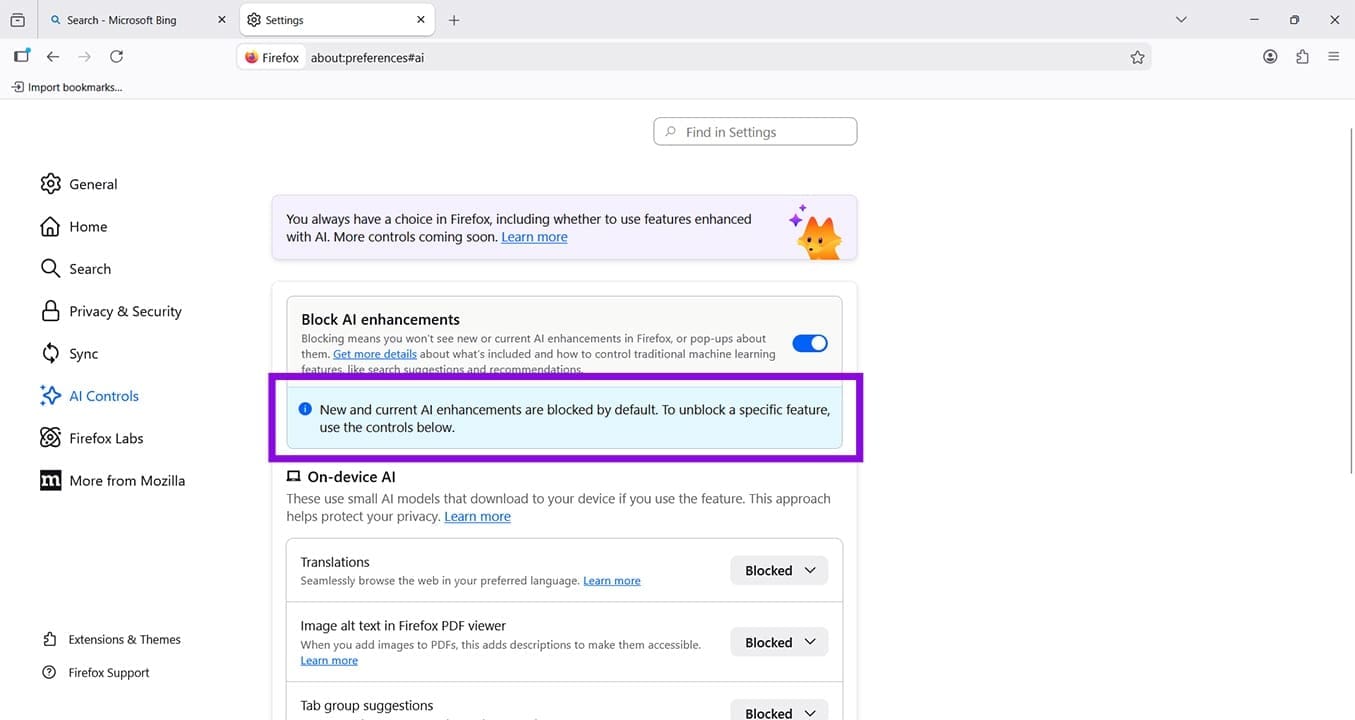
Étape 7. Pour désactiver complètement les fonctionnalités d’IA de Firefox, faites défiler vers le haut jusqu’à ce que vous voyiez “Bloquer les améliorations de l’IA.” Le bouton doit être gris.
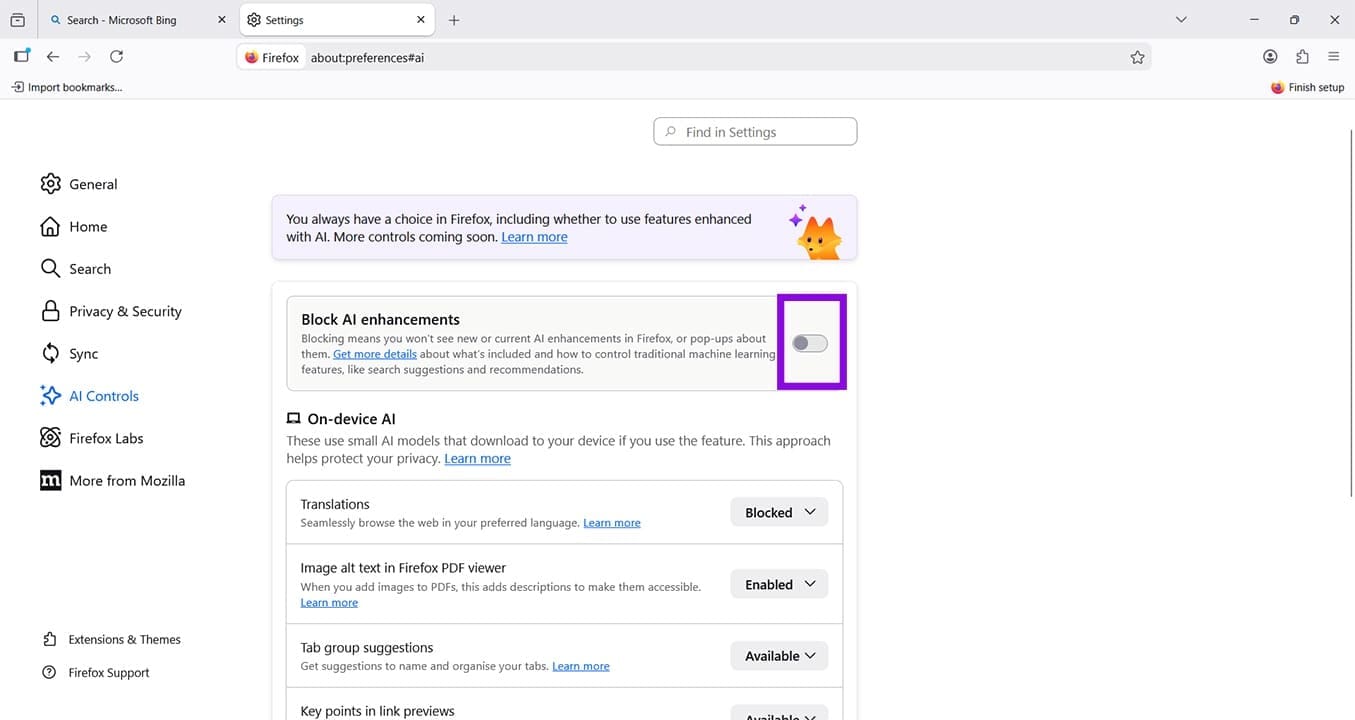
Étape 8. Cliquez sur le bouton, qui est essentiellement votre “interrupteur d’arrêt de l’IA de Firefox”. Il deviendra bleu et une fenêtre de confirmation apparaîtra, expliquant que cela bloque toute fonctionnalité d’IA, y compris les fonctionnalités futures.
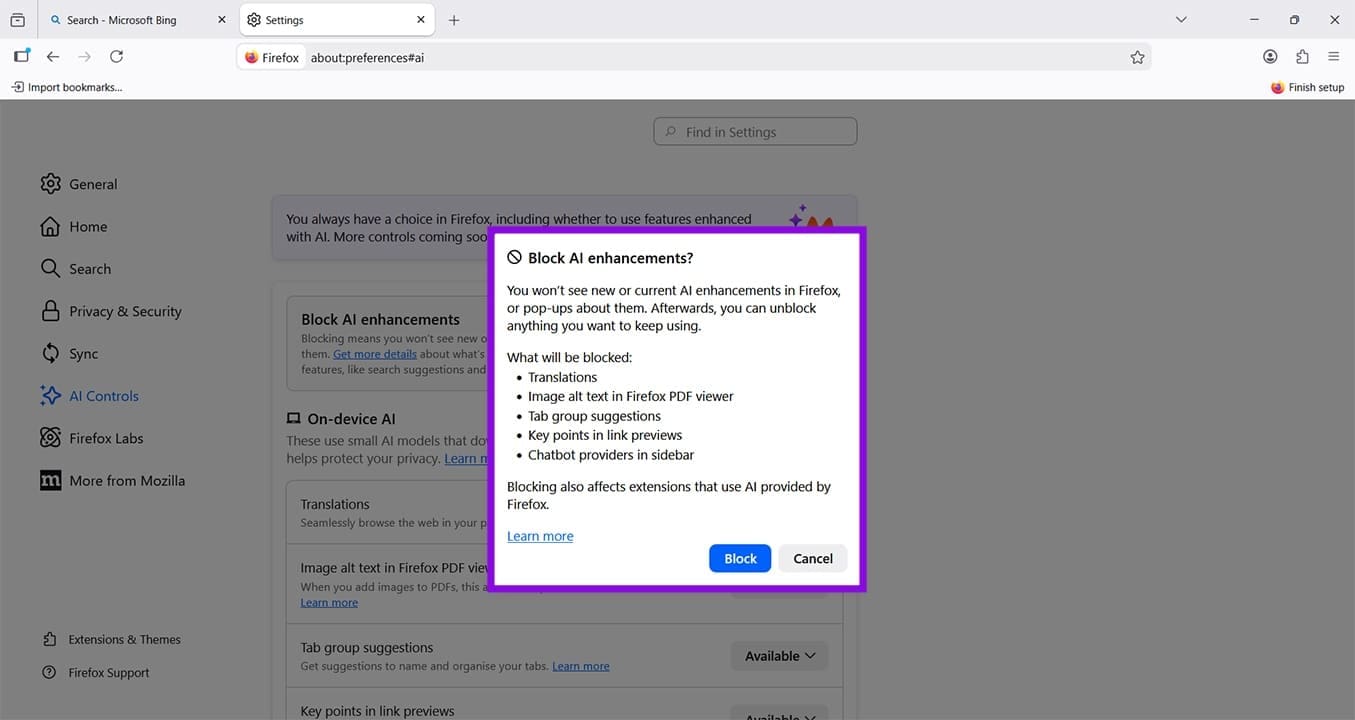
Étape 9. Cliquez sur le bouton bleu “Bloquer” pour confirmer que vous souhaitez faire cela. Vous avez maintenant une version sans IA de Firefox. À partir de ce point, vous ne verrez plus de résumés d’IA, de chatbots, ou d’autres fonctionnalités alimentées par l’IA. Vous verrez une boîte d’information bleu clair confirmant que ce paramètre est en place.
Si vous décidez que vous souhaitez explorer les fonctionnalités d’IA, telles que la traduction automatique ou les suggestions de groupes d’onglets, vous pouvez rétablir ces paramètres à tout moment. Remarque : Si vous avez des extensions qui utilisent l’IA ou des outils alimentés par l’IA, le blocage de l’IA dans Firefox restreindra les fonctionnalités d’IA intégrées et natives de Firefox (comme la traduction sur l’appareil, et le panneau de chat intégré).
