La barre des tâches est indissociable de Windows. Le tumulte lorsque Windows 8 a tenté de la supprimer est encore frais dans l’esprit de nombreux utilisateurs. Heureusement, Windows 11 a poursuivi la tradition de la barre indispensable en bas de votre écran d’ordinateur. Dans cet article, nous allons vous montrer comment modifier la barre des tâches dans Windows 11.
Ce que nous avons perdu
Bien que vous puissiez toujours modifier la barre des tâches dans Windows 11, l’étendue des modifications n’est en rien comparable à celle des anciennes versions de Windows, comme Windows 95. Cela pourrait changer à l’avenir, mais au moment de la rédaction, vous ne pouvez toujours pas faire les choses suivantes :
- Agrandir ou réduire la hauteur de la barre des tâches (Cela pourrait être résolu cette année)
- Déplacer la barre des tâches sur le côté gauche ou droit de l’écran (Microsoft pourrait autoriser cela bientôt)
Cette liste était plus longue lorsque Windows 11 a été introduit pour la première fois, mais heureusement, elle a considérablement diminué.
Comment modifier la barre des tâches dans Windows 11
Donc, si vous cherchez des moyens de modifier la barre des tâches dans Windows 11, nous les avons regroupés par catégorie.
Widgets et vue des tâches
Les widgets sont une continuité de Windows 10, et existent non seulement dans le menu Démarrer, mais aussi dans la barre des tâches. La vue des tâches est unique à Windows 11, vous permettant de voir les fenêtres et les pages web actuellement ouvertes. À l’origine, cela ne pouvait pas être désactivé. Vous pouvez maintenant changer si vous souhaitez voir différentes mises à jour des widgets et la vue des tâches, également dans le menu Paramètres :
Étape 1. Ouvrez les Paramètres (Win + I) et allez dans “Personnalisation.”
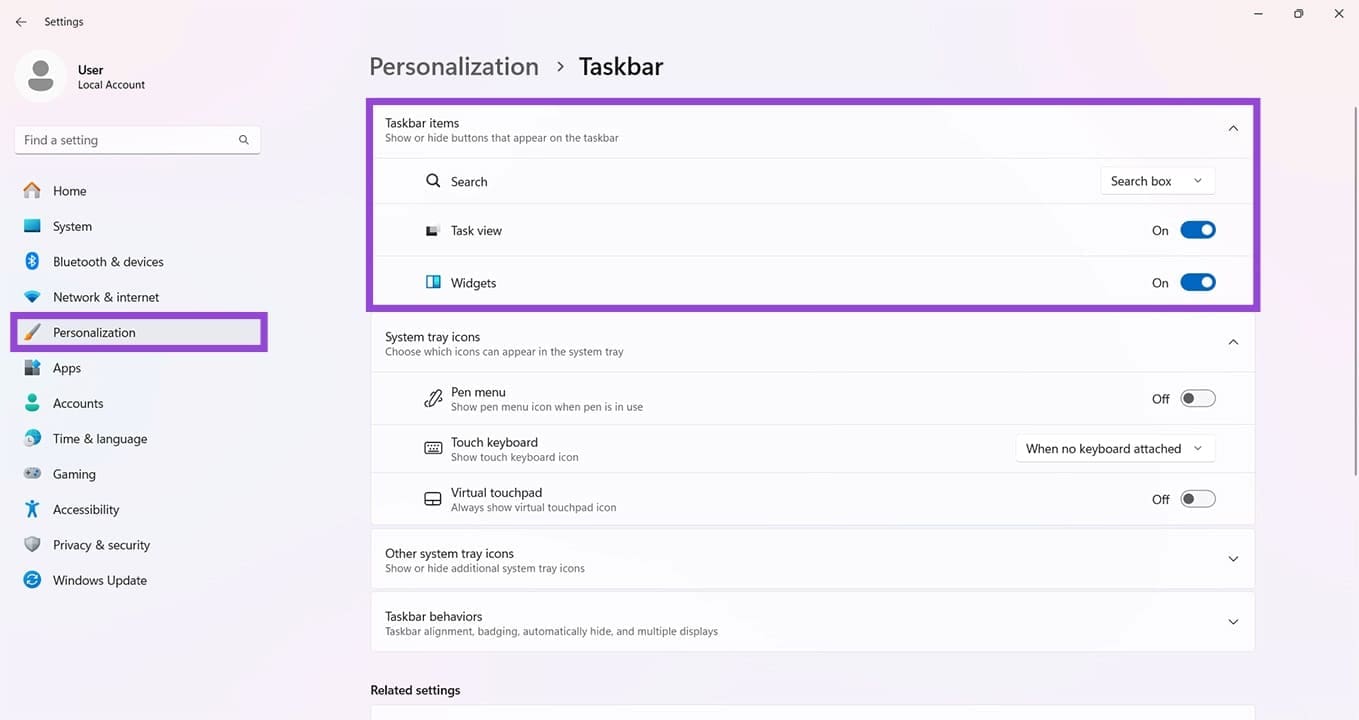
Étape 2. Dans les éléments de la barre des tâches, activez ou désactivez la visibilité des Widgets et de la vue des tâches en déplaçant les curseurs sur “Désactivé.”
La barre de recherche
Les utilisateurs de Windows 10 seront familiers avec la barre de recherche. Les paramètres de Windows 11 offrent trois versions différentes de la barre pour s’adapter à vos goûts :
- Boîte de recherche – Vous permet de commencer une recherche en tapant dans la boîte de recherche de la barre des tâches
- Icône et étiquette de recherche – Vous emmène à la boîte de recherche dans le menu Démarrer
- Icône de recherche – Une version plus minimaliste de la précédente
Enfin, vous pouvez également choisir de cacher complètement l’option de recherche.
Applications
Les applications en cours s’affichent dans la barre des tâches comme elles l’ont toujours fait dans Windows, mais vous pouvez également ajouter votre propre liste de favoris à la barre des tâches pour un accès facile :
- Vous pouvez épingler un raccourci ou une application directement à la barre des tâches en le faisant glisser et en le déposant sur la barre, une fonctionnalité réintroduite dans Windows après une courte absence.
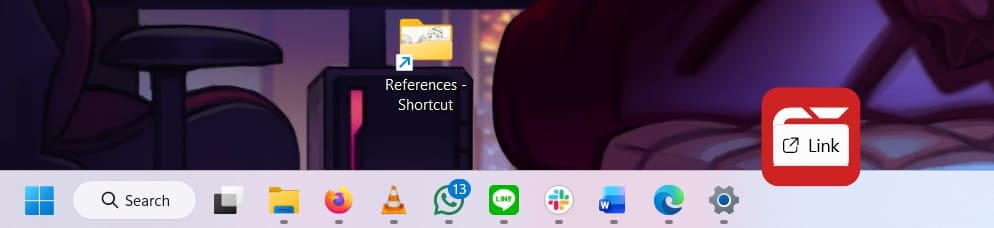
- Réorganisez les icônes en cliquant et en les faisant glisser sur la barre des tâches.
- Détachez les icônes en cliquant dessus avec le bouton droit et en choisissant l’option “Détacher de la barre des tâches”.
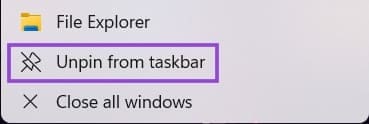
Malheureusement, les fichiers et dossiers individuels ne peuvent pas être ajoutés à la barre des tâches.
Zone de notification
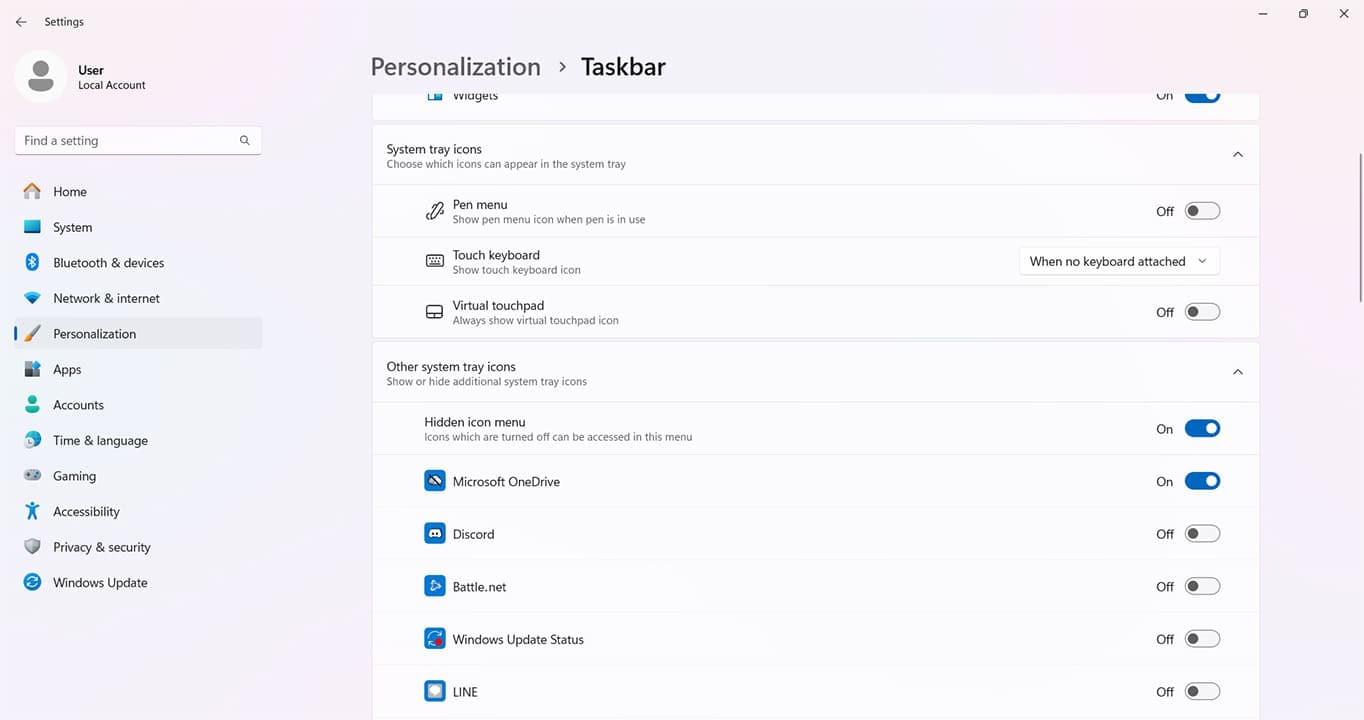
La zone de notification est toujours présente et très modifiable. Dans les Paramètres, vous pouvez choisir les icônes qui apparaîtront par défaut dans la zone lors de son fonctionnement.
Comportements de la barre des tâches
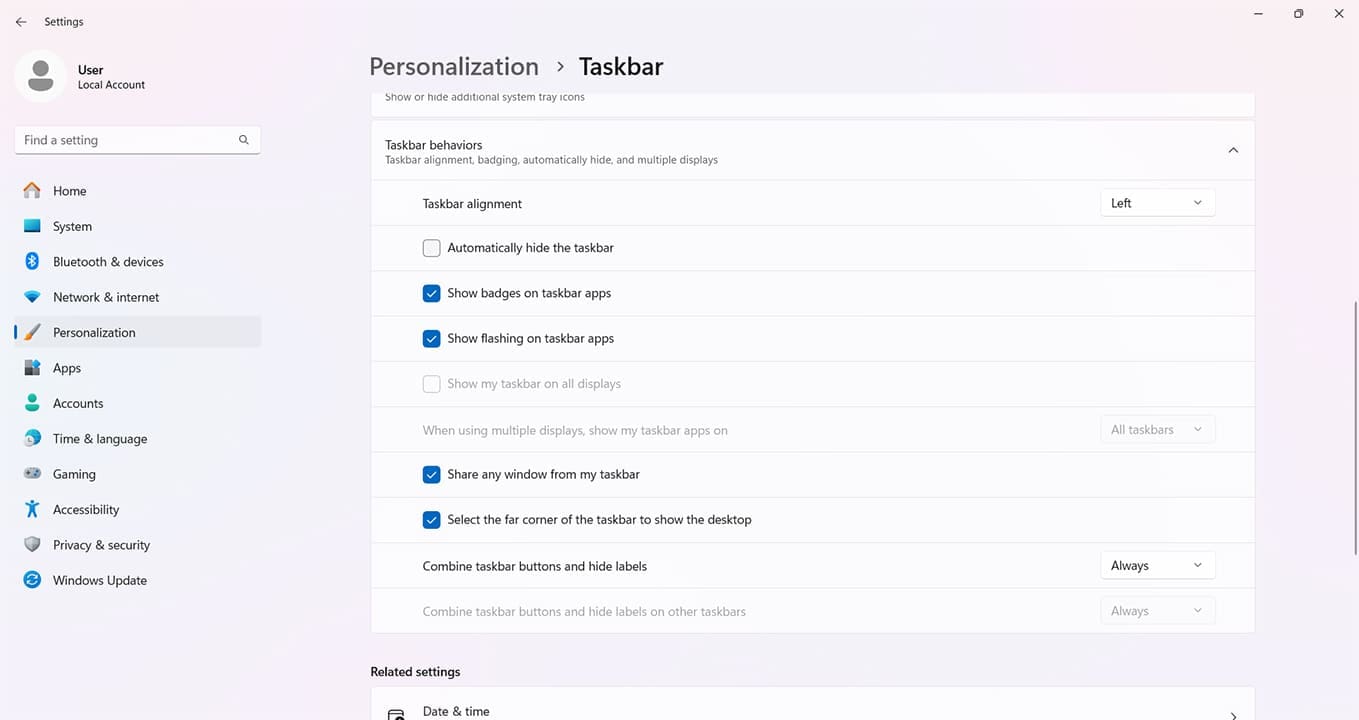
Cette dernière section contient des personnalisations générales de la barre des tâches. Vous pouvez trouver cela dans les Paramètres :
- Vous pouvez utiliser “Alignement de la barre des tâches” pour changer l’alignement général de toutes les fonctionnalités de la barre des tâches à gauche, à droite, ou au centre.
- Vous pouvez définir la barre des tâches pour qu’elle soit cachée jusqu’à ce qu’elle soit survolée.
- Les applications clignotantes qui nécessitent une attention peuvent être activées ou désactivées.
- Vous pouvez activer la barre des tâches sur plusieurs écrans.
Il existe quelques autres ajustements, mais ceux-ci sont les principaux.
