Vous n’avez généralement pas besoin de réinitialiser les pilotes de votre carte graphique à intervalles réguliers. Vous devez réinitialiser les pilotes graphiques seulement lorsque vous rencontrez ces problèmes.
- Vous rencontrez des problèmes de scintillement de l’écran.
- L’écran devient noir ou présente des problèmes graphiques.
- Vous avez des problèmes pour exécuter des jeux compatibles.
- Windows ne détecte pas le GPU après l’installation des mises à jour système.
1. Raccourci Clavier pour Réinitialiser le Pilote Graphique
Vous pouvez facilement redémarrer votre pilote graphique avec un raccourci clavier. Pour cela, vous devez utiliser la combinaison de touches Windows + CTRL + Maj + B. Vous devez appuyer sur les quatre touches en même temps pour redémarrer le pilote graphique.
Une fois que vous avez appuyé sur la combinaison de touches, vous remarquerez que votre écran clignote pendant une seconde, et tout reviendra à la normale. Cela confirme que le pilote graphique a été redémarré.
Il est complètement sûr d’appuyer sur les touches Windows + CTRL + Maj + B chaque fois que vous en ressentez le besoin ; cela n’affectera pas les applications ou jeux ouverts.
2. Réinitialiser le Pilote de la Carte Graphique à l’Aide du Gestionnaire de Périphériques
Vous pouvez même utiliser l’application Gestionnaire de Périphériques de Windows 11 pour réinitialiser le pilote de la carte graphique.
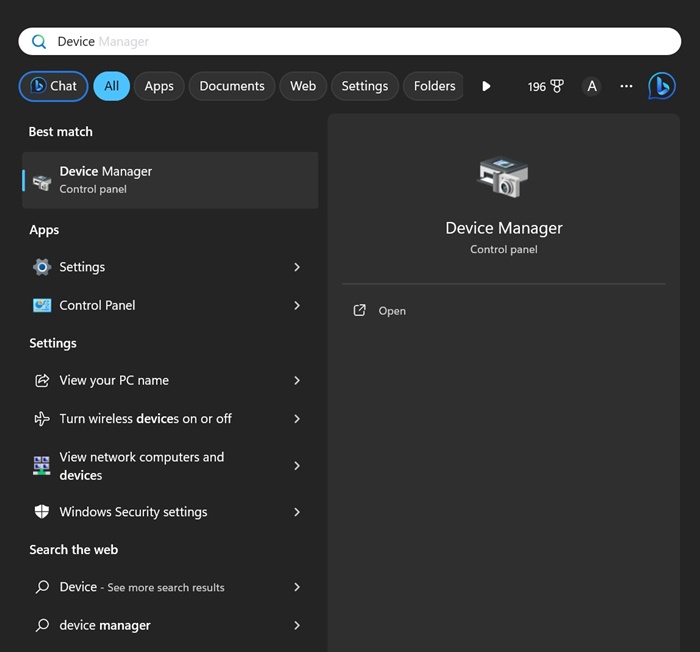
1. Ouvrez l’application Gestionnaire de Périphériques depuis la recherche Windows.
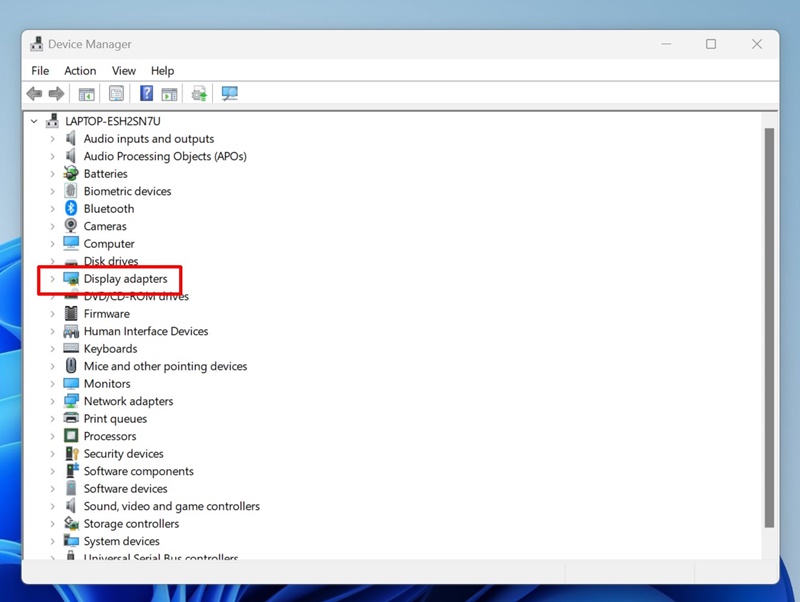
2. Développez les Adaptateurs d’affichage.
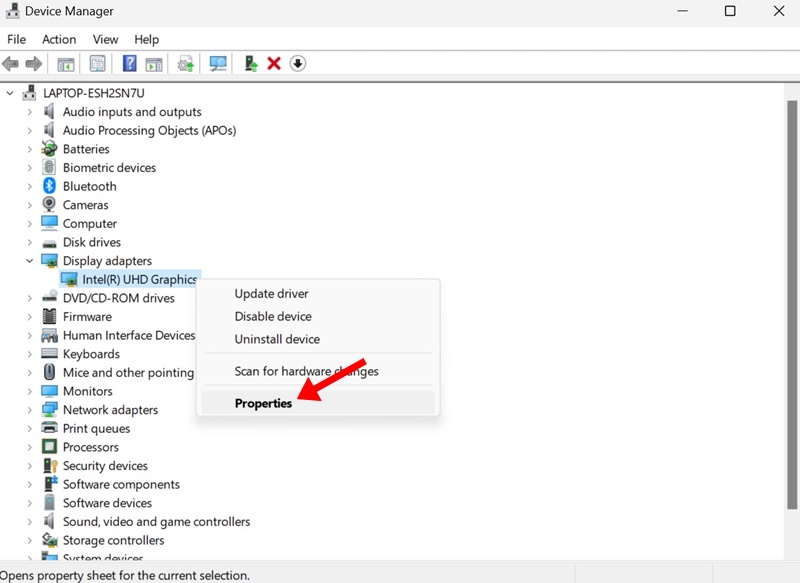
3. Cliquez avec le bouton droit sur votre carte graphique connectée et sélectionnez Propriétés.
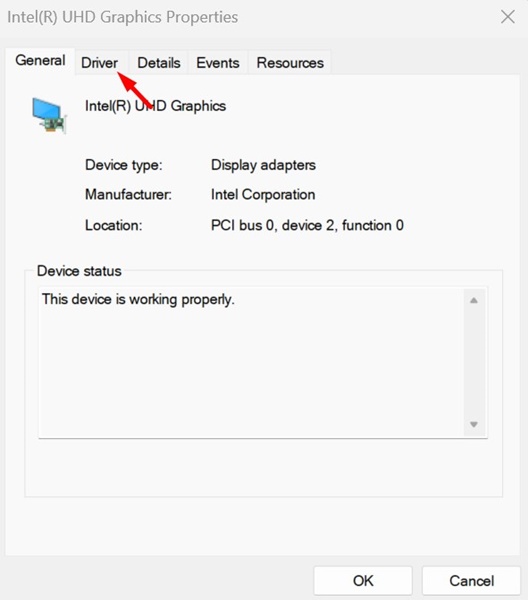
4. Passez à l’onglet Pilote.
5. Cliquez sur Désactiver le périphérique.
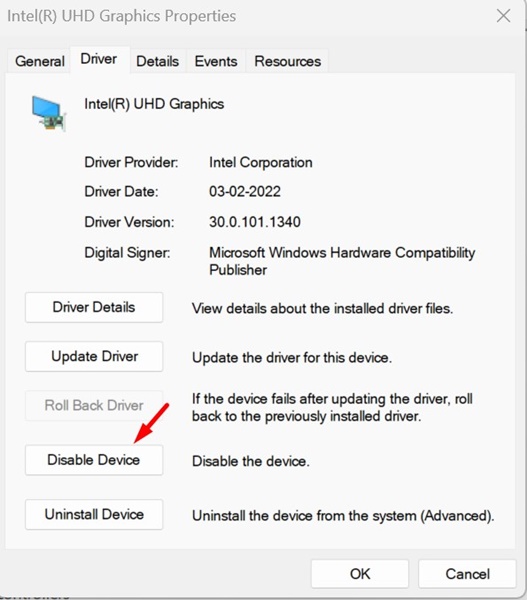
6. Une fois désactivé, cliquez sur Activer le périphérique.
Ceci réactivera le périphérique connecté et réinitialisera le pilote graphique.
3. Réinstaller le Pilote Graphique pour Réinitialiser
Une autre façon de réinitialiser le pilote est de le réinstaller. Vous pouvez utiliser le même utilitaire Gestionnaire de Périphériques pour le réinstaller et le réinitialiser.
1. Ouvrez le Gestionnaire de Périphériques depuis la recherche Windows.
2. Développez Adaptateurs d’affichage.
3. Cliquez avec le bouton droit sur votre carte graphique connectée et sélectionnez Désinstaller le périphérique.
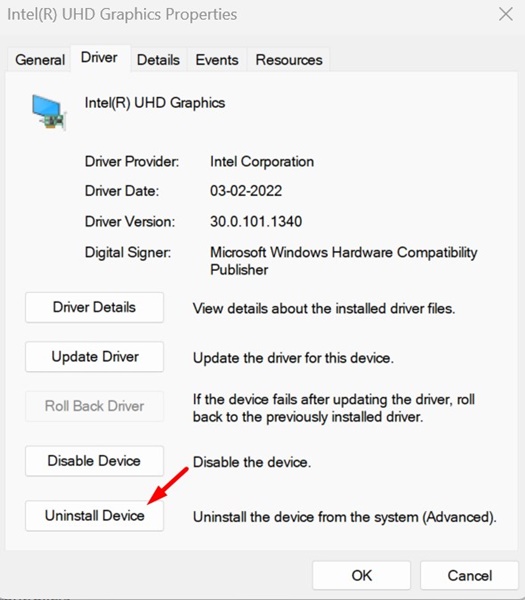
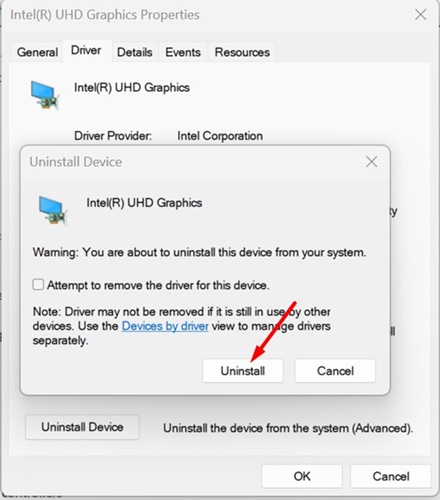
4. Cliquez sur Désinstaller.
5. Redémarrez votre PC Windows.
Lorsque votre PC redémarre, Windows détectera votre carte graphique et installera les pilotes manquants. Si le GPU ne parvient pas à s’installer après le redémarrage, vous pouvez télécharger la dernière version du pilote graphique sur le site du fabricant.
D’autres Moyens de Résoudre les Problèmes Graphiques
Bien que réinitialiser le pilote graphique soit la solution ultime pour divers problèmes graphiques, si le problème que vous rencontrez n’est pas encore résolu, vous pouvez essayer les solutions suivantes.
- Mettez à jour votre version de Windows.
- Exécutez l’outil de dépannage de l’affichage.
- Assurez-vous que votre moniteur/affichage n’est pas défectueux.
- Mettez à jour le BIOS.
- Éliminez les problèmes matériels.
- Contactez le service clientèle.
Voici des méthodes efficaces pour réinitialiser le pilote graphique sur un PC Windows 11. Si vous avez besoin de plus d’aide pour réinitialiser votre pilote graphique, faites-le nous savoir dans les commentaires.
