Parfois, vous pouvez rencontrer des problèmes avec Windows 11, tels qu’aucune connexion Internet, des plantages occasionnels ou des BSOD. Si vous avez souvent des problèmes de connexion Internet lors de l’utilisation de Windows 11, vous pouvez réinitialiser les paramètres réseau.
Réinitialiser les paramètres réseau via les paramètres de Windows 11
Le moyen le plus simple de réinitialiser les paramètres réseau dans Windows 11 est via les paramètres.
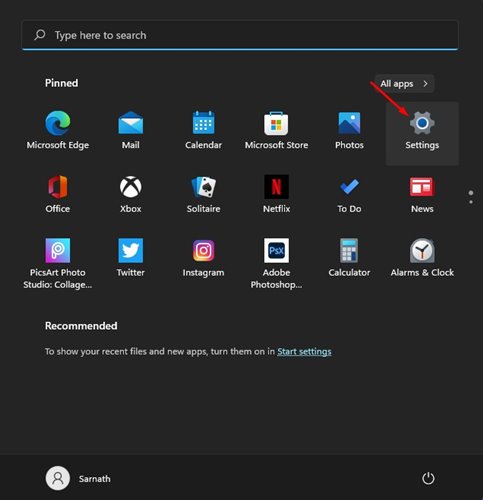
1. Ouvrez le bouton Démarrer de Windows et cliquez sur Paramètres.
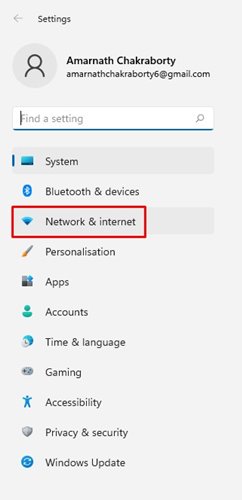
2. Sélectionnez Réseau et Internet.
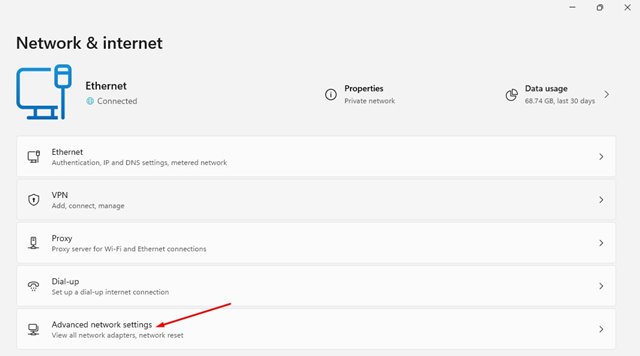
3. Cliquez sur Paramètres réseau avancés.
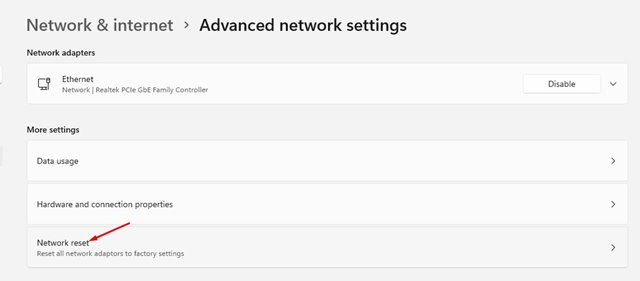
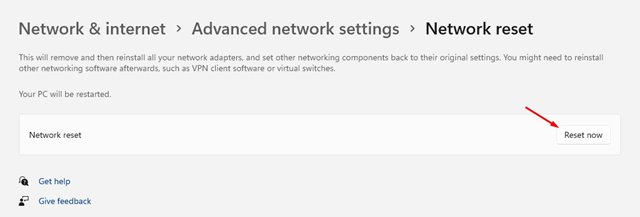
4. Trouvez et cliquez sur Réinitialisation du réseau.
5. Cliquez sur le bouton Réinitialiser maintenant derrière la réinitialisation du réseau.
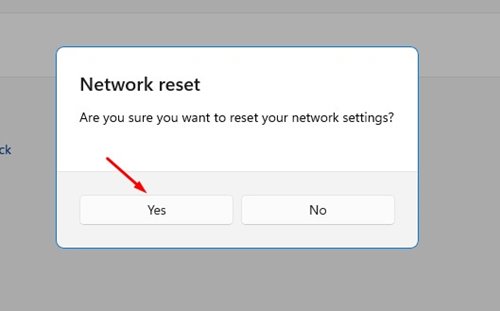
6. Dans la fenêtre de confirmation, cliquez sur Oui.
Utiliser le terminal pour réinitialiser les paramètres réseau sur Windows 11
Vous pouvez également utiliser l’application Windows Terminal si vous êtes à l’aise avec cela pour réinitialiser les paramètres réseau sous Windows 11.
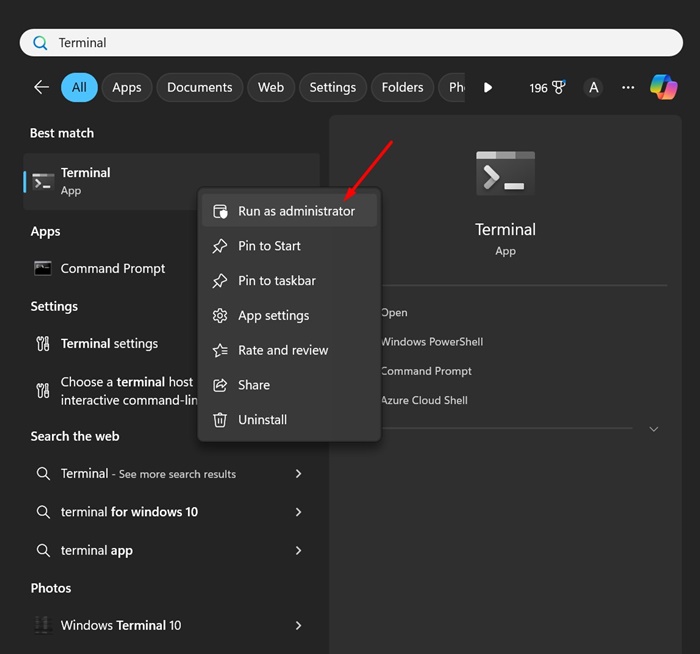
1. Tapez Terminal dans la recherche Windows 11. Cliquez avec le bouton droit sur Terminal et sélectionnez Exécuter en tant qu’administrateur.
2. Exécutez cette commande :
netcfg -d
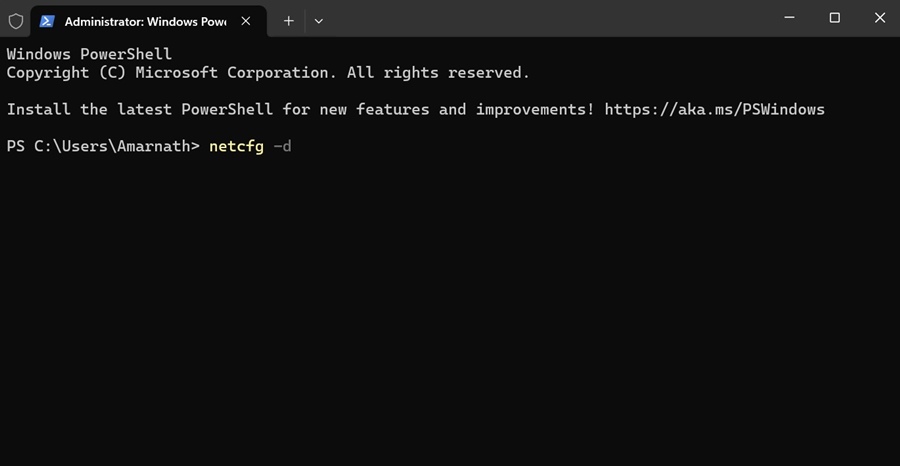
Après avoir exécuté la commande, fermez l’invite de commandes et redémarrez votre PC Windows 11. Cela réinitialisera les paramètres réseau.
Comment résoudre d’autres erreurs réseau ?
Si vous rencontrez des problèmes même après avoir réinitialisé le réseau, essayez quelques autres solutions. Nous avons partagé un guide détaillé sur la façon de résoudre les erreurs d’adaptateur réseau. Dans cet article, nous avons listé certaines des meilleures méthodes pour résoudre les erreurs réseau.
Cependant, veuillez noter que Windows 11 est encore en phase de test, donc assurez-vous d’installer les mises à jour système disponibles. Microsoft corrige constamment les problèmes de sécurité et les bogues dans le nouveau Windows 11.
Ce guide explique comment réinitialiser les paramètres réseau sous Windows 11. Si vous avez des doutes, faites-le nous savoir dans la boîte de commentaires ci-dessous.
