L’historique des fichiers est une fonctionnalité utile pour les utilisateurs de Windows qui crée des copies des versions précédentes des fichiers à différents moments, rendant la récupération facile en cas de perte, de dommage ou de modification accidentelle. Cela dit, parfois les sauvegardes elles-mêmes deviennent corrompues, ou il peut ne pas y avoir assez d’espace sur votre PC. Donc, si vous cherchez à réinitialiser l’historique des fichiers (Windows 11), cet article vous montrera comment faire cela.
Suivi des Choses
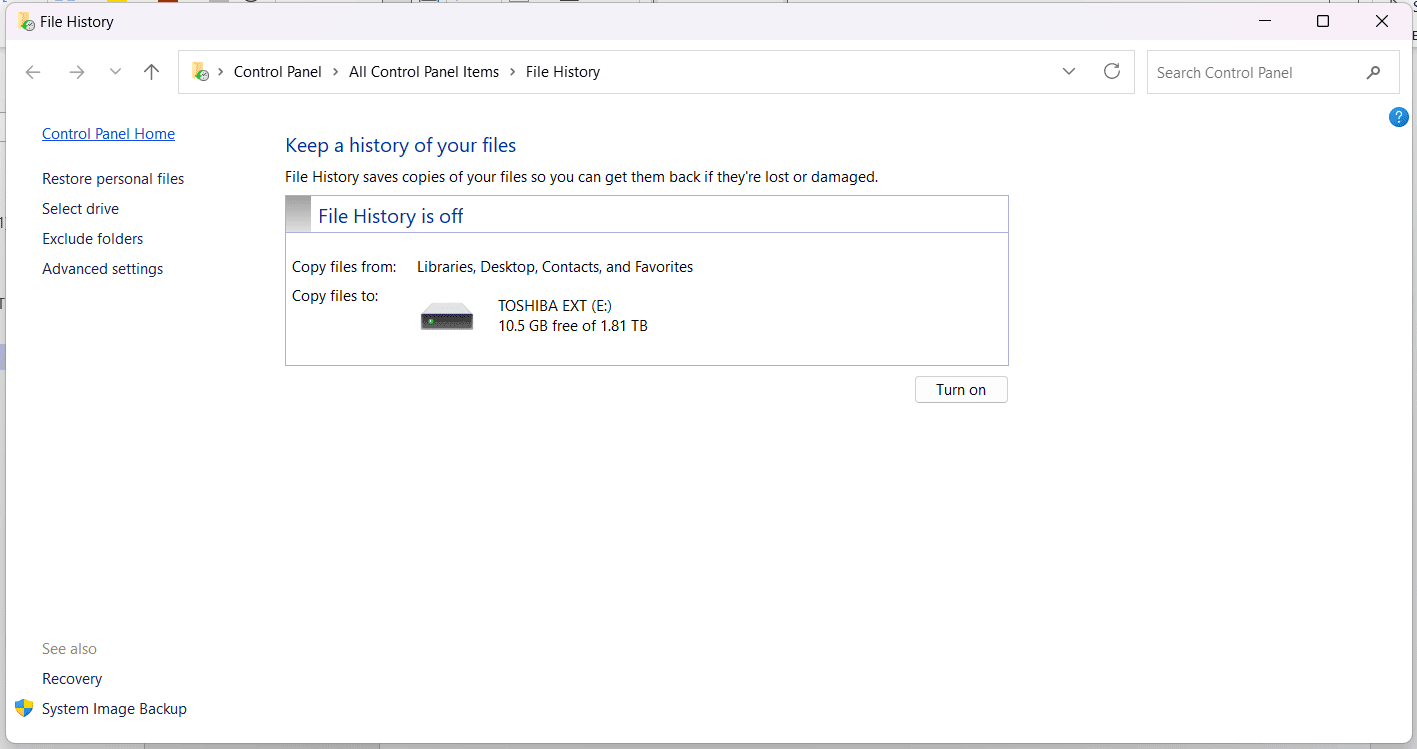
L’historique des fichiers est une fonctionnalité de Windows qui crée des sauvegardes des états précédents des fichiers. Cela ne se fait que pour les fichiers dans le répertoire de votre nom d’utilisateur dans l’Explorateur, car c’est généralement là où se trouvent les fichiers les plus importants. Le journal des modifications dans le système de fichiers NTFS suit tous ces changements, permettant une récupération plus facile en cas de problème.
Il est important de savoir que l’historique des fichiers n’est pas activé par défaut. Pour l’activer, vous devrez visiter le Panneau de configuration pour l’activer. Si ce n’est pas activé sur votre PC, vous ne pourrez pas trouver le dossier de l’historique des fichiers dans l’Explorateur.
En cas de corruption de la sauvegarde ou d’espace insuffisant sur votre PC, il est important de savoir comment réinitialiser le cache de l’historique des fichiers. Rappelez-vous qu’une réinitialisation ne supprimera pas le dossier de l’historique des fichiers dans le lecteur de sauvegarde.
Réinitialiser l’historique des fichiers (Windows 11) de ces manières
Dans Windows 11, réinitialisez l’historique des fichiers de l’une des deux manières suivantes :
Réinitialiser via l’invite de commande
L’invite de commande, comme toujours, est prête à vous aider à résoudre différents problèmes. Pour l’utiliser afin de supprimer l’ensemble du dossier de l’historique des fichiers, procédez comme suit :
Étape 1. Ouvrez la boîte de dialogue Exécuter (Win + R) et tapez “cmd” avant d’appuyer sur Ctrl + Shift + Enter pour exécuter en tant qu’administrateur.
Étape 2. Dans l’invite de commande, tapez “if exist “%UserProfile%AppDataLocalMicrosoftWindowsFileHistory” RD /S /Q “%UserProfile%AppDataLocalMicrosoftWindowsFileHistory”
et appuyez sur “Entrée.”
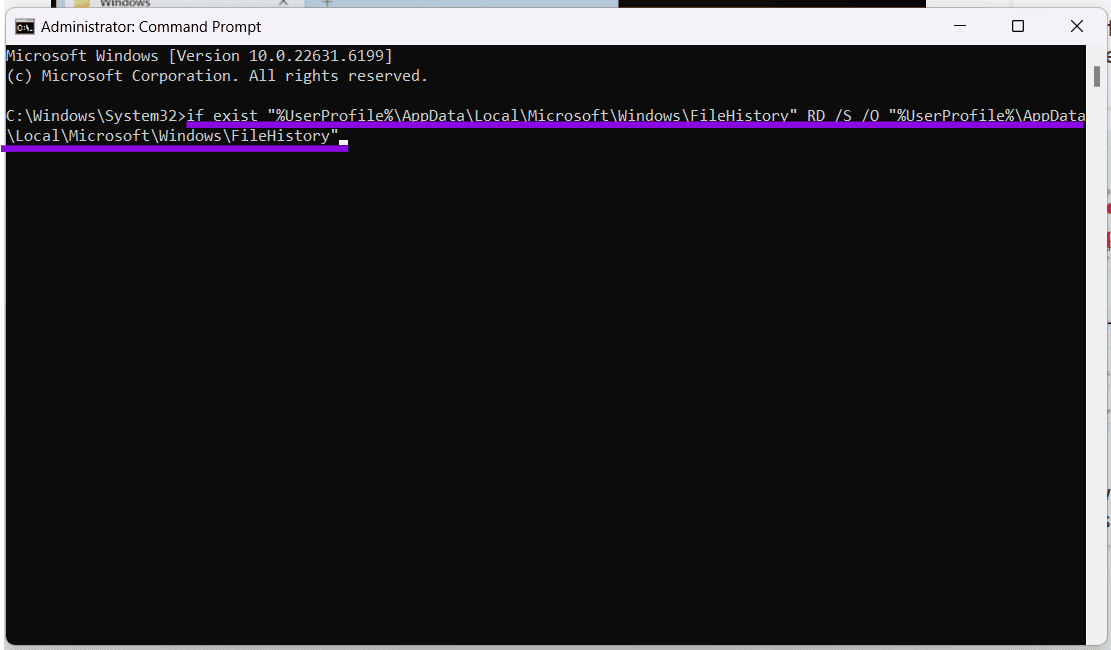
Étape 3. Votre dossier d’historique des fichiers devrait être supprimé, et tous les historiques de fichiers réinitialisés en conséquence.
Supprimer via l’Explorateur
Une autre méthode pour réinitialiser l’historique des fichiers consiste à visiter le répertoire directement dans l’Explorateur Windows. Voici ce qu’il faut faire :
Étape 1. Ouvrez une fenêtre de l’Explorateur (Win + E).
Étape 2. Accédez à votre profil utilisateur, qui, selon le PC, pourrait être votre nom.
Étape 3. Activez “Éléments cachés” dans le menu “Affichage” de l’Explorateur ou tapez “AppData” dans la barre d’adresse. Cliquez sur “App Data” puis sur “Local.”
Étape 4. Sélectionnez “Microsoft” puis “Windows.”
Étape 5. Recherchez le dossier “History” et double-cliquez dessus.
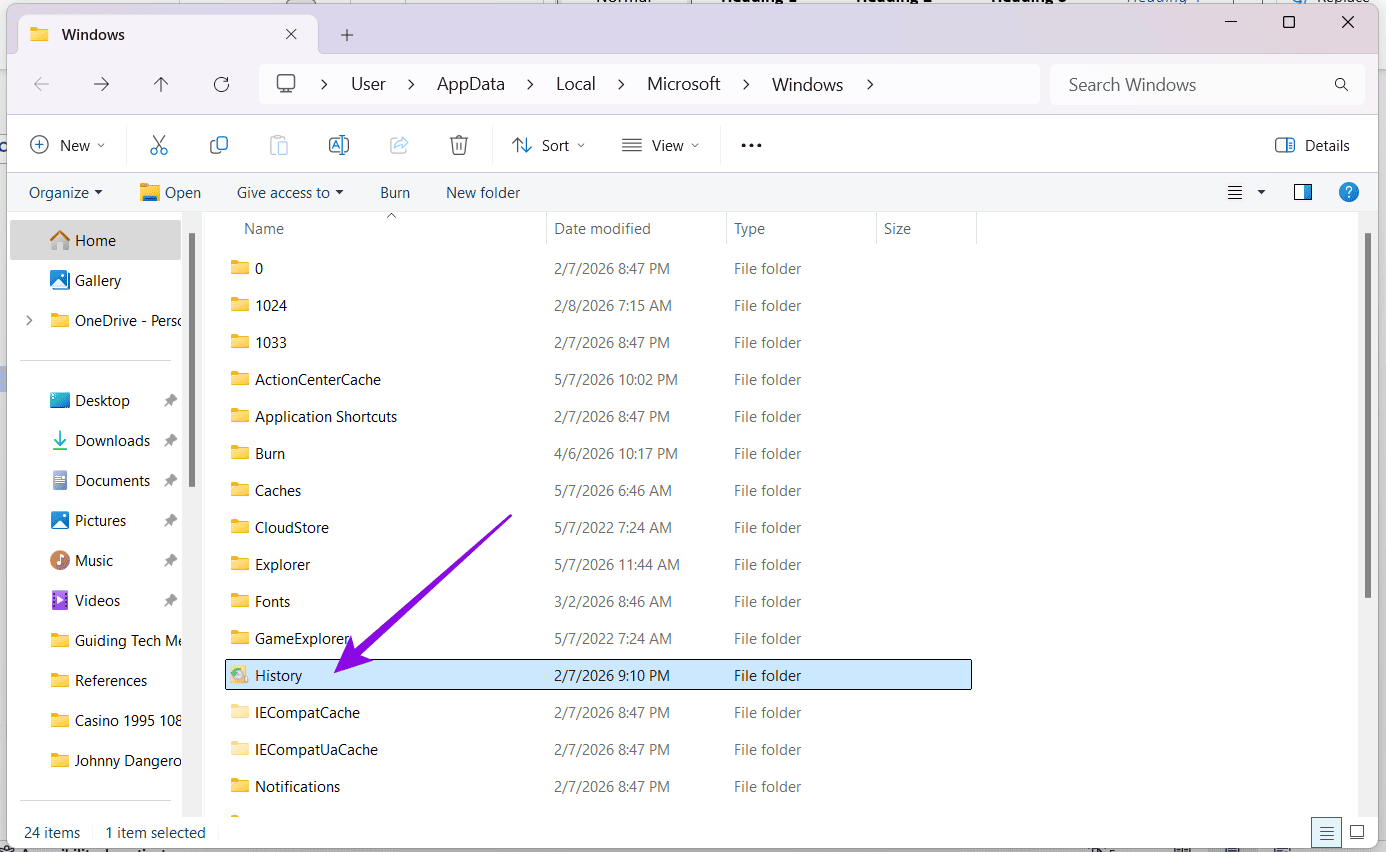
Étape 6. Une fois à l’intérieur, supprimez les dossiers “Configuration” et “Data”. Cela réinitialisera l’historique des fichiers pour vos fichiers stockés dans votre profil utilisateur.
Supprimer les Récents
Si, par l’historique des fichiers, vous cherchez à supprimer des fichiers de votre section Récents dans l’Explorateur, alors le processus est simple et rapide :
Étape 1. Dans la section “Récents” de l’Explorateur (sous “Accueil”), faites un clic droit sur le fichier que vous souhaitez supprimer.
Étape 2. Sélectionnez “Retirer de la liste” dans le menu contextuel.
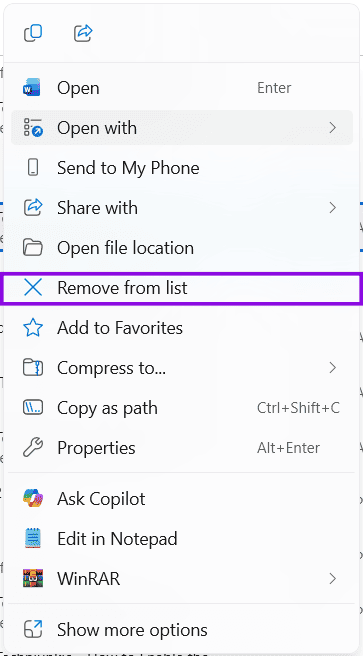
Étape 3. Le fichier sera supprimé des “Récents”, mais ne sera pas supprimé de votre PC. Pour retirer un groupe de fichiers, cliquez sur un fichier et maintenez Shift tout en cliquant sur le dernier pour sélectionner plusieurs fichiers. Cliquez avec le bouton droit sur l’un d’eux et choisissez la même option dans le menu contextuel.
