“`html
Tout utilisateur de longue date de Microsoft Office vous dira que coller d’une application à une autre peut être un défi frustrant, surtout en essayant de conserver le formatage. C’est ce qui rend le pinceau de format inestimable : avec lui, vous pouvez copier le formatage que vous aimez d’une partie de votre fichier et le coller dans une autre, vous faisant gagner tellement de temps.
Alors, que faire quand ça ne fonctionne pas ? Dans cet article, nous allons couvrir des solutions pour aider avec le pinceau de format qui ne fonctionne pas dans Office.
Solutions pour le pinceau de format qui ne fonctionne pas dans Office
Si votre pinceau de format ne fonctionne pas dans une ou toutes vos applications Office, voici quelques solutions à essayer :
Redémarrer Tout
Commençons par quelque chose de simple avec un redémarrage. Redémarrez l’application qui vous pose problème et essayez à nouveau après l’avoir rouverte. Comme les problèmes de presse-papiers peuvent survenir lorsque votre PC est allumé trop longtemps (sans mentionner les fuites de mémoire), il est également judicieux de redémarrer votre machine.
Utiliser des Raccourcis Clavier
Si vous ne pouvez pas accéder au bouton du pinceau de format dans votre application Office, vous pouvez essayer d’utiliser ses raccourcis à la place. Les raccourcis du pinceau de format sont très similaires à ceux de Copier et Coller habituels. Pour copier un format, appuyez sur (Alt + Ctrl + C) et pour coller, appuyez sur (Alt + Ctrl + V). Pour Microsoft 365, les raccourcis sont (Ctrl + Alt + C) et (Ctrl + Alt + V), respectivement.
Appuyer sur la touche (Esc) annulera également tout formatage copié que vous avez dans votre presse-papiers. Cela peut être un bon moyen de tout effacer.
Si ces raccourcis ne fonctionnent pas, vous devrez passer à des solutions plus profondes.
Essayez d’ouvrir en mode sans échec
Souvent, les compléments et les extensions tierces peuvent interférer avec diverses fonctionnalités de Microsoft, pas seulement celles d’Office. Pour démarrer une version allégée de votre application Office, vous pouvez l’ouvrir en mode sans échec et essayer le pinceau de format. C’est un processus rapide et simple, plus que de démarrer votre PC en mode sans échec :
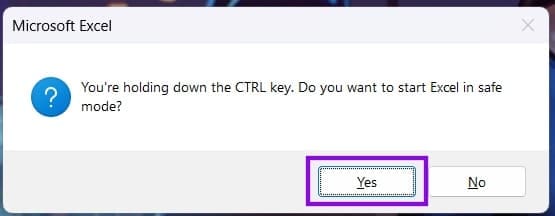
Étape 1. Maintenez la touche (Ctrl) enfoncée et double-cliquez sur l’application Office sur le Bureau, dans le Menu Démarrer ou dans la fenêtre de l’Explorateur.
Étape 2. Une fenêtre pop-up apparaîtra, vous demandant si vous souhaitez démarrer en mode sans échec. Cliquez sur “Oui” pour confirmer.
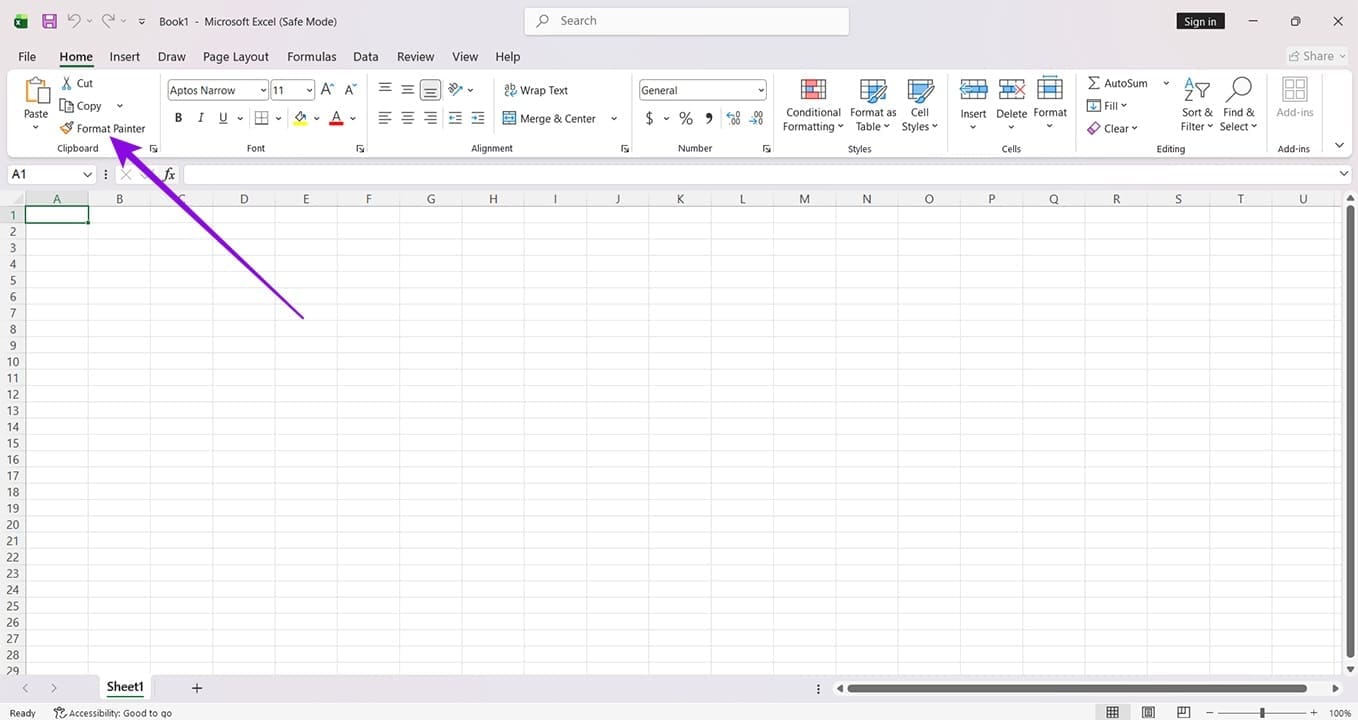
Étape 3. Votre application va démarrer. Essayez d’utiliser le pinceau de format.
Désactiver les Compléments Manuellement
Démarrer en mode sans échec peut ne pas être idéal à chaque fois. Désactiver manuellement les compléments et les réactiver un par un peut vous aider à isoler une extension problématique. Voici comment faire :
Étape 1. Cliquez sur l’onglet “Fichier” dans votre application.
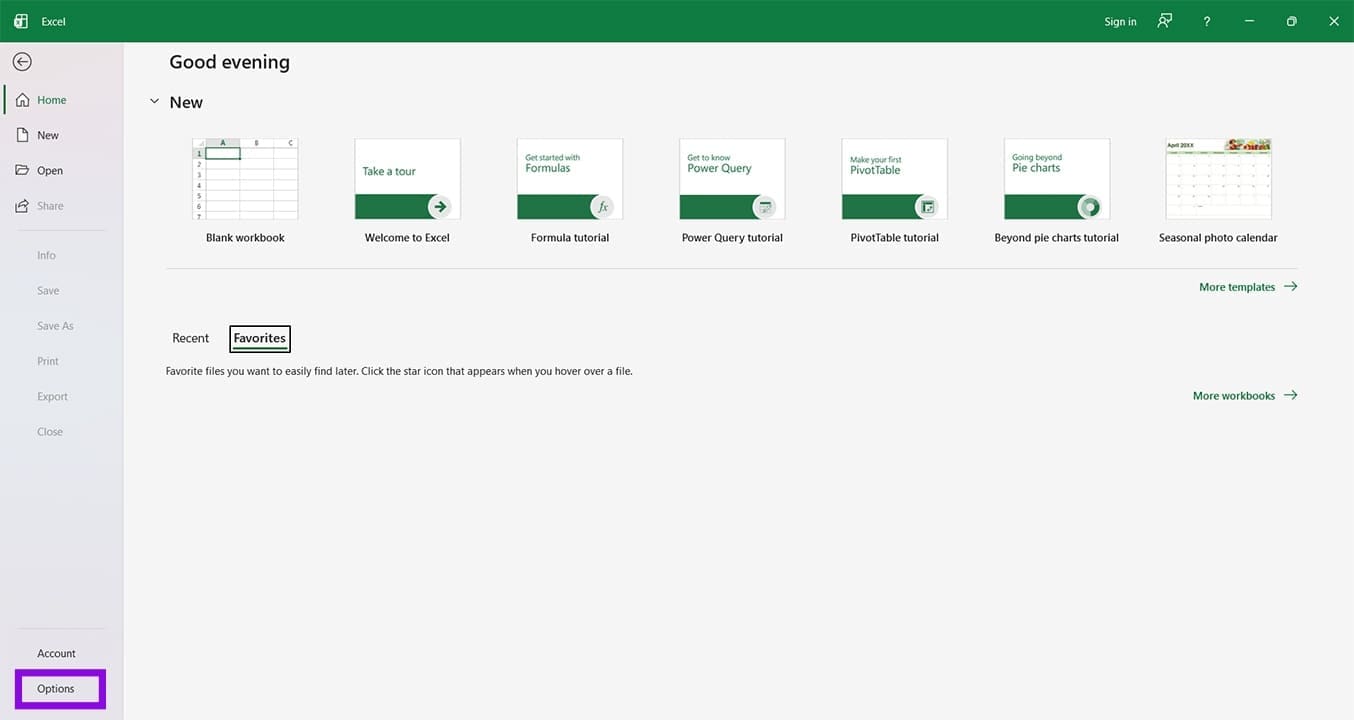
Étape 2. Dans la barre latérale, cliquez sur “Options”.
Étape 3. Dans la fenêtre Options, cliquez sur l’onglet “Compléments”.
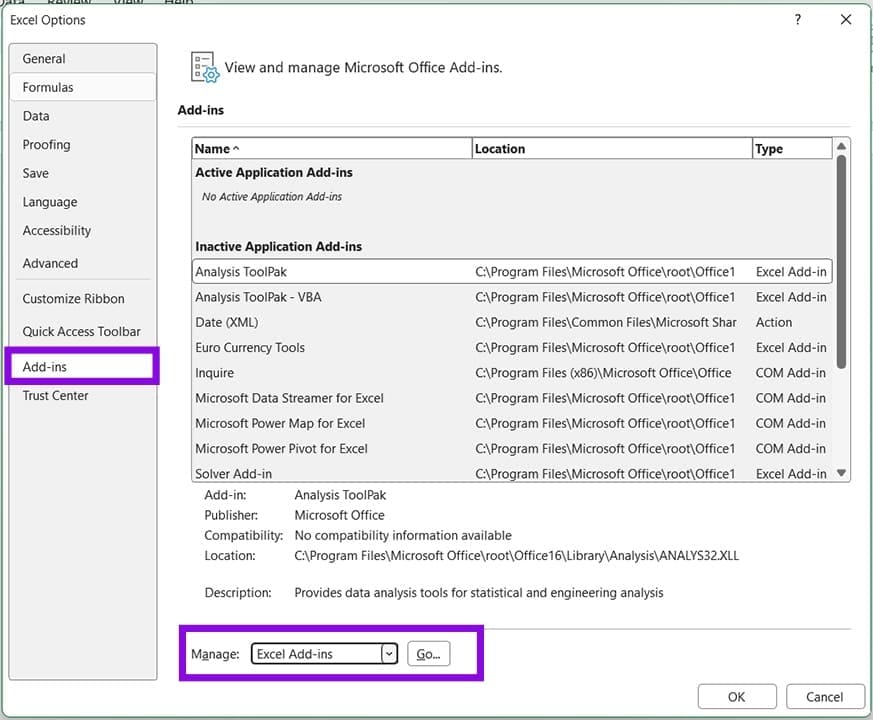
Étape 4. Cliquez sur le bouton “Aller” à côté de “Gérer”.
Étape 5. Décochez tous les compléments et cliquez sur “OK”.
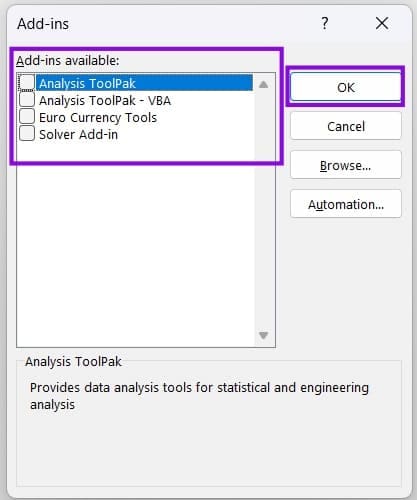
Étape 6. Si le pinceau de format commence à fonctionner, activez les compléments un par un jusqu’à ce que vous trouviez celui qui cause le dysfonctionnement.
Vérifiez les Restrictions de Fichiers
Certains fichiers Microsoft peuvent avoir des restrictions en place pour l’édition. Cela s’étend au formatage, ce qui peut bloquer le pinceau de format. Pour désactiver cela et corriger le pinceau de format qui ne fonctionne pas dans Word ou le pinceau de format qui ne fonctionne pas dans Office :
Étape 1. Accédez à l’onglet “Révision” dans votre application.
Étape 2. Cliquez sur “Restreindre l’édition” dans la sous-section “Protéger”.
Étape 3. Un panneau apparaîtra. Décochez “Restrictions de formatage” si coché et “Restrictions d’édition” pour être sûr.
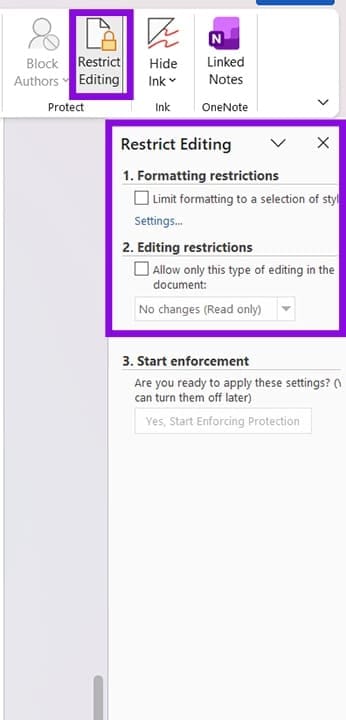
Étape 4. Essayez à nouveau le pinceau de format.
“`
