La liste PFN est une base de données que le système d’exploitation maintient pour suivre la mémoire physique. Si la base de données de la liste PFN est corrompue, votre ordinateur ne peut pas utiliser la RAM correctement, ce qui entraîne un écran bleu de la mort (BSOD).
D’autres raisons de cette occurrence sont des fichiers système corrompus, des disques durs défectueux, des problèmes matériels, etc. Si vous avez récemment rencontré cette erreur, voici ce que vous devriez faire.
1. Mettez à jour votre Windows 11
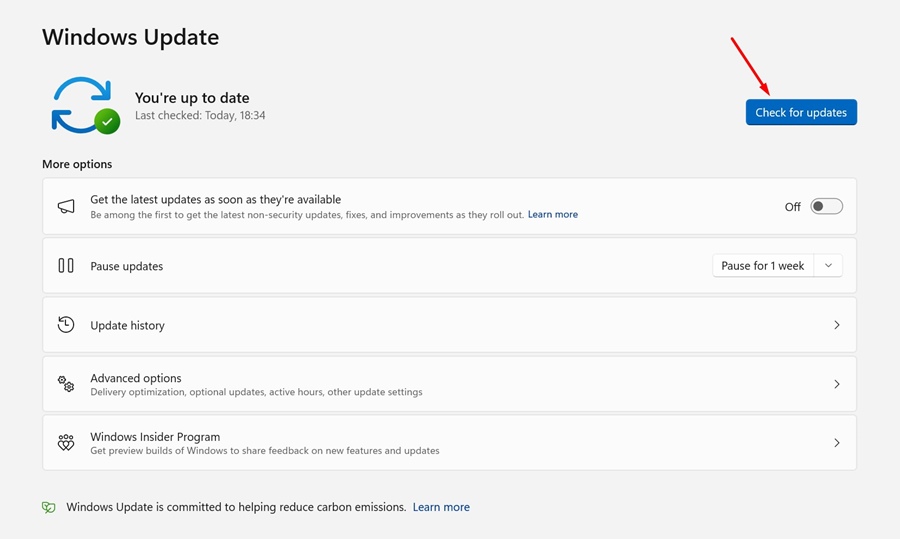
Vous devriez garder le système d’exploitation à jour pour bénéficier des derniers correctifs de sécurité, d’une meilleure stabilité et de nouvelles fonctionnalités.
Pour mettre à jour Windows 11, allez dans Paramètres > Mise à jour de Windows. Sur le côté droit, cliquez sur Vérifier les mises à jour.
2. Désinstallez les programmes de sécurité
Désinstaller les logiciels de sécurité a aidé de nombreux utilisateurs de Windows 11 à corriger les erreurs BSOD liées à la liste PFN corrompue.
Accédez au Panneau de configuration sur Windows 11 et désinstallez tous les programmes de sécurité que vous avez récemment installés.
Une fois désinstallé, redémarrez votre PC et vérifiez si vous obtenez toujours l’erreur.
3. Mettez à jour vos pilotes Windows 11
Des pilotes de périphériques obsolètes peuvent également déclencher divers problèmes, y compris les BSOD. Il est donc crucial de garder les pilotes de périphériques Windows à jour.
1. Ouvrez le Gestionnaire de périphériques à partir de la recherche Windows.
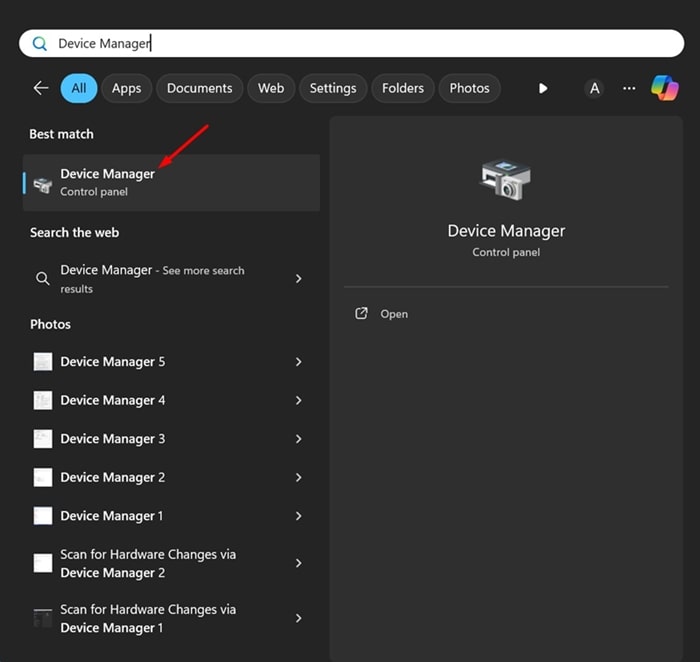
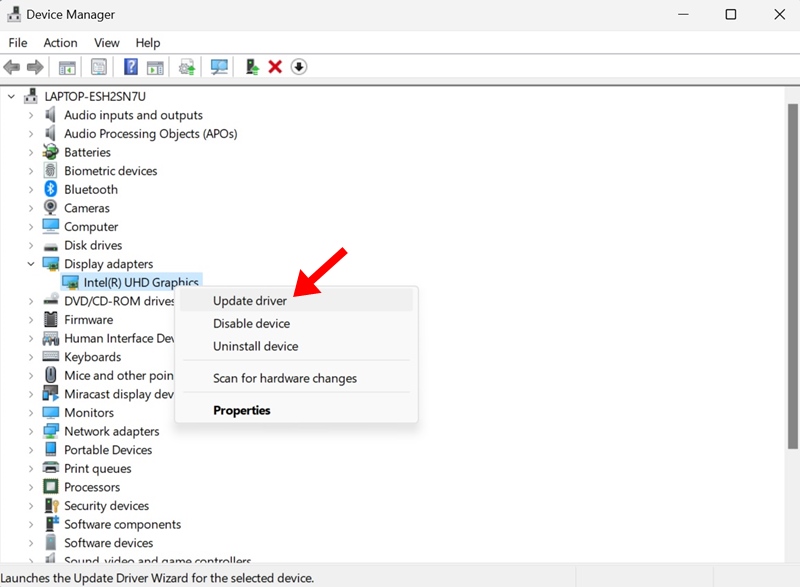
2. Cliquez sur la flèche à côté de chaque périphérique pour l’élargir.
3. Faites un clic droit sur le périphérique problématique et sélectionnez Mettre à jour le pilote.
4. Sélectionnez Rechercher automatiquement des pilotes.
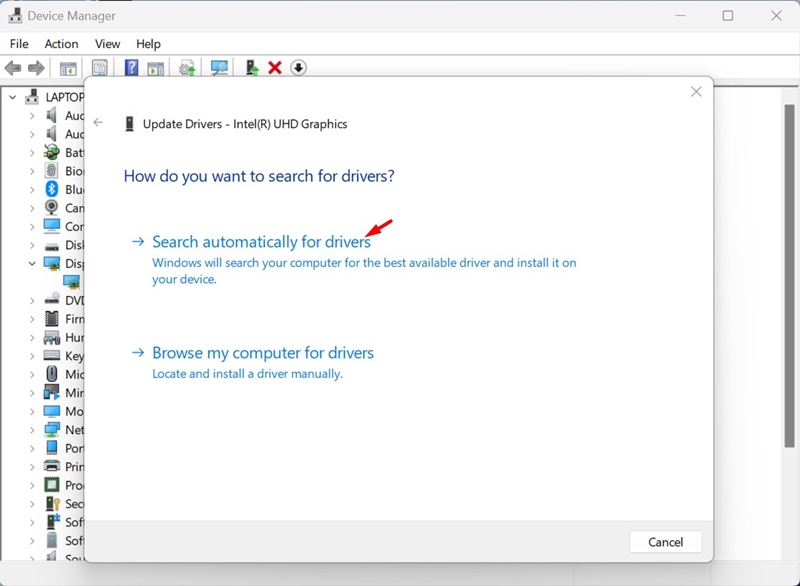
Après avoir mis à jour le pilote, assurez-vous de redémarrer votre PC Windows 11.
4. Exécutez les commandes SFC/DISM
Pour écarter la possibilité de corruption de fichiers système, vous devez exécuter l’utilitaire Vérificateur de fichiers système. Si l’utilitaire renvoie une erreur, vous devez exécuter les commandes DISM.
1. Tapez CMD dans la recherche Windows 11. Cliquez avec le bouton droit sur CMD et sélectionnez Exécuter en tant qu’administrateur.
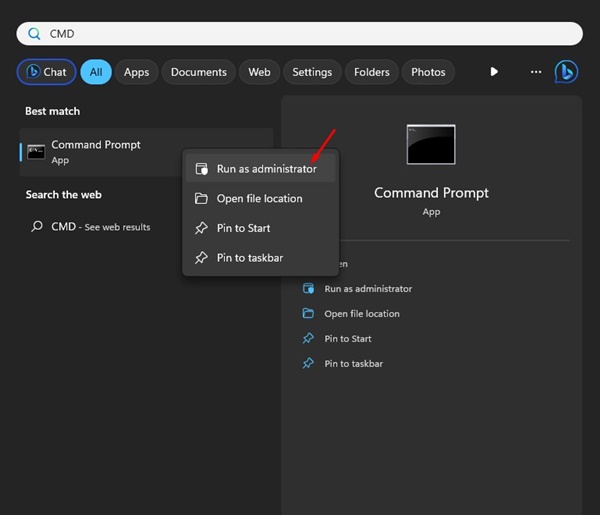
2. Exécutez cette commande :
sfc /scannow

3. Si la commande ci-dessus renvoie une erreur, exécutez cette commande :
DISM.exe /Online /Cleanup-image /Restorehealth
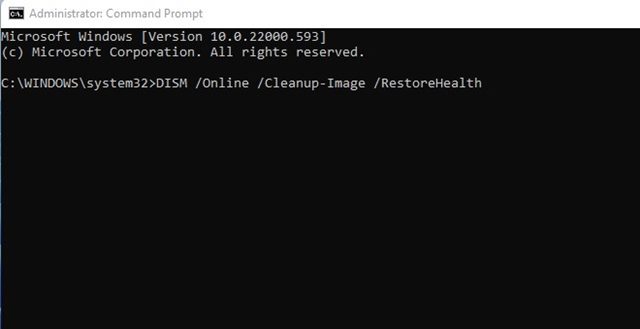
4. Après avoir exécuté ces deux commandes, redémarrez votre PC Windows 11.
5. Exécutez l’application de diagnostic de mémoire Windows
Les problèmes liés à la mémoire sont connus pour déclencher l’erreur BSOD de la liste PFN corrompue. Vous pouvez exécuter l’outil de diagnostic de mémoire Windows pour résoudre les problèmes de mémoire.
1. Ouvrez l’application Diagnostic de mémoire Windows à partir de la recherche Windows.
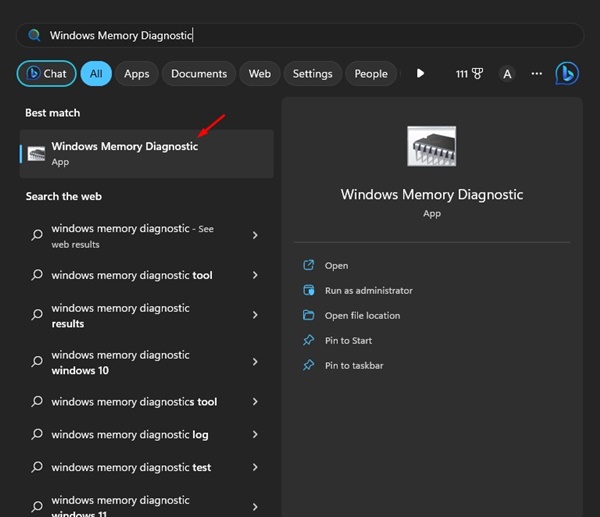
2. Cliquez sur Redémarrer maintenant et vérifier les problèmes (recommandé).
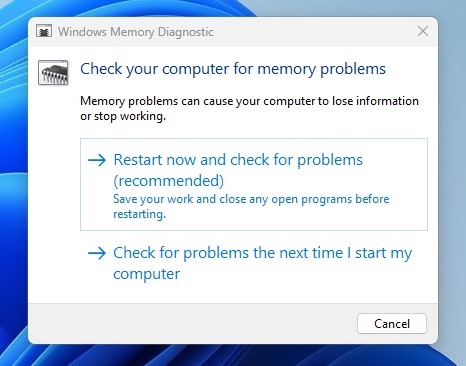
3. Votre PC redémarrera et l’outil analysera votre RAM.
Si l’outil détecte un problème, vous pouvez essayer de nettoyer ou de repositionner votre RAM.
6. Exécutez l’utilitaire Check Disk
Tout comme pour les problèmes de RAM, vous devez également écarter la possibilité d’erreurs de disque. Vous pouvez utiliser l’utilitaire Check Disk pour éliminer les problèmes avec votre disque dur.
1. Ouvrez l’explorateur de fichiers, faites un clic droit sur le lecteur où Windows 11 est installé, puis sélectionnez Propriétés.
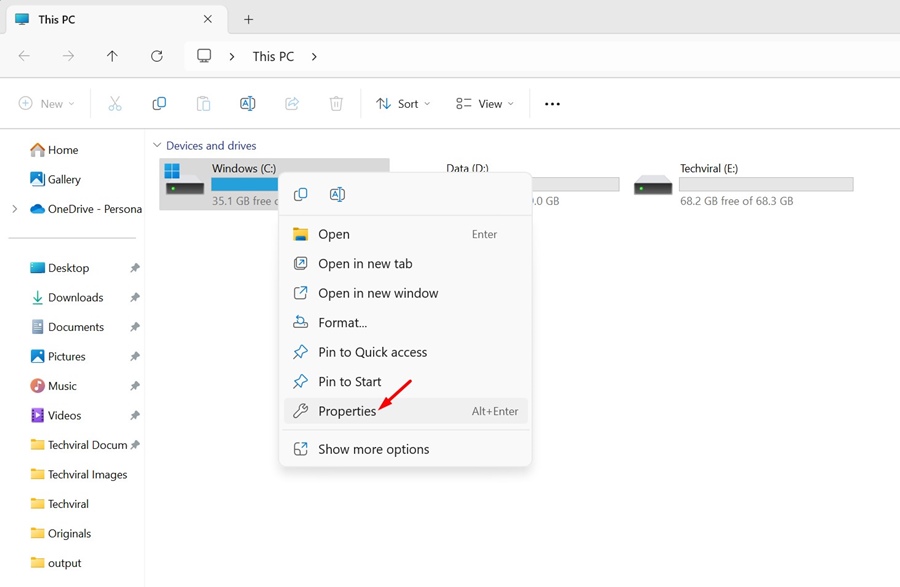
2. Passez à l’onglet Outils.
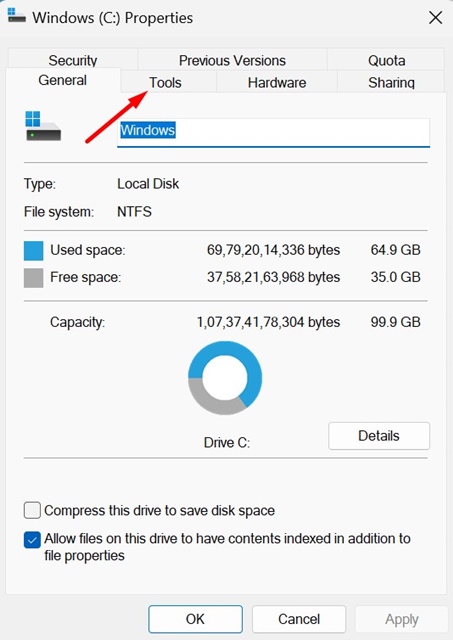
3. Cliquez sur le bouton Vérifier dans la section Vérification des erreurs.
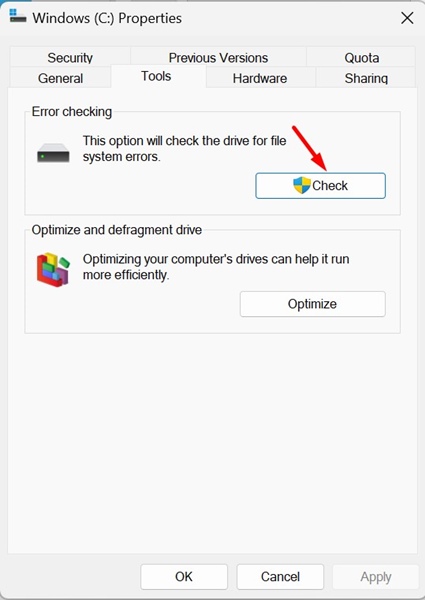
4. Cliquez sur Analyser le lecteur.
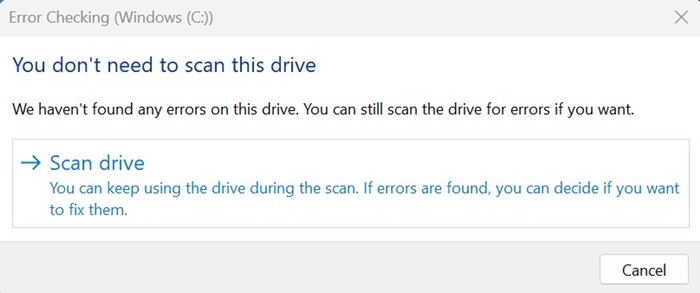
Cela exécutera l’utilitaire Check Disk. L’outil trouvera et corrigera les problèmes avec votre disque dur.
7. Exécutez le dépanneur BSOD
Windows 11 dispose d’un dépanneur BSOD caché qui vous pose une série de questions pour comprendre le problème et vous aide ensuite à le résoudre.
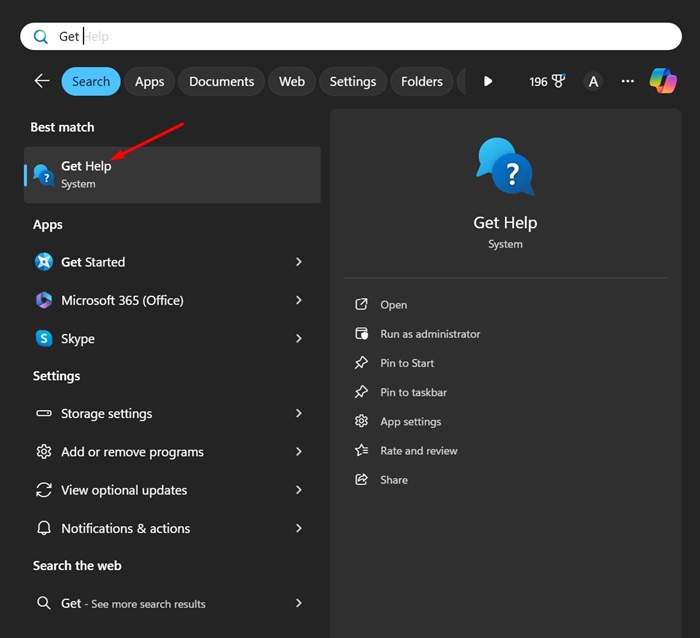
1. Tapez Obtenir de l’aide dans la recherche Windows 11. Ouvrez l’application Obtenir de l’aide.
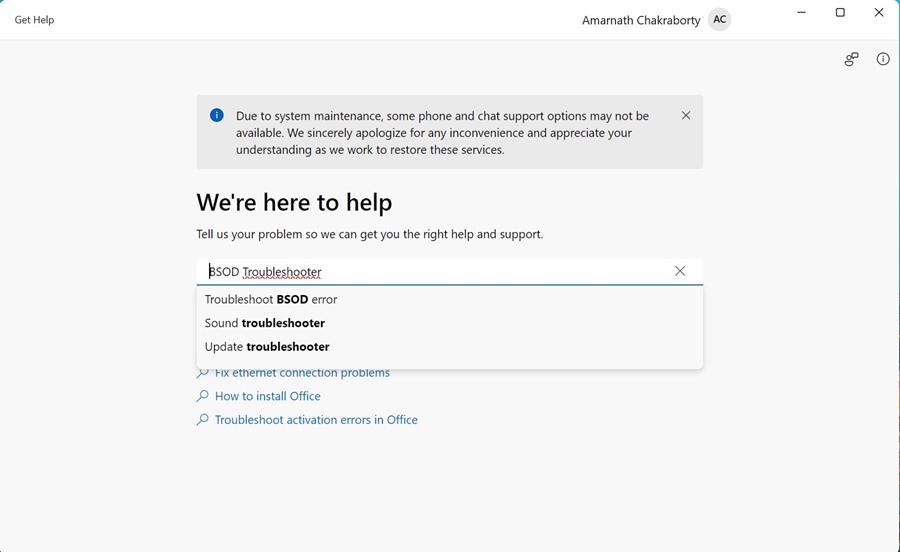
2. Tapez Dépanner l’erreur BSOD dans le champ de recherche et appuyez sur Entrée.
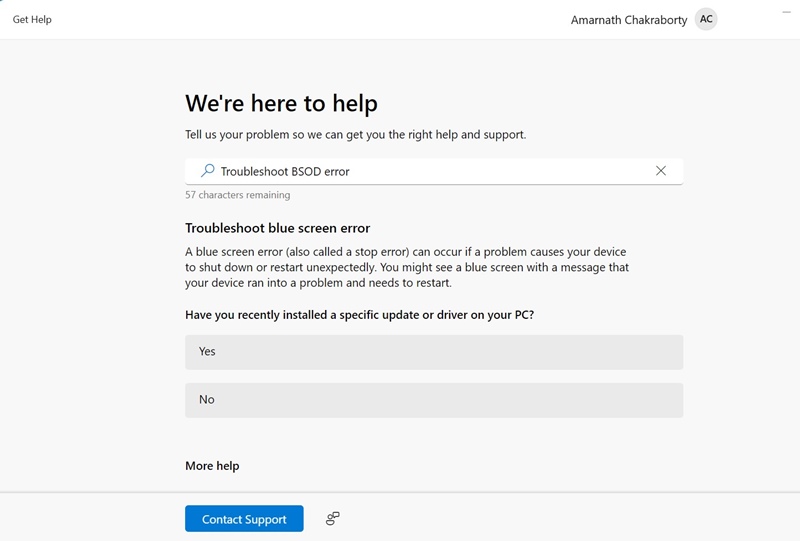
3. Cela déclenchera le dépanneur BSOD. Suivez les instructions à l’écran pour terminer le processus de dépannage.
8. Désactivez l’overclocking de la RAM
Si les outils de diagnostic de mémoire Windows trouvent des erreurs, ce n’est probablement pas un problème de pilote. Le coupable le plus probable est la mauvaise RAM ou RAR qui a été overclockée au-delà de la limite maximale.
Vous pouvez essayer de désactiver le profil XMP appliqué à la RAM et voir si cela aide. Si vous utilisez un logiciel pour overclocker ou sous-clocker le matériel, il est préférable de revenir aux paramètres d’origine.
Voici quelques méthodes simples pour corriger l’erreur BSOD de la liste PFN corrompue sur Windows 11. Faites-nous savoir si vous avez besoin de plus d’aide sur ce sujet dans les commentaires.
