Le service Microsoft iSCSI Initiator (MSiSCSI) aide votre ordinateur Windows 11 à communiquer avec des dispositifs de stockage distants tels que NAS ou SAN via un réseau. Lorsque ce service refuse de démarrer, vous perdez complètement l’accès à ce dispositif de stockage. Dans cet article, nous vous guiderons à travers le dépannage lorsque le service Microsoft iSCSI ne fonctionne pas sur votre ordinateur.
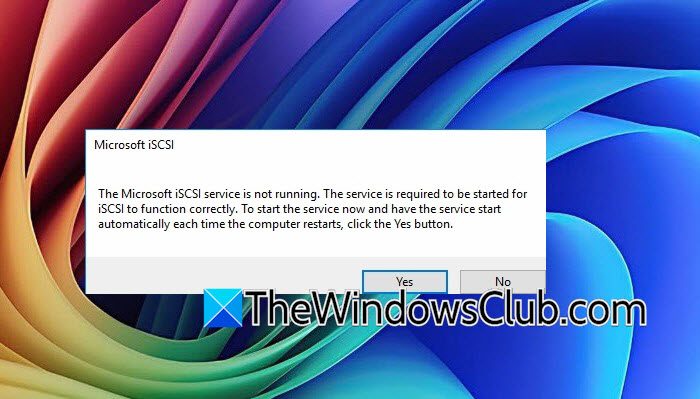
Le service Microsoft iSCSI n'est pas en cours d'exécution. Le service doit être démarré pour que iSCSI fonctionne correctement. Pour démarrer le service maintenant et faire en sorte qu'il démarre automatiquement à chaque fois que l'ordinateur redémarre, cliquez sur le bouton Oui.
Qu’est-ce que Microsoft iSCSI ?
Microsoft iSCSI est un service Windows intégré qui permet à votre ordinateur de se connecter à des dispositifs de stockage externes via un réseau en utilisant le protocole iSCSI, traitant essentiellement le stockage distant comme un disque dur local. Ce service est couramment utilisé dans les environnements professionnels pour accéder à des dispositifs de stockage SAN ou NAS sans nécessiter de matériel Fibre Channel coûteux. Vous gérez ce service via le panneau de configuration de l’initiateur iSCSI dans Windows.
Façons de réparer le service Microsoft iSCSI qui ne fonctionne pas
La raison la plus courante est que le service est réglé sur “Manuel” ou “Désactivé”, donc il ne se lance jamais lorsque nécessaire. Mais une autre raison est sa dépendance envers le service Journal des événements Windows. Si le Journal des événements est corrompu, bloqué ou a des autorisations erronées, MSiSCSI échouera avec une erreur “Accès refusé”. Certains builds de Windows 11 ont également un conflit où les politiques de transfert d’événements bloquent explicitement l’initialisation du service iSCSI.
Si le service Microsoft iSCSI ne fonctionne pas sur votre ordinateur, voici comment le réparer :
- Vérifiez et démarrez manuellement le service iSCSI
- Redémarrez le service Journal des événements Windows
- Réparez les permissions du registre Journal des événements
- Démarrez le service de force avec PowerShell
- Vérifiez les règles du pare-feu Windows.
1. Vérifiez et démarrez manuellement le service iSCSI
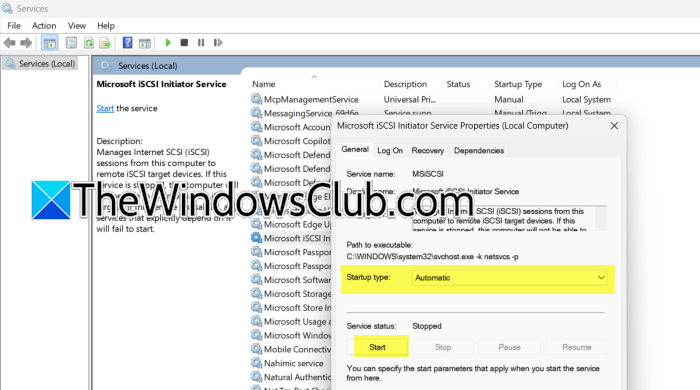
Si le service est désactivé ou réglé sur manuel, il ne démarrera jamais tout seul. Nous devons le régler sur Automatique pour que Windows le lance lorsque nécessaire. Pour cela, ouvrez le programme système Services.msc, recherchez le service Microsoft iSCSI Initiator dans la liste, double-cliquez dessus et réglez le type de démarrage sur Automatique.
Cliquez sur le bouton Démarrer pour lancer le service immédiatement. Cliquez sur Appliquer > OK.
2. Redémarrez le service Journal des événements Windows
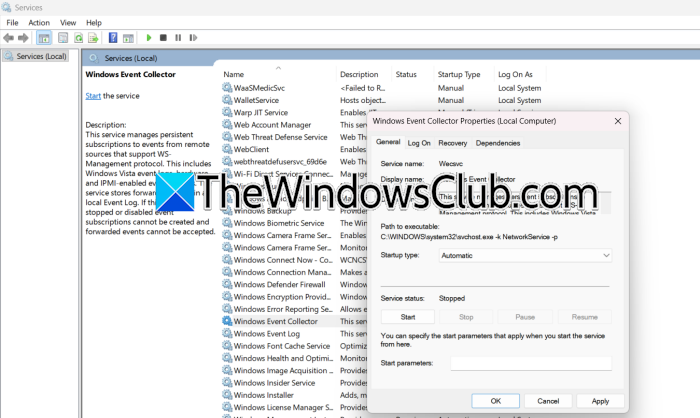
Le service iSCSI dépend du service Journal des événements. Si ce service est bloqué, MSiSCSI ne peut pas démarrer ; nous devons donc rechercher et démarrer le service Journal des événements. Dans la fenêtre Manager des services, recherchez Journal des événements Windows. Assurez-vous qu’il est réglé sur Automatique et qu’il indique “En cours d’exécution”. S’il est arrêté, cliquez sur Démarrer. S’il est déjà en cours, faites un clic droit et sélectionnez “Redémarrer”. Une fois le service Journal des événements en cours d’exécution, essayez de démarrer à nouveau le service iSCSI.
3. Réparez les permissions du registre Journal des événements
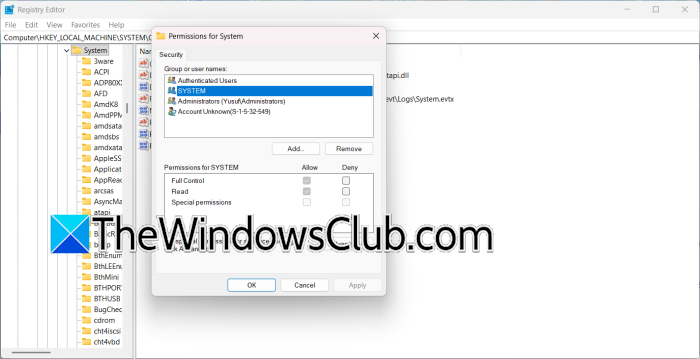
Des permissions mal configurées sur la clé de registre du Journal des événements sont une cause connue de l’erreur “Accès refusé” lors du démarrage du service MSiSCSI. Cette erreur se produit généralement après que les politiques de transfert d’événements ont été mal appliquées. Vous devez ouvrir le programme Éditeur du Registre et aller à HKEY_LOCAL_MACHINESYSTEMCurrentControlSetServicesEventLogSystem. Faites un clic droit sur SYSTEM, sélectionnez Autorisations et assurez-vous que SYSTEM a “Contrôle total”.
Ajoutez également le SERVICE RÉSEAU et donnez-lui des permissions “Lecture”.
Fermez le programme Éditeur du Registre et essayez encore de démarrer le service iSCSI.
4. Démarrez de force le service avec PowerShell
Lorsque l’interface graphique du gestionnaire de services refuse de coopérer, PowerShell peut contourner le problème directement. Tout d’abord, ouvrez le programme PowerShell en tant qu’administrateur sur votre ordinateur. Ensuite, exécutez la commande suivante pour démarrer le service immédiatement.
Start-Service -Name MSiSCSI
Pour le régler afin qu’il démarre automatiquement au démarrage, exécutez cette commande :
Set-Service -Name MSiSCSI -StartupType Automatic
Enfin, vérifiez si le problème est résolu.
5. Vérifiez les règles du pare-feu Windows
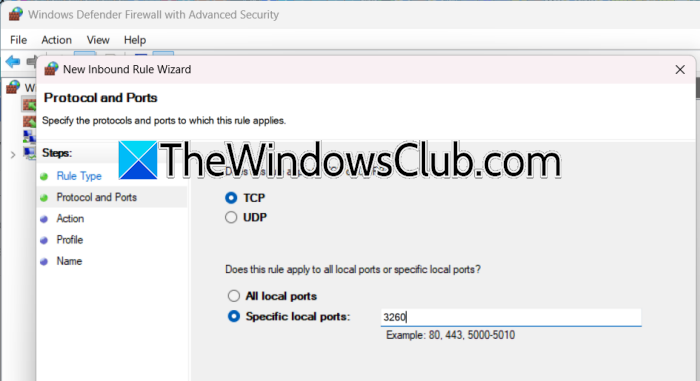
Le pare-feu n’arrête généralement pas la mise en route du service, mais des règles incorrectes peuvent bloquer la communication iSCSI après le lancement du service. Assurer que les bons ports sont ouverts est un bon contrôle de sécurité. Suivez les étapes ci-dessous pour vérifier.
- Ouvrez le Panneau de configuration et allez à Windows Defender Firewall > Paramètres avancés.
- Vérifiez les règles entrantes et sortantes.
- Assurez-vous que le port TCP 3260 (le port iSCSI par défaut) est autorisé.
- Si vous utilisez un pare-feu tiers, assurez-vous qu’il ne bloque pas le processus de l’initiateur iSCSI.
Enfin, vérifiez si le problème est résolu.
Échec de la connexion de l’initiateur iSCSI
Même lorsque le service Microsoft iSCSI Initiator est en cours d’exécution, vous pourriez toujours rencontrer l’erreur “connexion échouée” en essayant de vous connecter à une cible. Cette erreur se produit généralement lorsque le logiciel d’initiateur ne peut pas atteindre l’adresse IP de la cible, que les identifiants d’authentification sont incorrects ou que la cible elle-même n’est pas configurée correctement pour accepter votre connexion. Parfois, le portail (IP et port) n’est tout simplement pas correctement ajouté à la liste du logiciel d’initiateur.
- Vérifiez le portail cible : ouvrez le logiciel Initiateur iSCSI en tapant “iscsicpl” dans la boîte de dialogue Exécuter. Allez à l’onglet Découverte et vérifiez si l’adresse IP de la cible et le port (le port par défaut est 3260) sont correctement listés. S’ils ne sont pas correctement listés, cliquez sur Découvrir le portail et ajoutez l’adresse IP correcte. Parfois, retirer et ajouter de nouveau le portail peut enlever les anciennes entrées.
- Vérifiez la connectivité réseau : utilisez une simple commande ping pour vérifier si vous pouvez atteindre l’adresse IP de la cible depuis votre ordinateur Windows 11. Si la commande ping ne fonctionne pas, vérifiez vos câbles réseau, vos commutateurs et vos paramètres VLAN. Assurez-vous que les règles de pare-feu des deux côtés permettent le trafic via le port TCP 3260.
- Examinez les paramètres d’authentification de la cible : si votre dispositif de stockage cible nécessite une authentification CHAP, allez à l’onglet Configuration dans le logiciel Initiateur iSCSI, cliquez sur CHAP, et assurez-vous que le nom d’utilisateur et le secret correspondent exactement à ce que la cible exige. Même une petite erreur de frappe peut causer des problèmes.
- Vérifiez la configuration iSCSI du dispositif cible : du côté du dispositif de stockage, assurez-vous que le dispositif cible est en cours de fonctionnement et que l’IQN (Nom Qualifié iSCSI) de votre logiciel d’initiateur est listé dans la liste d’accès du dispositif cible. Vous pouvez trouver votre IQN dans l’onglet Configuration du logiciel d’initiateur iSCSI. Si le dispositif cible n’autorise pas les logiciels d’initiateur inconnus, il refusera votre connexion sans message d’erreur clair.
- Redémarrez le service Initiateur iSCSI après avoir effectué des modifications réseau : parfois, le service conserve d’anciennes configurations réseau. Après avoir corrigé d’éventuels problèmes de réseau ou de pare-feu, redémarrez le service en allant dans Services. Faites un clic droit dessus et choisissez Redémarrer. Ensuite, essayez de vous connecter à nouveau.
Si vous voyez toujours l’échec de connexion, vérifiez la section Visualiseur d’événements sous Applications et allez à Journaux des services > Microsoft > Windows > iSCSITarget pour vérifier les codes d’erreur détaillés. Ces journaux vous diront souvent exactement pourquoi le dispositif cible a refusé la connexion, que ce soit un délai d’attente, un échec d’authentification ou un problème de ressource du côté du stockage.
