Les suggestions constantes de mises à jour de Windows que vous ne pouvez pas ou ne souhaitez pas installer peuvent devenir fatigantes. Mais comment supprimer définitivement une mise à jour suggérée de Windows n’est pas immédiatement évident.
Voici comment procéder.
Correction 1 – Masquer la mise à jour suggérée pour que Windows ne l’offre plus
Vous pouvez définir un drapeau “masqué” sur des mises à jour individuelles afin d’éviter qu’elles ne soient proposées avec l’outil de dépannage de Windows Update.
Étape 1.Téléchargez et enregistrez le fichier wushowhide.diagcab sur votre bureau.
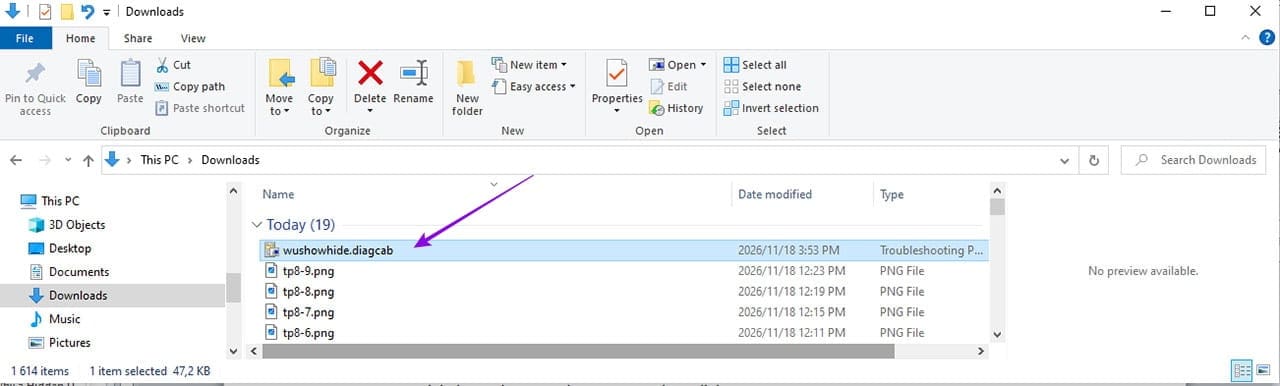
Étape 2. Double-cliquez sur le fichier, puis cliquez sur “Suivant” lorsque l’outil de dépannage s’ouvre.

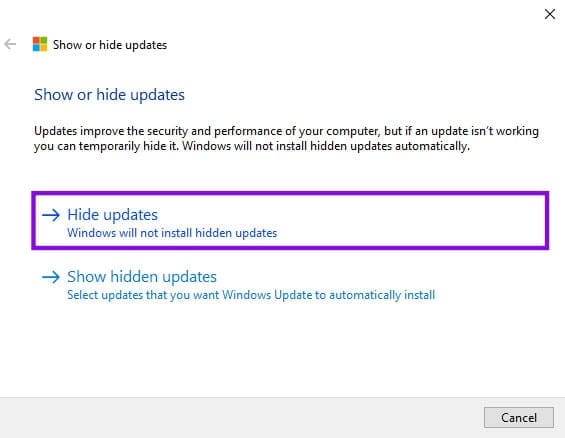
Étape 3. Cliquez sur “Masquer les mises à jour.”
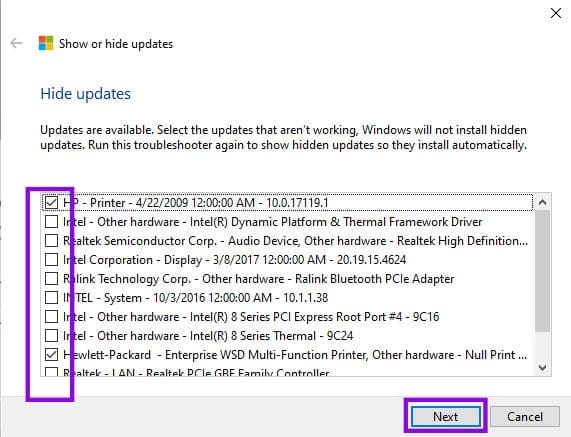
Étape 4. Cochez les mises à jour que vous souhaitez supprimer, puis cliquez sur “Suivant.”
Étape 5. Lorsque l’outil de dépannage signale qu’il a résolu le problème, cliquez sur “Fermer.”
Étape 6. Ouvrez Paramètres > Windows Update et cliquez sur “Vérifier les mises à jour” — la mise à jour ne devrait plus être proposée.
Conseil : Si la mise à jour est déjà téléchargée et se trouve dans un état “Redémarrage en attente”, le fait de la masquer peut ne pas empêcher son installation lors de votre prochain redémarrage. Pour éviter cela, masquez la mise à jour avant qu’elle ne soit téléchargée.
Correction 2 – Masquer les mises à jour avec PowerShell, pilotes inclus
Vous pouvez également masquer les mises à jour suggérées en utilisant le Terminal (Windows 11) ou PowerShell (Windows 10). Si la première correction n’a pas masqué la mise à jour comme prévu, c’est probablement parce qu’il s’agit d’un pilote qui n’a pas de numéro KB. En utilisant le Terminal ou PowerShell, vous pouvez également masquer les pilotes.
Étape 1. Cliquez avec le bouton droit sur “Démarrer” et cliquez sur “Terminal (Administrateur)” ou “Windows PowerShell (Administrateur)” dans Windows 10.

Étape 2. Tapez
“Set-ExecutionPolicy RemoteSigned -Scope LocalMachine -Force” et appuyez sur “Entrée.” Vous pouvez également copier le texte et le coller en cliquant avec le bouton droit sur l’invite du Terminal ou de PowerShell.
Étape 3. Entrez “Install-Module PSWindowsUpdate -Force -SkipPublisherCheck”.
Étape 4. Si vous y êtes invité, répondez “Y” pour NuGet et/ou A pour faire confiance au référentiel.

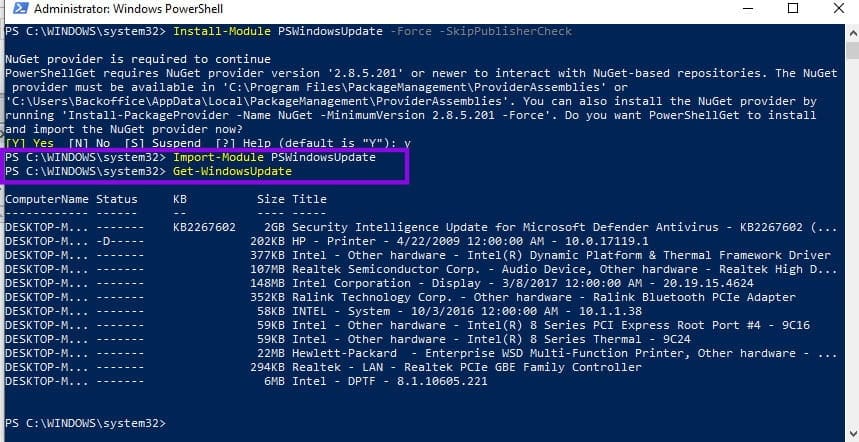
Étape 5. Entrez “Import-Module PSWindowsUpdate”.
Étape 6. Entrez “Get-WindowsUpdate”. Lorsque la réponse s’affiche, notez le titre exact de la mise à jour que vous souhaitez masquer, ou son numéro KB si elle en a un.
Étape 7. Masquez la mise à jour par numéro KB, par exemple, en entrant “Hide-WindowsUpdate -KBArticleID “KB5034123” -Confirm:$false”.
Étape 8. Vous pouvez également masquer un pilote par titre, par exemple, en entrant “Hide-WindowsUpdate -Title “Intel Corporation – Display – 31.0.101.5388” -Confirm:$false”.
Étape 9. Confirmez en entrant Get-WindowsUpdate -IsHidden”.
Correction 3 – Empêcher qu’une mise à jour de fonctionnalité soit suggérée (Fixation de version)
Il y a un problème avec le masquage d’une mise à jour de cette manière. Une mise à niveau sur place reconstruit le magasin de Windows Update, et tout ce qui a été masqué auparavant est à nouveau proposé par la suite.
Utiliser une fixation de version empêchera l’intégration de la mise à niveau de figurer sur la liste des suggestions de manière plus permanente. Voici comment supprimer la suggestion de mise à jour de Windows.
Étape 1. Appuyez sur Win+R, tapez “regedit” pour ouvrir l’Éditeur de Registre, et appuyez sur “Entrée.”

Étape 2. Allez à HKEY_LOCAL_MACHINESOFTWAREPoliciesMicrosoftWindowsWindowsUpdate.

Étape 3. Cliquez avec le bouton droit sur la clé WindowsUpdate > Nouveau > Valeur DWORD (32 bits), nommez-la TargetReleaseVersion, et définissez-la sur 1.

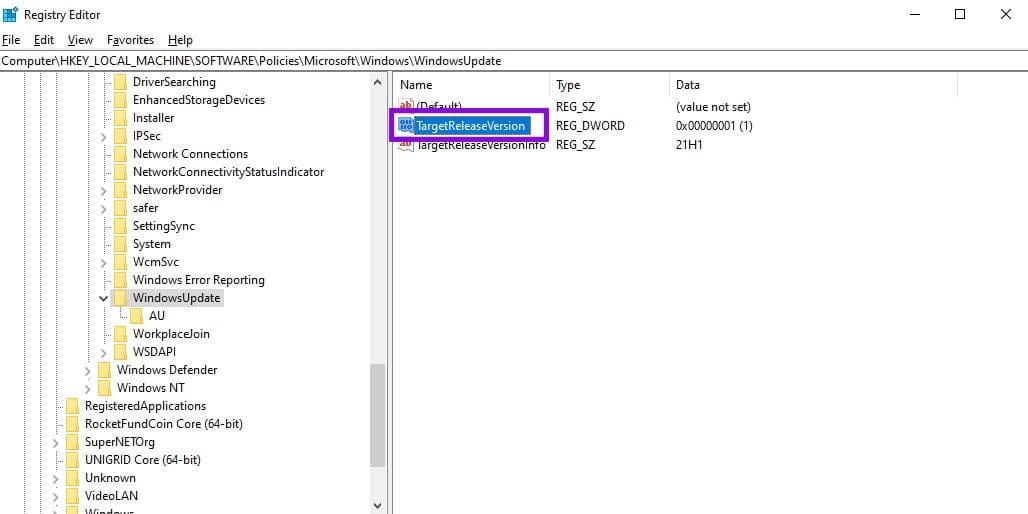
Étape 4. Cliquez à nouveau avec le bouton droit sur la clé WindowsUpdate et sélectionnez Nouveau > Valeur chaîne. Nommez-la TargetReleaseVersionInfo et définissez ses données sur votre version actuelle de Windows (par exemple, 25H2 ; vérifiez Paramètres > Système > À propos) pour confirmer votre version.

Étape 5. Optionnel, mais recommandé par Microsoft en plus du PIN : ajoutez une autre valeur chaîne nommée ProductVersion, définie sur Windows 11.
Étape 6. Fermez l’Éditeur de Registre, redémarrez, puis ouvrez Paramètres > Windows Update et cliquez sur “Vérifier les mises à jour.” Aucune mise à jour de fonctionnalité ne devrait être proposée.
Étape 7. Pour annuler, supprimez les nouvelles valeurs insérées, puis redémarrez.
Les étapes ci-dessus concernent les versions Home de Windows. Le processus pour les versions Pro et Enterprise est différent et dépasse le cadre de cet article.
Correction 4 – Arrêter les suggestions de pilotes en tant que classe
Si vous ne souhaitez pas que Windows inclue des mises à jour de pilotes avec ses mises à jour de qualité régulières, vous pouvez utiliser ce paramètre pour les exclure en tant que groupe.
Étape 1. Comme dans la Correction 3, ouvrez regedit et naviguez jusqu’à HKEY_LOCAL_MACHINESOFTWAREPoliciesMicrosoftWindowsWindowsUpdate.
Étape 2. Cliquez avec le bouton droit sur la clé WindowsUpdate et sélectionnez Nouveau > Valeur DWORD (32 bits). Nommez-la “ExcludeWUDriversInQualityUpdate,” et définissez-la sur 1.
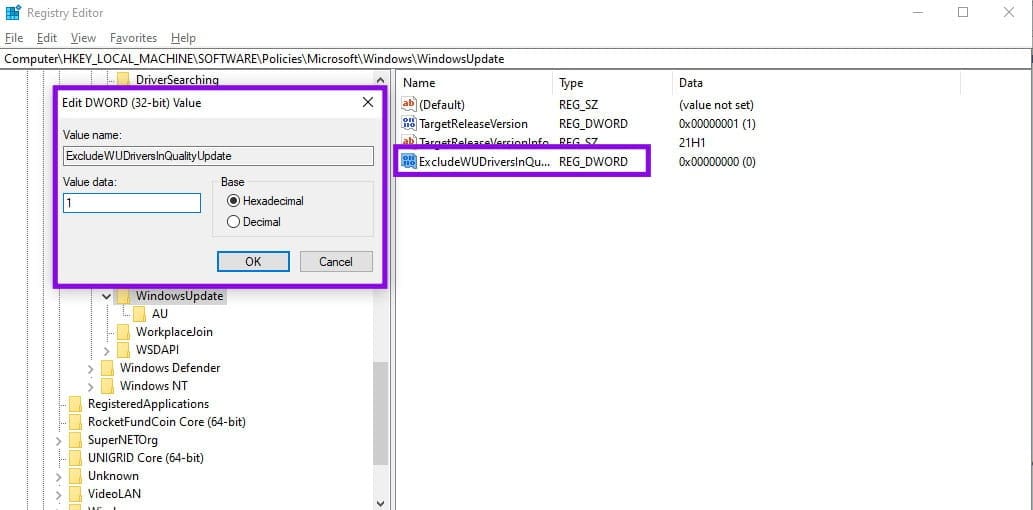
Étape 3. Fermez regedit et redémarrez le PC. Windows Update ne doit plus installer de pilotes avec les mises à jour de qualité.
Étape 4. Pour annuler, définissez la valeur de la nouvelle clé sur “0” ou supprimez la valeur.
Remarque : La correction est censée éliminer les suggestions de mise à jour, mais certains utilisateurs rapportent qu’elle réduit leur nombre plutôt que d’en supprimer chaque une.