Si vous souhaitez plus de contrôle sur la gestion de votre AWS et la capacité d’automatiser certaines tâches pour être plus rapide, l’interface en ligne de commande (CLI) est une solution naturelle. Bien que cela nécessite un peu d’apprentissage de la syntaxe et du temps pour s’y habituer, c’est beaucoup plus rapide que le client web. Et une fois que vous aurez appris à utiliser AWS CLI sur un PC Windows, cela deviendra probablement l’un de vos raccourcis principaux. Voici un bref guide Windows AWS CLI pour vous aider à commencer.
Partie 1 – Installer AWS CLI sur Windows
AWS a un processus d’installation relativement simple. Bien que l’installateur inclue son propre runtime Python dans la version la plus récente, vous devrez télécharger Python séparément depuis son site web si vous souhaitez utiliser la version « héritée » d’AWS Version 1 et l’activer dans la variable PATH. Toute version de Python fonctionnera puisque AWS prend en charge la version 3.6, qui est déjà obsolète.
Étape 1. Allez sur le site de documentation d’AWS et cliquez sur le lien de téléchargement pour Windows.
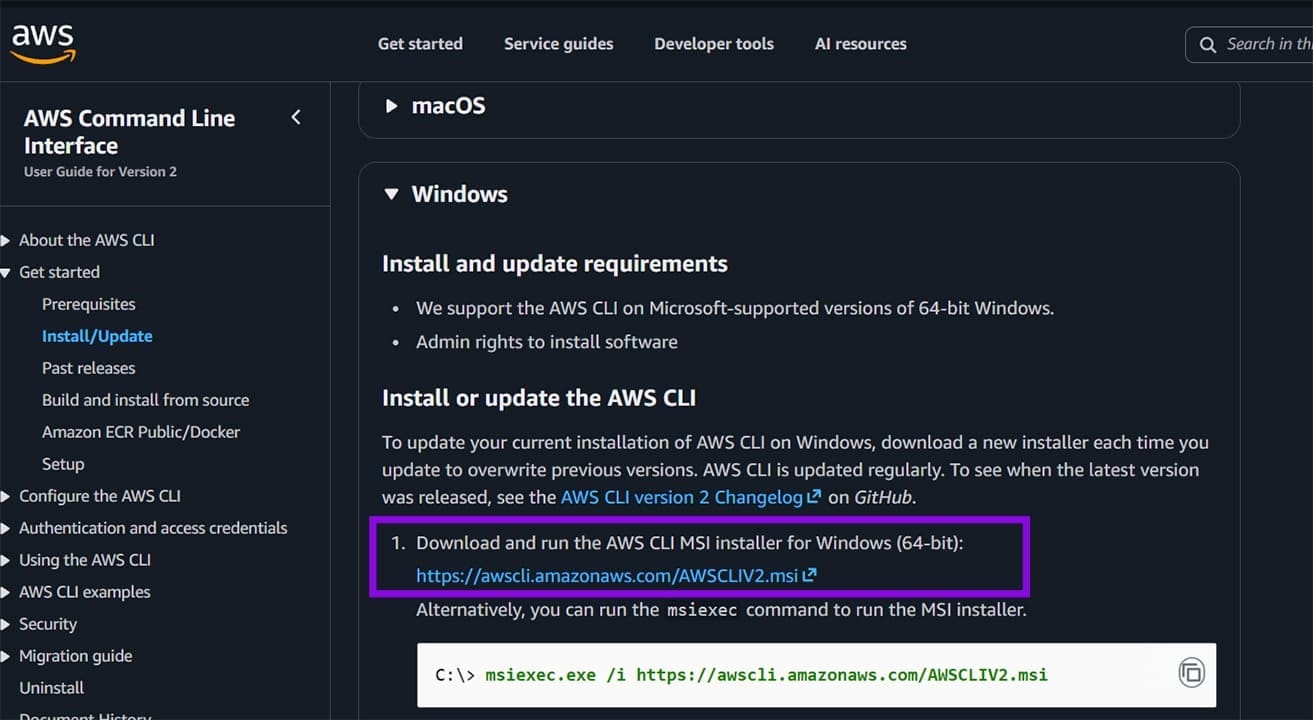
Étape 2. Ouvrez le fichier téléchargé et suivez l’assistant d’installation. Acceptez les termes du contrat de licence et cliquez sur « Suivant ».

Étape 3. Conservez les paramètres de stockage par défaut, cliquez sur « Suivant », puis sur « Installer », puis acceptez l’invite du contrôle de compte d’utilisateur lorsqu’elle apparaît.
Étape 4. Attendez la fin du processus et cliquez sur « Terminer ».
Vous pouvez également utiliser l’invite de commande pour obtenir un résultat similaire sans passer par les menus.
Étape 1. Ouvrez l’invite de commande avec des permissions administratives (vous pouvez rechercher « cmd » et sélectionner l’option dans le menu). Vous devrez accepter l’invite UAC.

Étape 2. Collez la commande suivante et appuyez sur « Entrée ».
msiexec.exe /i https://awscli.amazonaws.com/AWSCLIV2.msi /qn
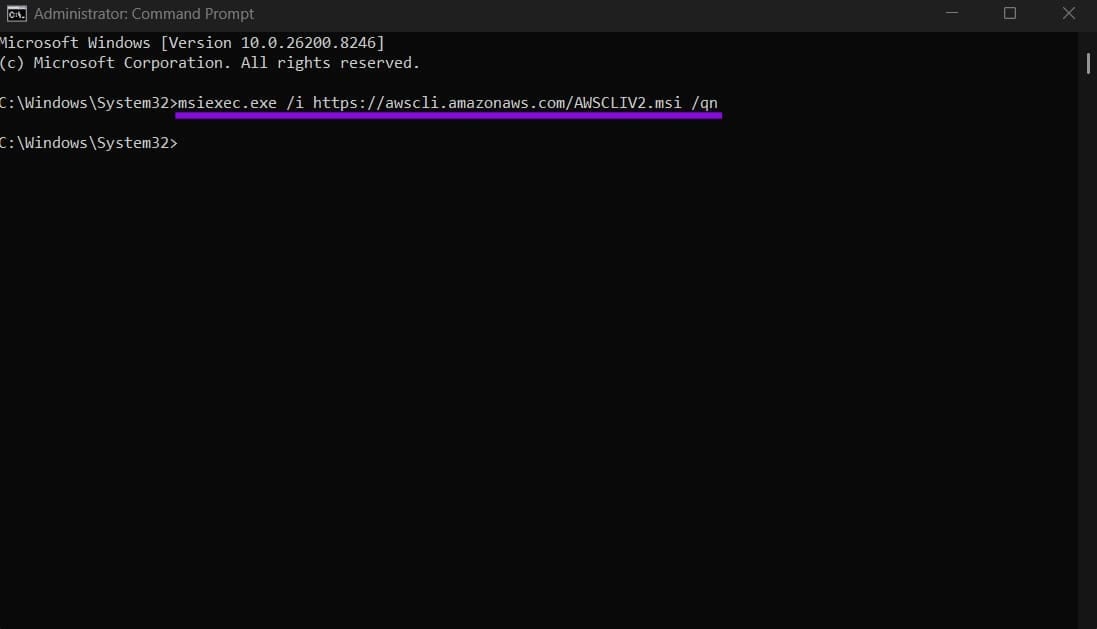
Notez que le modificateur « qn » à la fin signifie qu’il s’agit d’une installation silencieuse, et cela ne fournit aucun retour sur son succès.
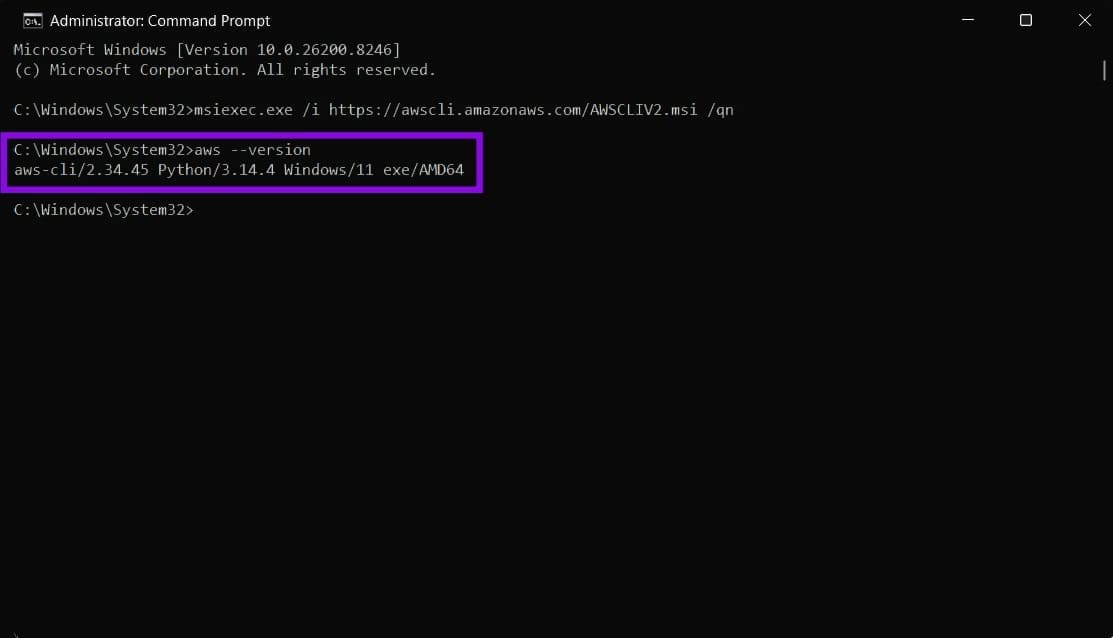
Vous pouvez vérifier la version de l’installation (et vérifier si AWS a été installé avec succès) en ouvrant l’invite de commande et en exécutant la commande suivante :
aws –version
Vous devriez voir un résultat avec la version semblable à aws-cli/2.x.x Python/3.x.x Windows/11.
Si vous souhaitez mettre à jour AWS CLI, téléchargez un nouveau fichier depuis le site web ou exécutez à nouveau l’installateur en ligne de commande.
Partie 2 – Ajout d’une clé d’accès
Avant de pouvoir réellement utiliser la CLI, vous devez l’aligner avec les identifiants de votre compte AWS.
Étape 1. Ouvrez la console de gestion AWS en ligne et allez dans « IAM ».
Étape 2. Sélectionnez « Utilisateurs », puis allez dans « Informations d’identification de sécurité » et cliquez sur « Créer une clé d’accès ».
Étape 3. Sauvegardez les deux clés affichées à l’écran à l’extérieur du navigateur, car fermer l’onglet et le rouvrir créera de nouvelles clés.
Étape 4. Ouvrez l’invite de commande et exécutez cette commande : aws configure
Étape 5. Un dialogue vous demandera quatre valeurs, que vous devrez entrer ou coller :
- Clé d’accès : la première valeur copiée de l’onglet Clé d’accès
- Clé d’accès secrète : la seconde valeur de l’onglet de gestion
- Région : la région où vous souhaitez créer des déploiements. Les utilisateurs basés aux États-Unis peuvent utiliser us-west-1, us-west-2, us-east-1 et us-east-2, mais voici une liste complète des régions.
- Format de sortie : utilisez « json » comme format par défaut, et « table » ou « text » pour une sortie plus graphique.
Étape 6. Exécutez une commande de test : aws s3 ls.
Partie 3 – Comment utiliser AWS CLI sur Windows
Une fois installé, vous pouvez utiliser les commandes AWS pour faire tout ce que la console web peut faire (et plus). Vous pouvez utiliser le guide d’Amazon pour des informations plus complètes.
