Vérifier l’historique de démarrage et d’arrêt peut vous aider à trouver des problèmes sous-jacents et à les résoudre efficacement. Voici les meilleures façons de vérifier l’historique de démarrage et d’arrêt sur un PC Windows.
Identifiant d’événement important à retenir
Avant de vérifier l’historique de démarrage et d’arrêt dans le Visualiseur d’événements, il est important de connaître les identifiants d’événements pertinents. Ces identifiants d’événements vous aideront à mieux identifier les événements de démarrage et d’arrêt.
ID d’événement 6005 : C’est un identifiant de démarrage. Si celui-ci apparaît, cela signifie qu’un démarrage du système a eu lieu.
ID d’événement 6006 : Celui-ci est utilisé pour identifier un arrêt du système.
ID d’événement 6008 : C’est également un identifiant d’arrêt du système, mais cela signifie que votre PC s’est arrêté brutalement.
ID d’événement 6013 : Cet ID d’événement montre le temps de fonctionnement de votre système en secondes.
ID d’événement 41 : Cela signifie que votre PC a redémarré sans s’arrêter complètement.
ID d’événement 1074 : Cet événement apparaît lorsqu’une application force le système à redémarrer ou lorsque l’utilisateur redémarre/arrête via le menu Démarrer.
ID d’événement 1076 : Cet événement explique pourquoi votre système a été redémarré ou arrêté.
1. Vérifiez l’historique de démarrage et d’arrêt via l’invite de commandes
Vous pouvez utiliser l’invite de commandes pour voir l’historique de démarrage et d’arrêt de votre PC.
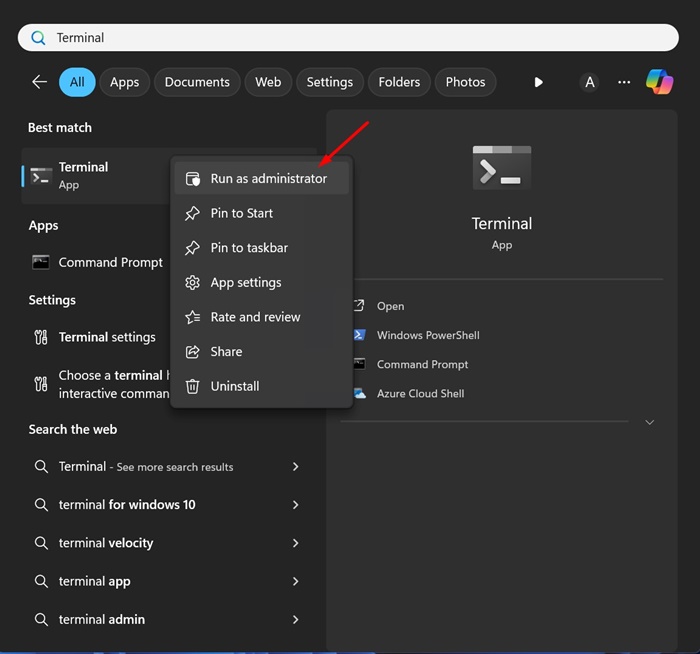
1. Tapez Invite de commandes dans la recherche Windows 11. Lorsque l’invite de commandes apparaît, faites un clic droit dessus et sélectionnez Exécuter en tant qu’administrateur.
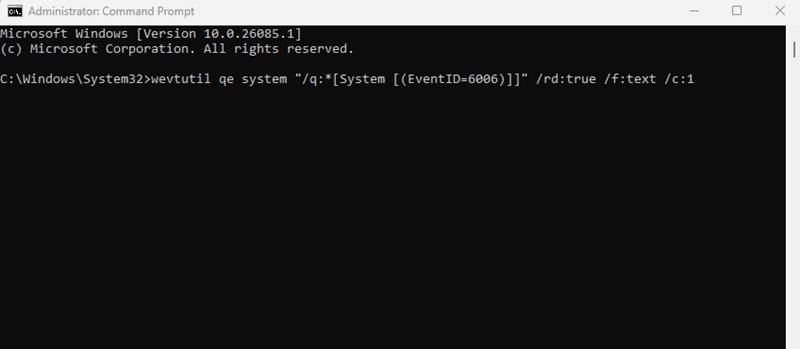
2. Exécutez cette commande :
wevtutil qe system “/q:*[System [(EventID=6006)]]” /rd:true /f:text /c:1
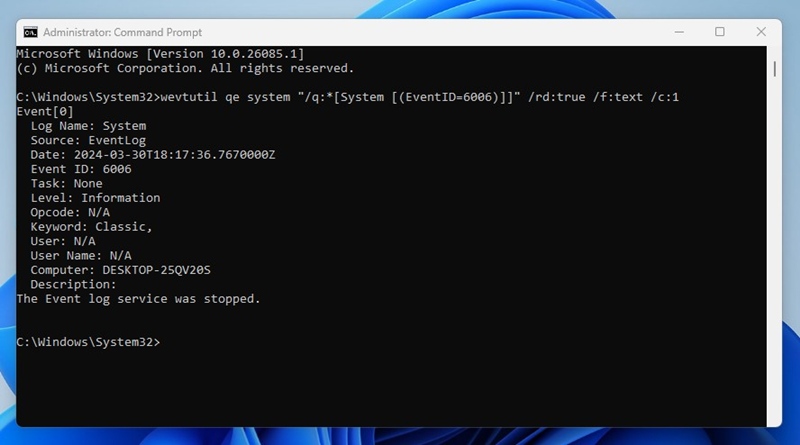
3. L’invite de commandes affichera maintenant l’activité d’arrêt.
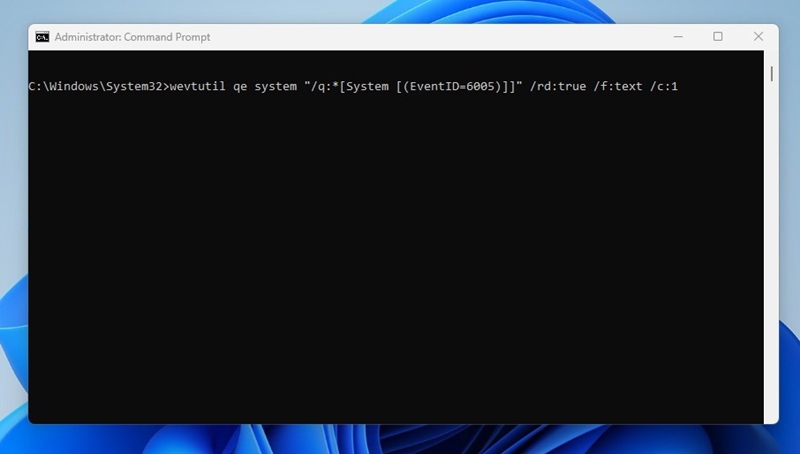
4. Pour voir l’activité de démarrage, exécutez cette commande :
wevtutil qe system “/q:*[System [(EventID=6005)]]” /rd:true /f:text /c:1
2. Vérifiez l’historique de démarrage et d’arrêt via le Visualiseur d’événements Windows
Tout le monde n’est pas à l’aise avec l’outil Visualiseur d’événements ; c’est pourquoi nous avons mentionné le Visualiseur d’événements en deuxième position.
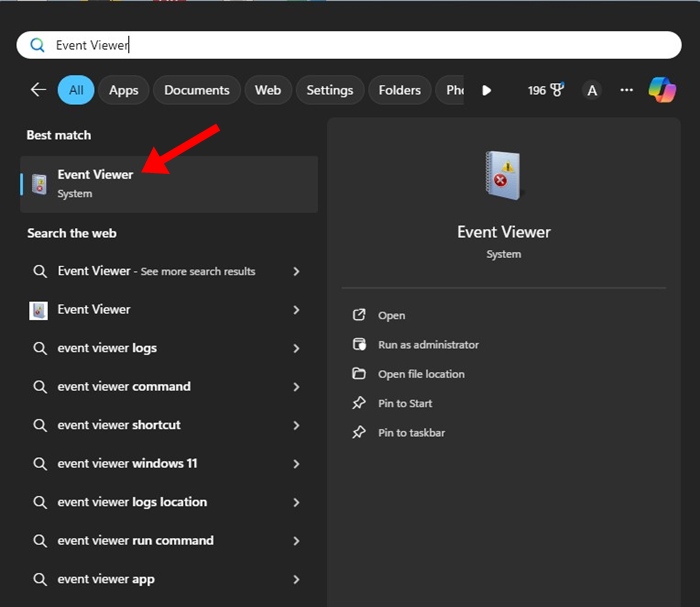
1. Ouvrez l’application Visualiseur d’événements depuis la recherche Windows 11.
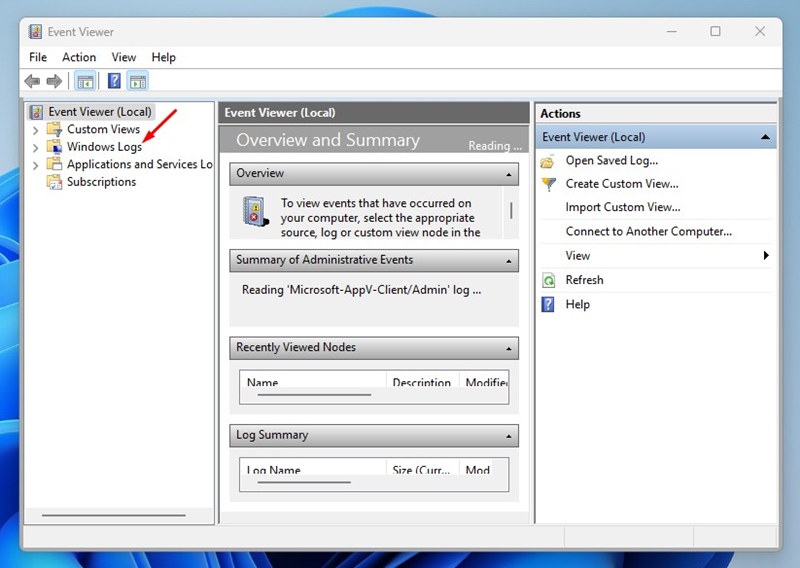
2. Passez aux Journaux Windows.
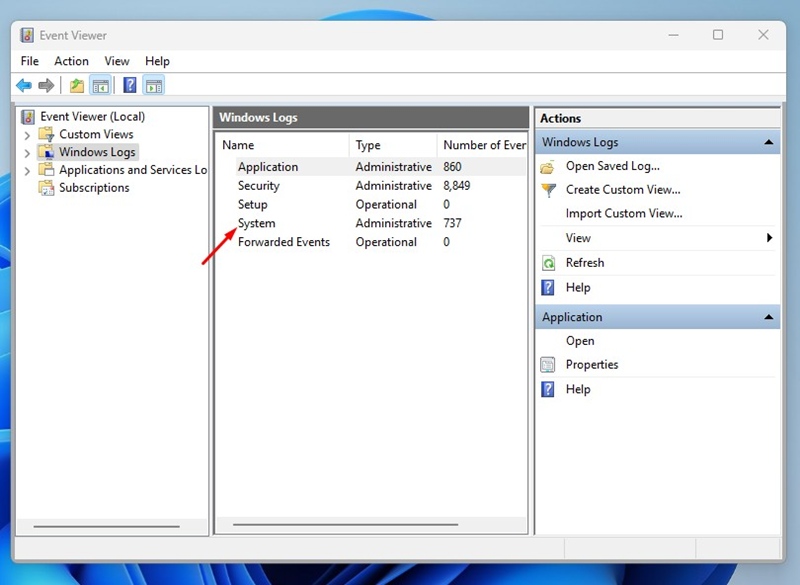
3. Double-cliquez sur Système.
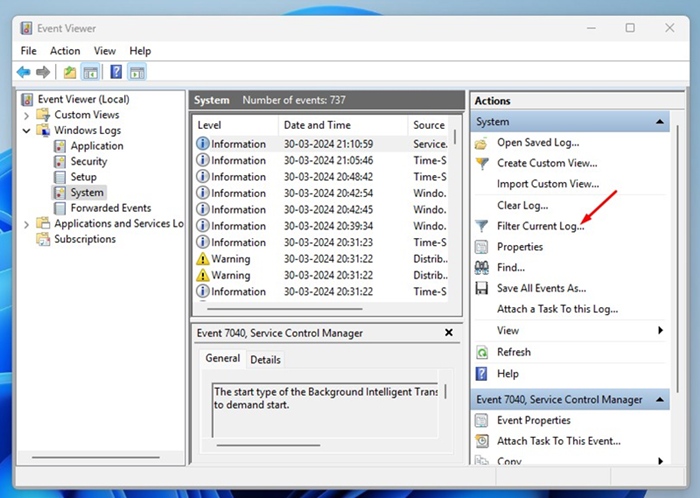
4. Cliquez sur Filtrer le journal actuel.
5. Dans l’invite Filtrer le journal actuel, entrez 6005 et 6006 et cliquez sur OK.
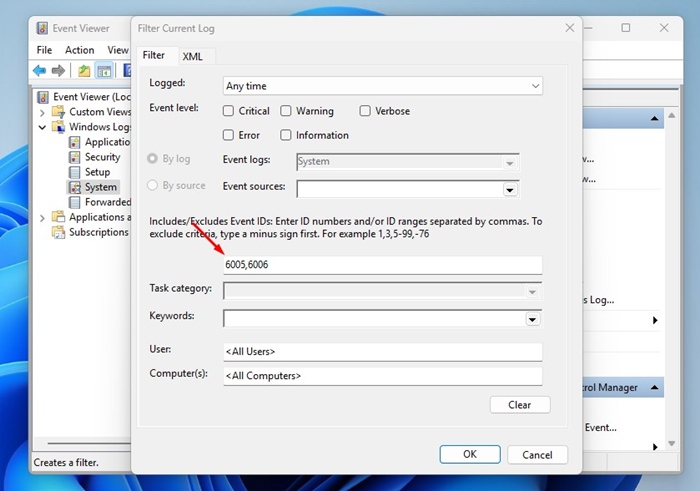
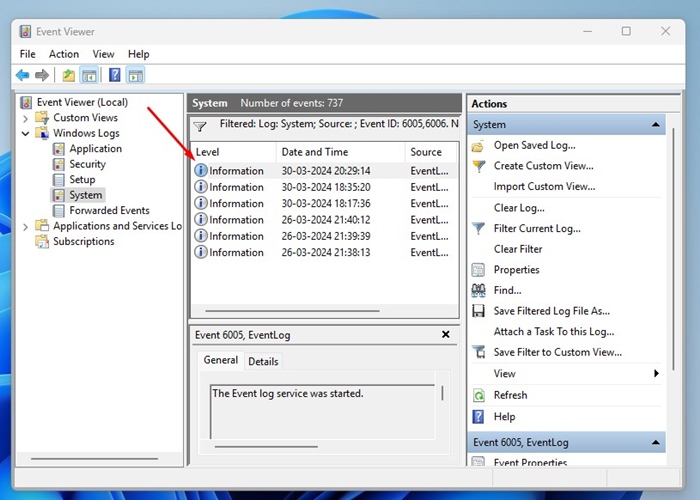
6. Vous verrez de nombreux journaux d’événements. Chaque journal indique soit un arrêt, soit un démarrage. Vous pouvez double-cliquer sur les journaux d’événements pour voir plus d’informations.
3. Voir l’historique de démarrage et d’arrêt sur Windows à l’aide de PowerShell
Cette méthode utilisera l’utilitaire PowerShell pour vérifier l’historique de démarrage et d’arrêt.
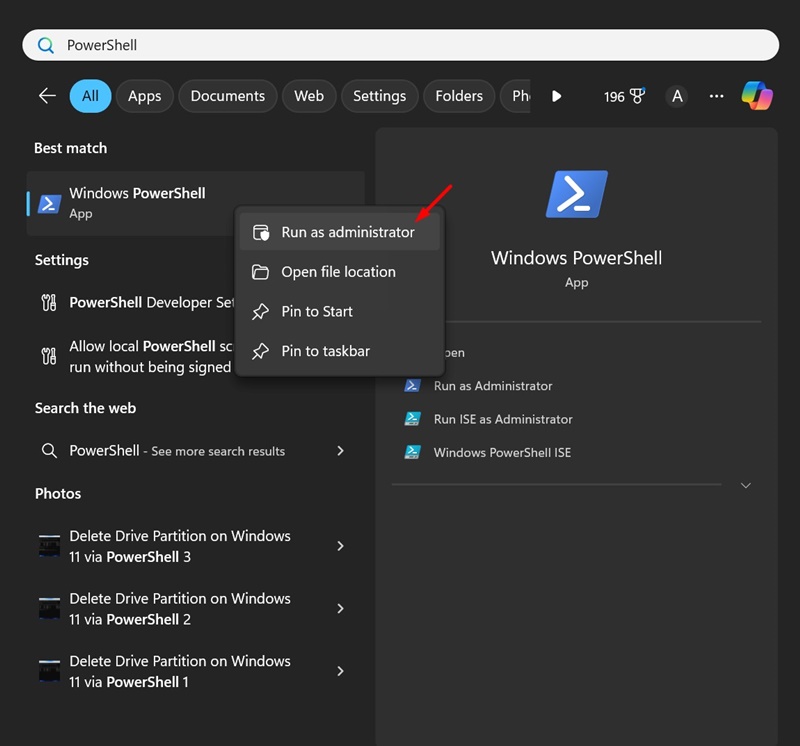
1. Tapez PowerShell dans la recherche Windows. Faites un clic droit sur PowerShell et sélectionnez Exécuter en tant qu’administrateur.
2. Exécutez la commande suivante :
Get-EventLog -LogName System |? {$_.EventID -in (6005,6006,6008,6009,1074,1076)} | ft TimeGenerated,EventId,Message -AutoSize -wrap
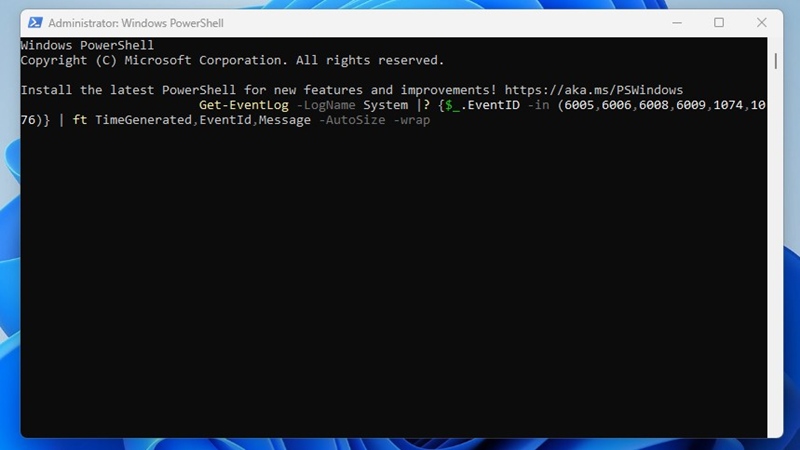
3. L’utilitaire PowerShell renverra des informations détaillées sur les codes d’événements que vous avez saisis dans la commande. Le résultat sera divisé en trois colonnes : Heure générée, ID d’événement et Message.
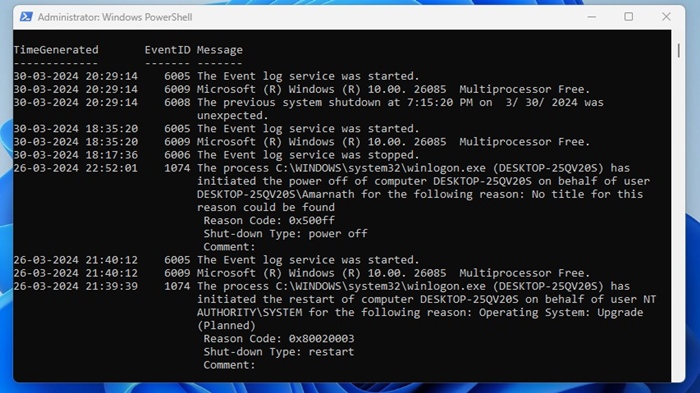
Vous devez analyser les informations pour trouver l’historique du démarrage et de l’arrêt.
Ce guide explique comment vérifier l’historique de démarrage et d’arrêt sur un PC Windows. Vous pouvez utiliser ces informations pour résoudre de nombreux problèmes de PC.
