Il n’y a rien de pire que de s’asseoir pour jouer après une longue journée, seulement pour réaliser que le client qui vous permet de le faire ne s’ouvre même pas. Les erreurs qui peuvent toucher l’application EA ne manquent pas, mais nous sommes ici pour vous aider avec six solutions pour lorsque l’application EA ne s’ouvre pas.
Solutions à Essayer Lorsque l’Application EA Ne S’ouvre Pas
Passons directement aux solutions pour résoudre le problème de l’application EA. Nous les avons listées ci-dessous :
Redémarrer
Commençons par un redémarrage. C’est une solution rapide et simple, mais redémarrer votre PC pour dépanner des problèmes est toujours la première étape pour une raison. Espérons que c’est ici que vos problèmes s’arrêtent.
Terminer les Processus en Cours
D’accord, donc vos problèmes ne se sont pas arrêtés là. Si vous avez essayé plusieurs fois d’ouvrir l’application EA sans succès, certains processus EA pourraient encore être en cours et interférer avec le bon démarrage de l’application. Pour résoudre ce problème :
Étape 1. Ouvrez le “Gestionnaire des tâches” en appuyant sur (Ctrl + Maj + Échap).
Étape 2. Sous l’onglet “Processus”, recherchez les processus en cours de l’application EA. Si vous en voyez, sélectionnez-les.
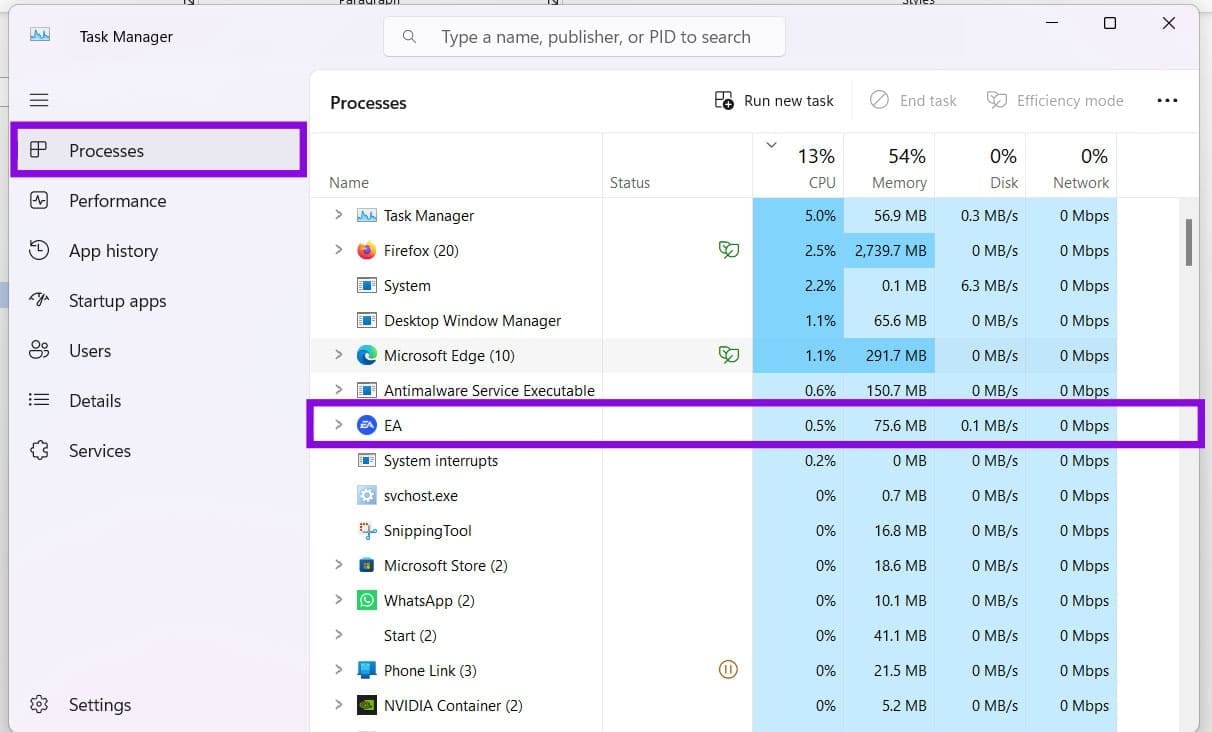
Étape 3. Avec le processus sélectionné, cliquez sur le bouton “Fin de tâche” en haut. Le processus sera terminé.
Étape 4. Une fois tous les processus fermés, essayez de rouvrir l’application EA.
Exécuter l’Application en Tant qu’Administrateur
C’est un autre dépannage simple qui peut vous aider à écarter les problèmes de permission dans le cadre du problème. Voici quoi faire :
Étape 1. Tapez EA dans la barre de recherche pour faire apparaître l’application.

Étape 2. Faites un clic droit sur l’icône de l’application et choisissez “Exécuter en tant qu’administrateur” dans le menu contextuel. Confirmez la fenêtre UAC.
Étape 3. Vérifiez si l’application démarre normalement.
Vider le Cache de l’Application
Parfois, le cache d’une application peut s’accumuler et devenir corrompu avec le temps. Commencer avec un état frais peut également aider votre application à démarrer normalement. Voici quoi faire pour l’application EA :
Étape 1. Ouvrez le menu “Démarrer” et sélectionnez “Toutes les applications”.
Étape 2. Trouvez l’application EA, cliquez sur le menu à trois points à côté, et sélectionnez “Options avancées”.

Étape 3. Cliquez pour développer le dossier et sélectionnez “Récupération de l’application”.
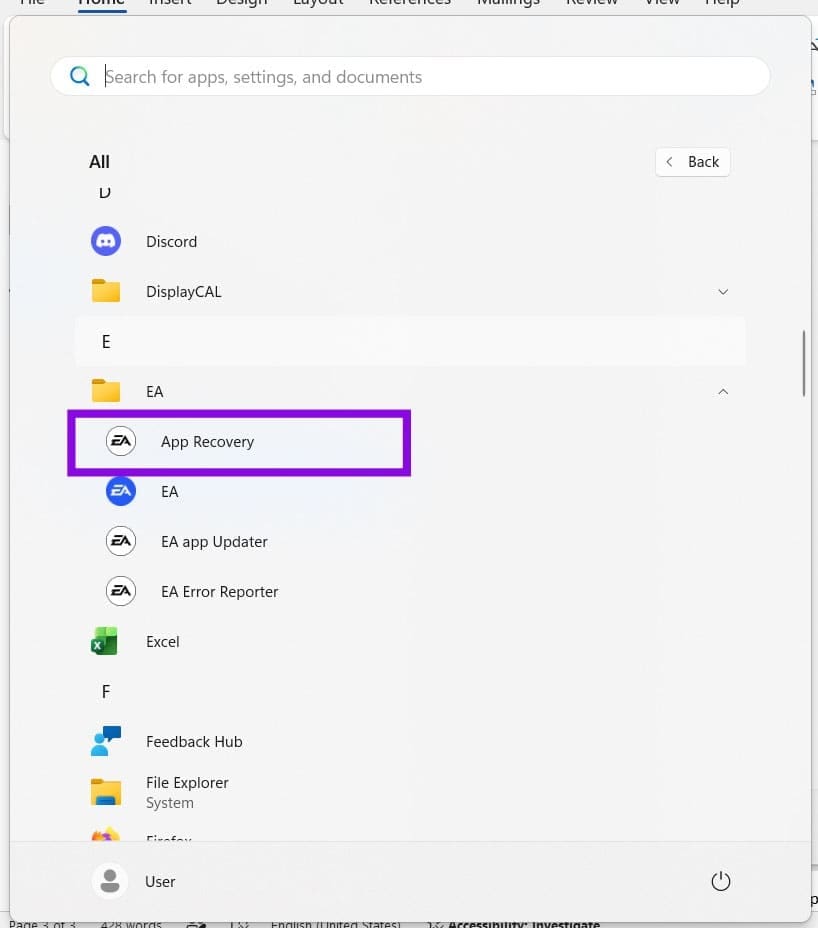
Étape 4. Cliquez sur le bouton “Vider le cache” sur la fenêtre contextuelle qui apparaît.
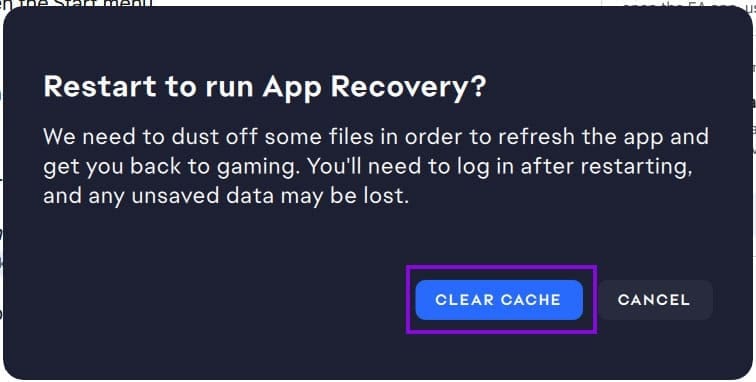
Étape 5. Après la fin du processus, redémarrez l’application. Vous conserverez tous vos fichiers enregistrés, mais vous serez déconnecté de l’application.
Réparer l’Application
Il se peut que l’application elle-même soit corrompue. Dans ce cas, vous pouvez essayer de la réparer :
Étape 1. Ouvrez “Paramètres” (Win + I) et choisissez “Applications” dans la barre latérale.
Étape 2. Cliquez sur “Applications installées”.
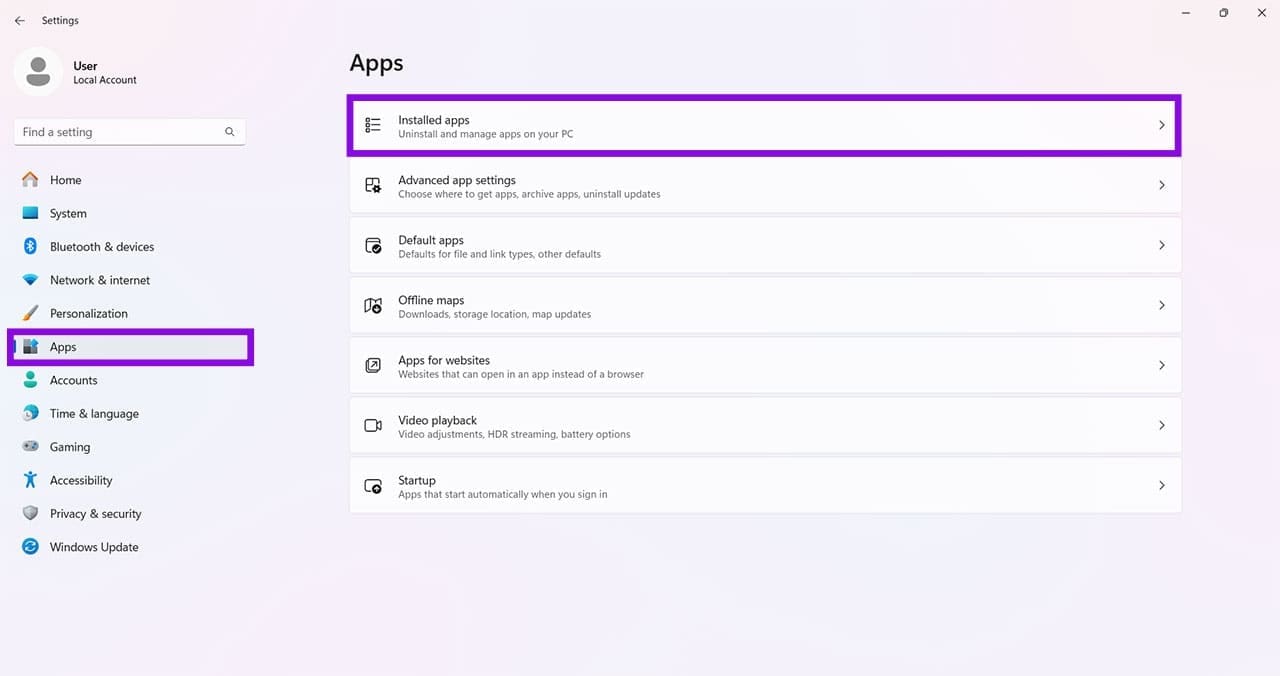
Étape 3. Faites défiler jusqu’à l’application EA et cliquez sur “Modifier” après l’avoir sélectionnée.
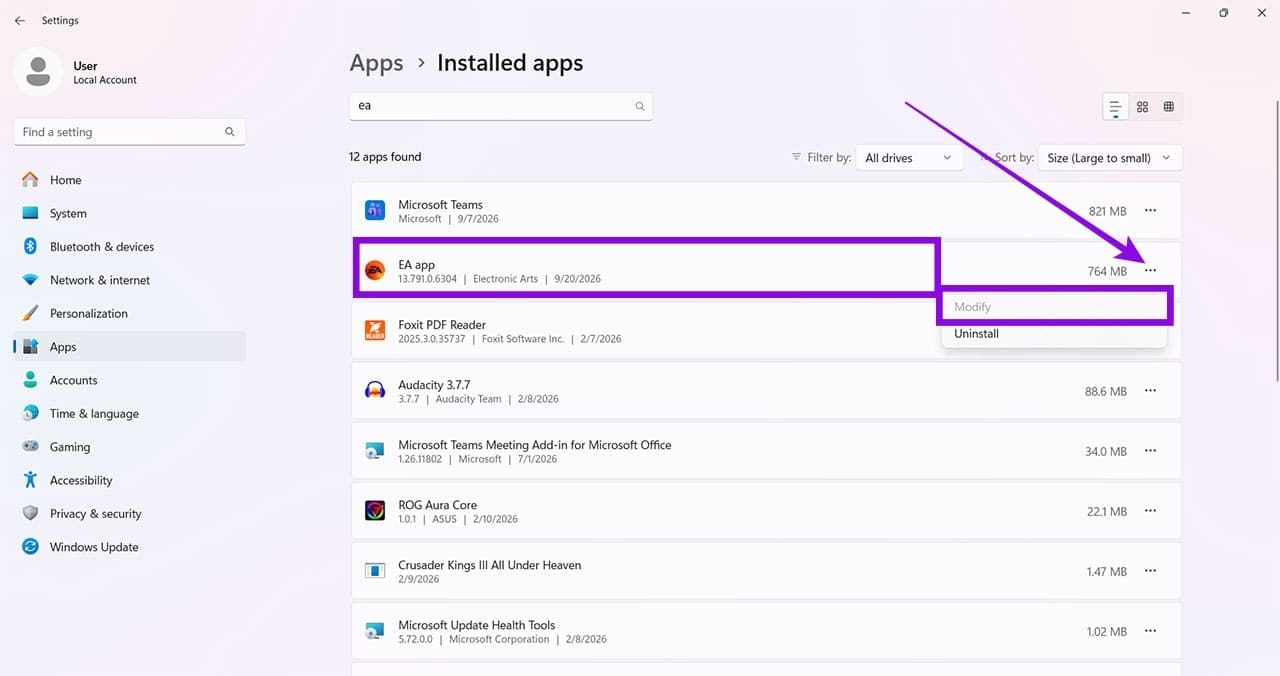
Étape 4. Cliquez sur le bouton “Réparer” et laissez le processus se dérouler. Une fois terminé, redémarrez votre PC et essayez d’ouvrir à nouveau l’application EA.
Désactiver l’Antivirus
Parfois, un antivirus et un pare-feu trop zélés peuvent bloquer l’application en empêchant l’accès aux serveurs pour se mettre à jour et fonctionner. Essayez de désactiver temporairement votre antivirus pour voir si l’application démarre normalement. Assurez-vous également que l’application est ajoutée comme exception à votre pare-feu.
