Erreur 42125 Archive ZIP est Corrompue apparaît généralement lors de la décompression du format de fichier ZIP. Les utilisateurs de l’antivirus Avast rencontrent souvent le message d’erreur lors de l’exécution du scan au démarrage. La raison exacte de l’erreur est encore inconnue, mais voici quelques raisons qui la déclenchent.
- Utilisation des mauvaises applications pour extraire le fichier ZIP
- Le fichier système était corrompu.
- Fichiers ZIP corrompus.
- Fichier ZIP protégé par mot de passe.
- Mauvais secteurs sur le disque dur où les fichiers ZIP sont stockés.
- Fichiers d’installation d’Avast incorrects ou corrompus.
Maintenant que vous connaissez toutes les raisons possibles de cette erreur, il est temps de résoudre chacune d’entre elles individuellement.
1. Assurez-vous que le fichier ZIP n’est pas protégé
Si le programme antivirus Avast vous montre l’erreur 42125 Archive ZIP est Corrompue lors de l’analyse au démarrage, vous devez vous assurer que ces archives ne sont pas protégées par mot de passe.
Des programmes comme Avast ne vous demandent pas de saisir le mot de passe. Ils vous montrent les messages d’erreur lorsqu’ils échouent à décompresser les fichiers.
2. Mettre à jour les pilotes
Des pilotes de périphériques obsolètes ou corrompus peuvent déclencher divers problèmes, y compris celui-ci. Le Gestionnaire de périphériques est le meilleur choix pour trouver et mettre à jour tous les pilotes obsolètes sur Windows.
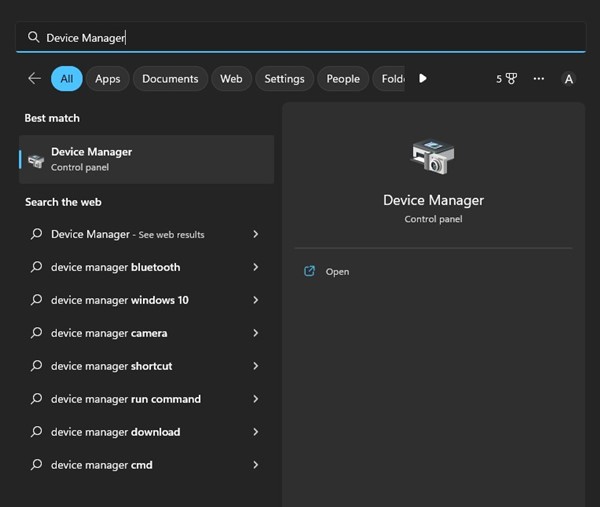
1. Ouvrez l’application Gestionnaire de périphériques à partir de la recherche Windows.
2. Lorsque le Gestionnaire de périphériques s’ouvre, trouvez les périphériques avec un point d’exclamation jaune (!) à côté d’eux. Ce sont les périphériques dont vous devez mettre à jour les pilotes. S’il n’y a pas de problème, vous pouvez mettre à jour le pilote de la carte graphique.
3. Développez les Adaptateurs d’affichage et faites un clic droit sur votre GPU connecté.
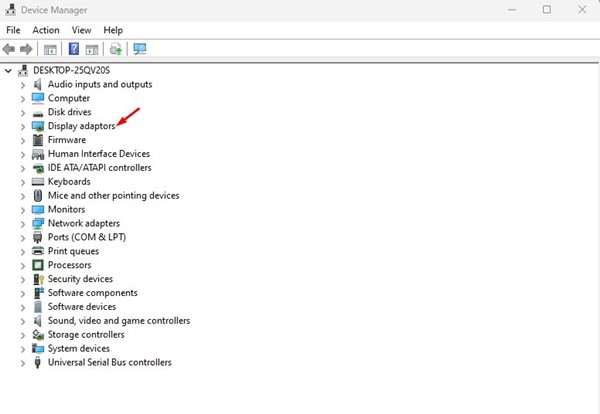
4. Sélectionnez Mettre à jour le pilote.

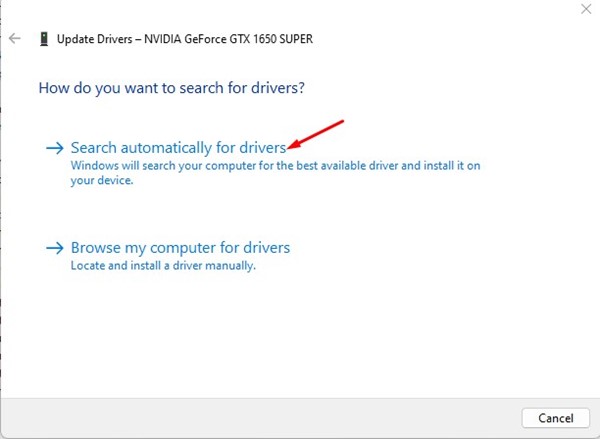
5. Sur l’écran Comment souhaitez-vous rechercher des pilotes ?, sélectionnez Rechercher automatiquement un pilote mis à jour.
3. Exécutez l’utilitaire Vérificateur de fichiers système
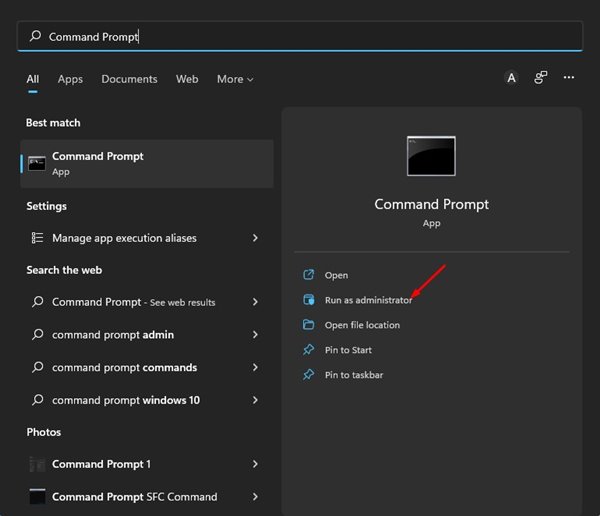
L’erreur peut également apparaître lorsque les fichiers système importants sont corrompus. L’utilitaire Vérificateur de fichiers système ou la commande SFC trouvera et réparera les fichiers système corrompus.
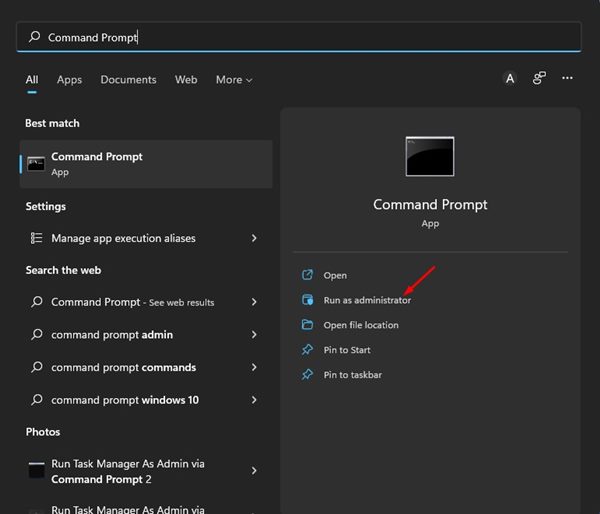
1. Cliquez sur la recherche Windows et tapez CMD. Faites un clic droit sur CMD et sélectionnez Exécuter en tant qu’administrateur.
2. Exécutez la commande :
sfc /scannow
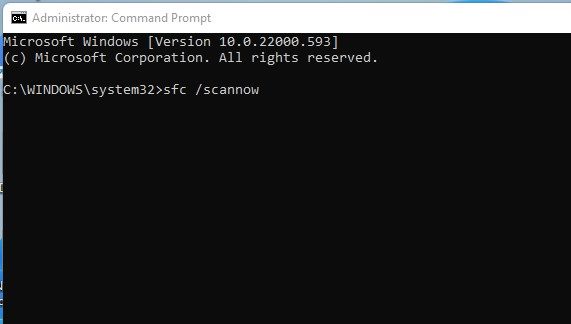
3. Attendez patiemment jusqu’à ce que l’analyse soit terminée.
Une fois l’analyse terminée, redémarrez votre ordinateur Windows. Cela peut corriger le message d’erreur 42125 Archive ZIP est Corrompue.
4. Analyser et corriger les erreurs du disque dur
Après avoir exécuté l’utilitaire Vérificateur de fichiers système, vous devez également exécuter l’outil de vérification de disque.
1. Cliquez sur la recherche Windows 11 et tapez CMD. Faites un clic droit sur CMD et sélectionnez Exécuter en tant qu’administrateur.
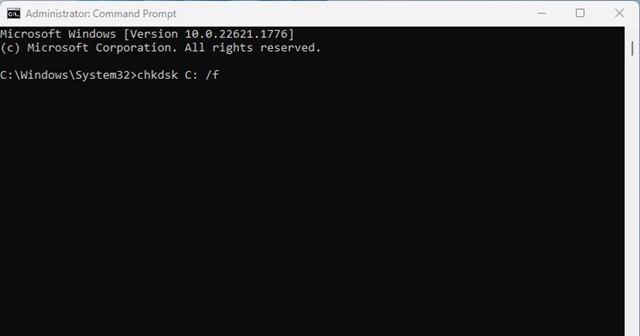
2. Exécutez la commande :
chkdsk C: /f
Remarque : Si vous avez stocké le fichier ZIP sur un autre disque que le lecteur C:, remplacez « C » par la lettre du lecteur.
5. Réinstaller l’antivirus Avast
Le scan au démarrage d’Avast n’est jamais censé analyser des fichiers ZIP protégés ou fortement compressés. Donc, quand il échoue à les analyser, il affiche l’erreur.
Bien que la réinstallation puisse ne pas résoudre le problème, car Avast échouera à analyser à nouveau ces fichiers, il est également possible que certains fichiers zippés ne soient pas disponibles pour analyse au démarrage.
Vous pouvez soit réinstaller l’antivirus Avast, soit le mettre à jour depuis le site officiel.
6. Essayer un extracteur ZIP différent
Vous pouvez utiliser un extracteur ZIP différent pour vous débarrasser de ce message d’erreur. L’erreur est généralement un signe d’un problème avec le programme de compression/décompression ou le fichier.
Puisque vous ne pouvez pas remplacer le fichier, il est préférable de remplacer les programmes que vous utilisez pour extraire le fichier ZIP.
Vous pouvez essayer un extracteur ZIP comme WinZip, qui est gratuit et propose de nombreuses fonctionnalités utiles.
Voici quelques-unes des meilleures méthodes pour corriger l’erreur 42125 Archive ZIP est Corrompue. L’erreur pourrait être corrigée si vous avez suivi les étapes attentivement. Cependant, si ce n’est pas le cas, vous pouvez restaurer votre PC à l’aide de la Restauration du système ou le réinitialiser.
