Lorsque vous essayez de renommer votre adaptateur réseau, vous pouvez rencontrer un message d’erreur tel que « Impossible de renommer l’adaptateur réseau ; le nom existe déjà » ou « Impossible de renommer cette connexion. Une connexion avec le nom que vous avez spécifié existe déjà. » Comme l’indique l’erreur, Windows bloque le renommage en raison d’un conflit de nom en double.
Le problème peut être causé par des adaptateurs réseau cachés ou fantômes issus de configurations antérieures. En surface, il peut sembler que l’ancien adaptateur n’existe plus sur la machine. Mais en arrière-plan, il peut toujours être enregistré en tant que périphérique non présent.
Pour résoudre le problème, vous devrez peut-être supprimer le périphérique caché qui cause le conflit. Commencez par le Gestionnaire de périphériques ; si cela ne fonctionne pas, un dépannage plus avancé du registre peut être nécessaire.
Via le Gestionnaire de périphériques
Tout d’abord, essayez de supprimer les périphériques cachés ou fantômes via le Gestionnaire de périphériques.
Étape 1. Ouvrez le Gestionnaire de périphériques.
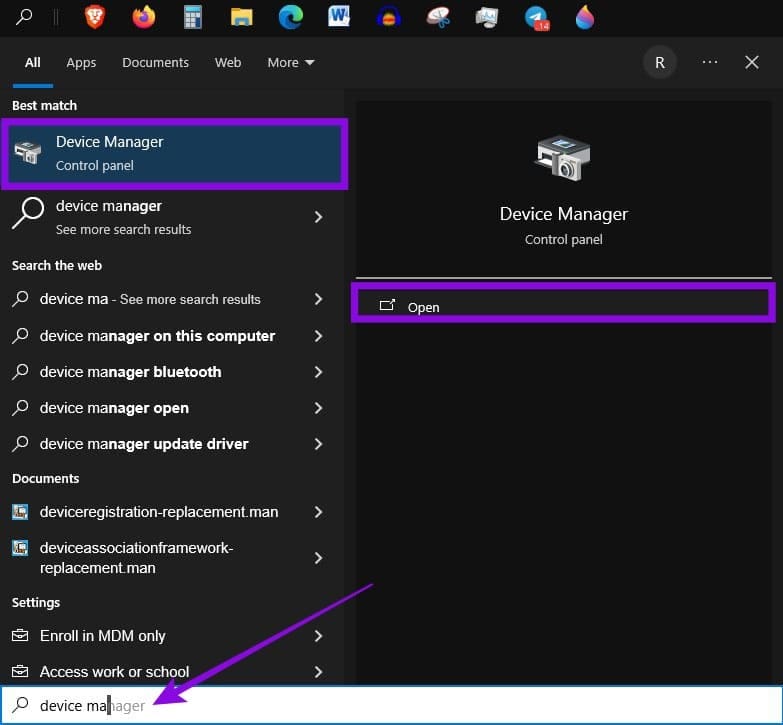
Étape 2. Dans le menu Affichage, sélectionnez « Afficher les périphériques cachés ».

Étape 3. Développez l’élément « Adaptateurs réseau ».
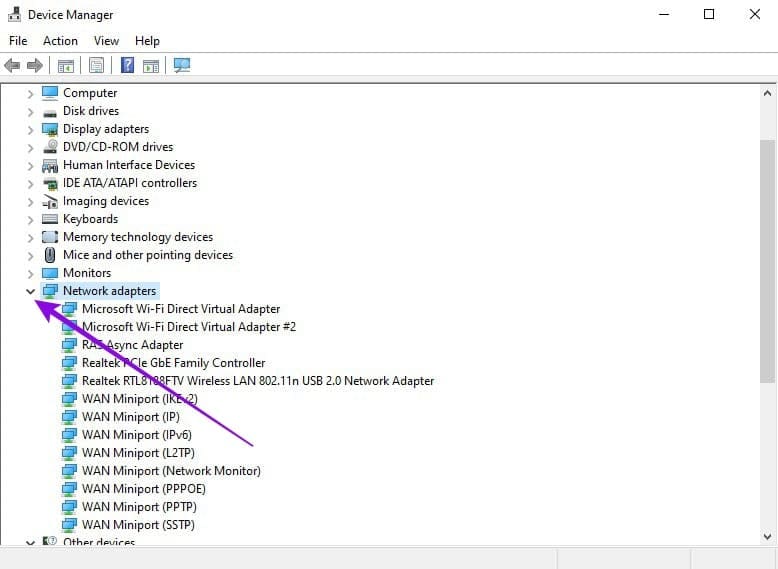
Étape 4. Si vous voyez un adaptateur estompé/grisé correspondant à l’ancienne connexion ou au conflit, cliquez avec le bouton droit de la souris dessus et sélectionnez « Désinstaller le périphérique ».
Étape 5. Essayez à présent de renommer l’adaptateur à nouveau en utilisant Connexions réseau.
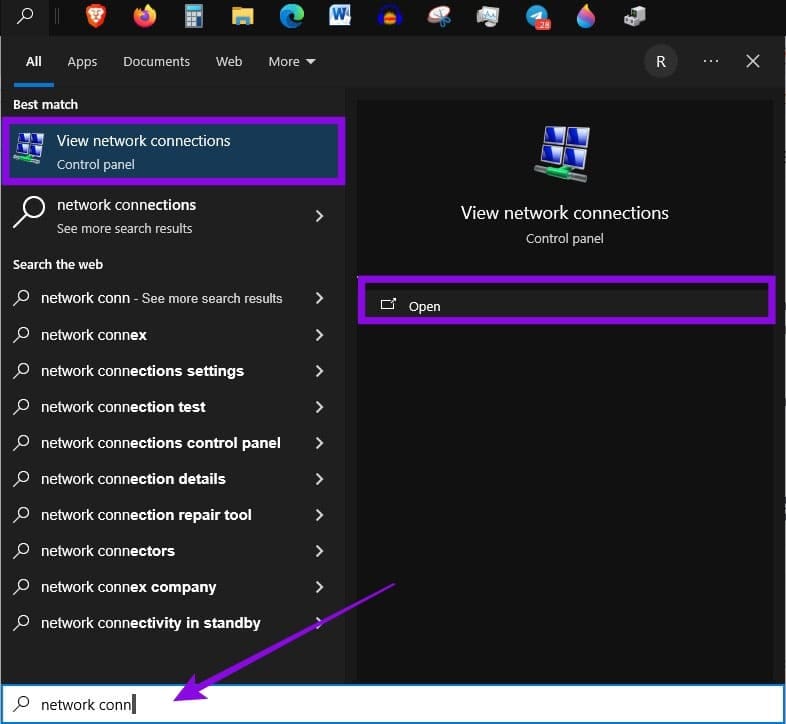
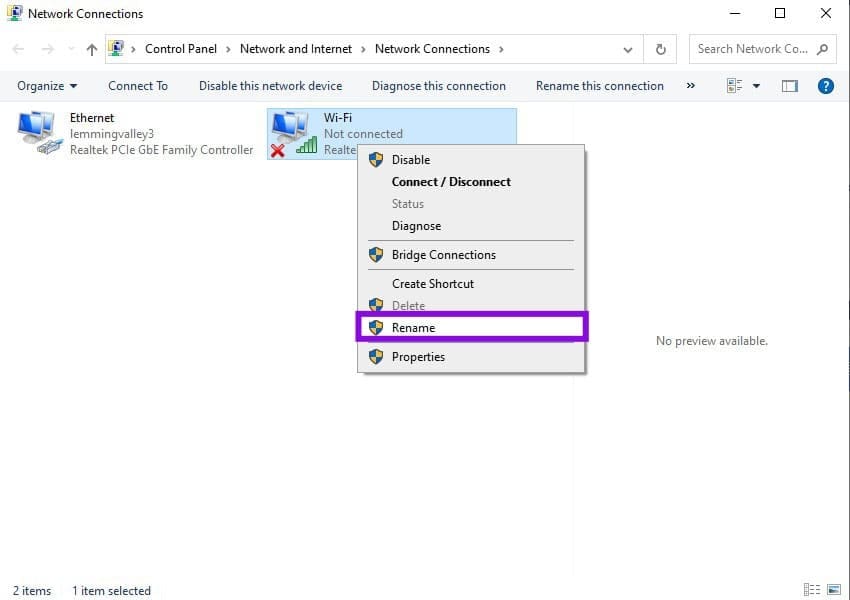
Étape 6. Cliquez avec le bouton droit sur l’adaptateur que vous souhaitez renommer et sélectionnez « Renommer ».
Vous pouvez également renommer l’adaptateur en utilisant PowerShell.
Étape 1. Ouvrez PowerShell en tant qu’administrateur.

Étape 2. Dans PowerShell, entrez Rename-NetAdapter -Name « Oldname » -NewName « Newname ».
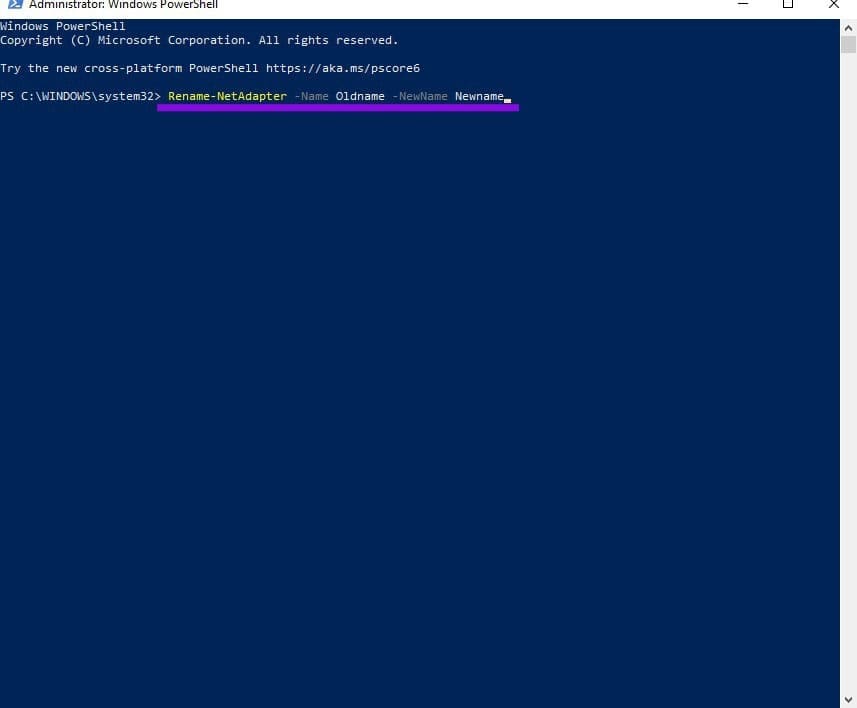
Remplacez « Oldname » et « Newname » par le nom réel de l’adaptateur existant et le nouveau nom que vous essayez de lui appliquer. Assurez-vous d’entrer la commande correctement, y compris le nom de l’adaptateur existant et le nouveau nom que vous souhaitez utiliser.
Via le Registre
Si vous recevez toujours l’erreur « Impossible de renommer l’adaptateur réseau ; le nom existe déjà » après avoir supprimé les périphériques cachés, des informations de configuration réseau supplémentaires peuvent toujours être présentes dans le registre. La suppression des entrées de registre associées devrait vous permettre de renommer votre adaptateur comme souhaité.
Suppression des sous-clés
Tout d’abord, essayez de supprimer toutes les entrées de registre persistantes pour l’ancien périphérique avec le nom en conflit.
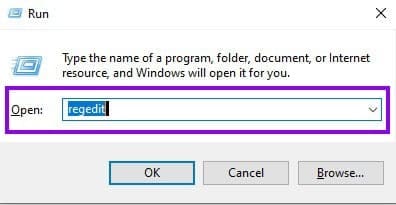
Étape 1. Appuyez sur Windows + R pour ouvrir la commande « Exécuter ».
Étape 2. Tapez « regedit » pour ouvrir l’Éditeur de registre et cliquez sur « OK ».
Étape 3. Accédez à HKEY_LOCAL_MACHINESYSTEMCurrentControlSetControlNetwork{4D36E972-E325-11CE-BFC1-08002BE10318}.
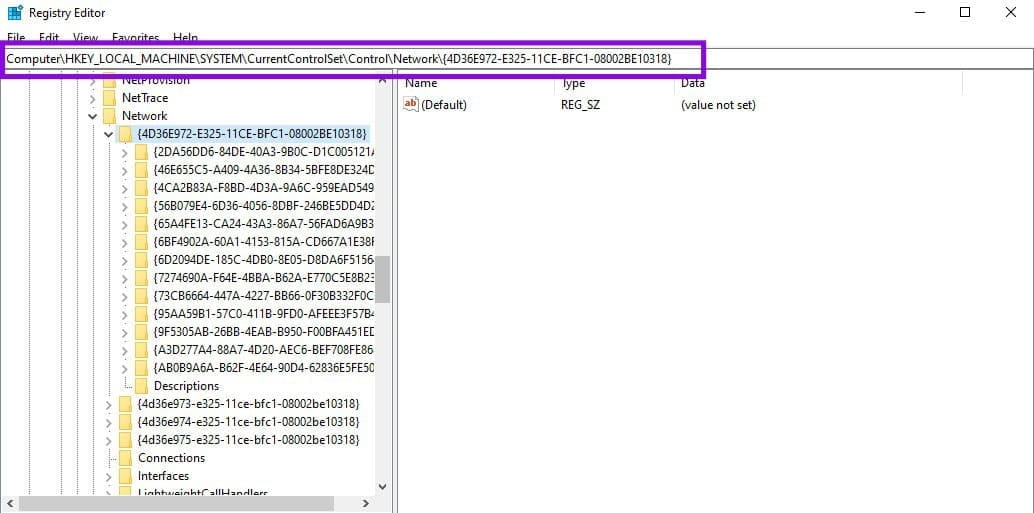
Étape 4. Si vous avez identifié une entrée de registre correspondant à l’adaptateur obsolète, sauvegardez d’abord le registre et supprimez uniquement cette entrée spécifique.
Étape 5. Redémarrez l’ordinateur.
Étape 6. Essayez à nouveau de renommer l’adaptateur en utilisant le panneau Connexions réseau.
Suppression du profil
Si l’adaptateur ne peut toujours pas être renommé après avoir supprimé le périphérique obsolète, vérifiez le profil réseau associé avant d’apporter des modifications au registre.
Étape 1. Ouvrez à nouveau l’Éditeur de registre et accédez à : HKEY_LOCAL_MACHINESOFTWAREMicrosoftWindows NTCurrentVersionNetworkListProfiles.
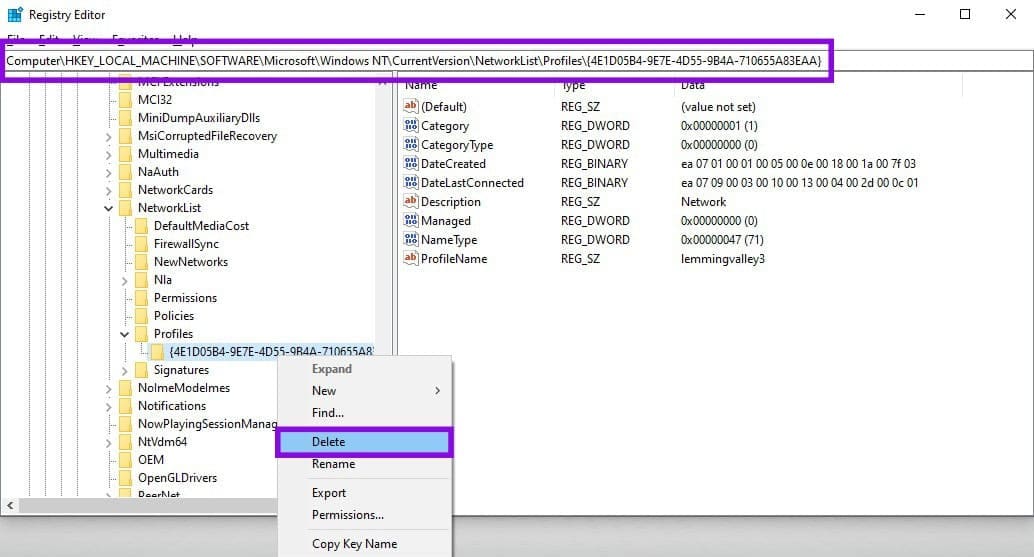
Étape 2. Redémarrez votre machine et essayez de renommer l’adaptateur à nouveau en utilisant Connexions réseau ou PowerShell.
