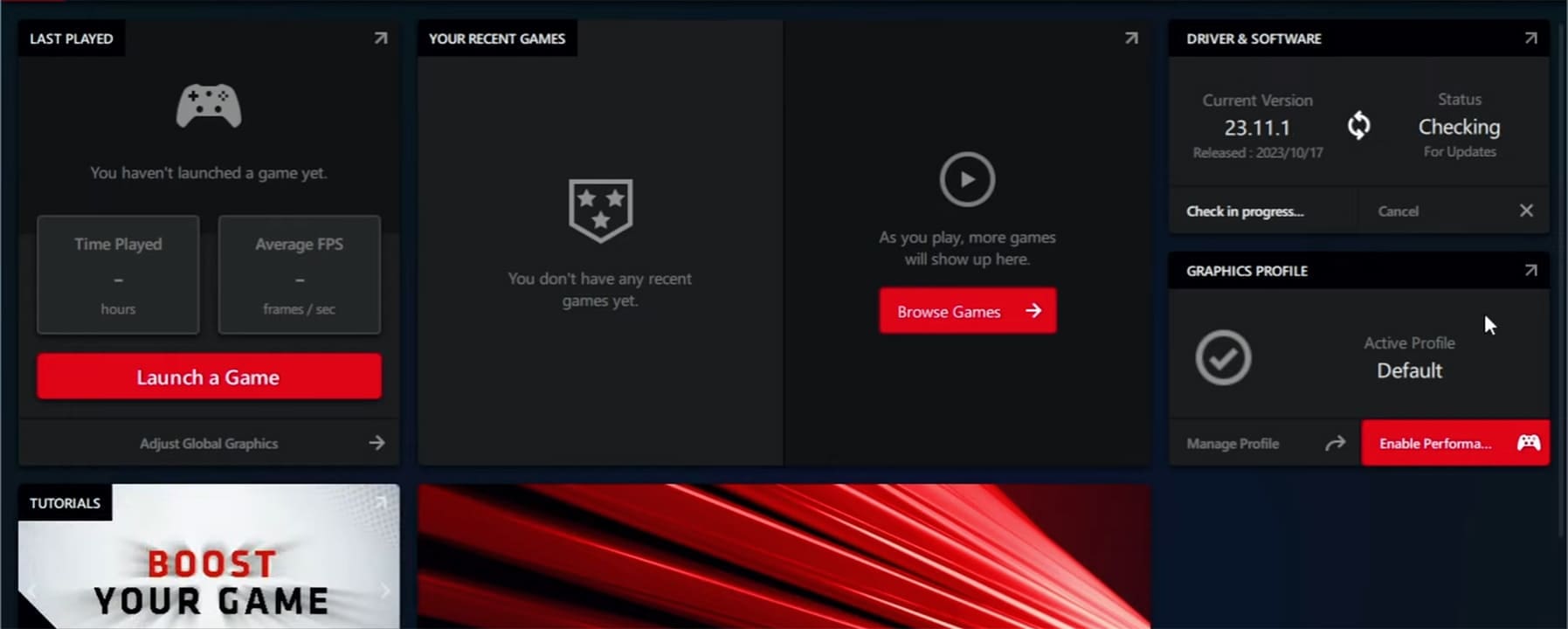
Si vous rencontrez des problèmes avec un écran qui scintille, ou si une nouvelle mise à jour de Windows fait faire des choses étranges à votre système, vous cherchez probablement une réponse. Et cette réponse pourrait être un guide pour installer le pilote graphique AMD. Vous avez de la chance, car nous sommes ici pour vous aider à travers tout le processus.
Installation manuelle du pilote graphique AMD
Bien que cela puisse sembler intimidant, installer manuellement un pilote graphique n’est pas un processus difficile, juste un processus avec quelques étapes. Nous avons regroupé ces étapes en sous-sections pour faciliter l’ensemble du processus.
Visitez le site AMD
Votre premier arrêt est le site web d’AMD pour choisir les bons pilotes pour votre carte graphique. Voici quoi faire :
Étape 1. Ouvrez votre navigateur et naviguez vers le site web d’AMD.
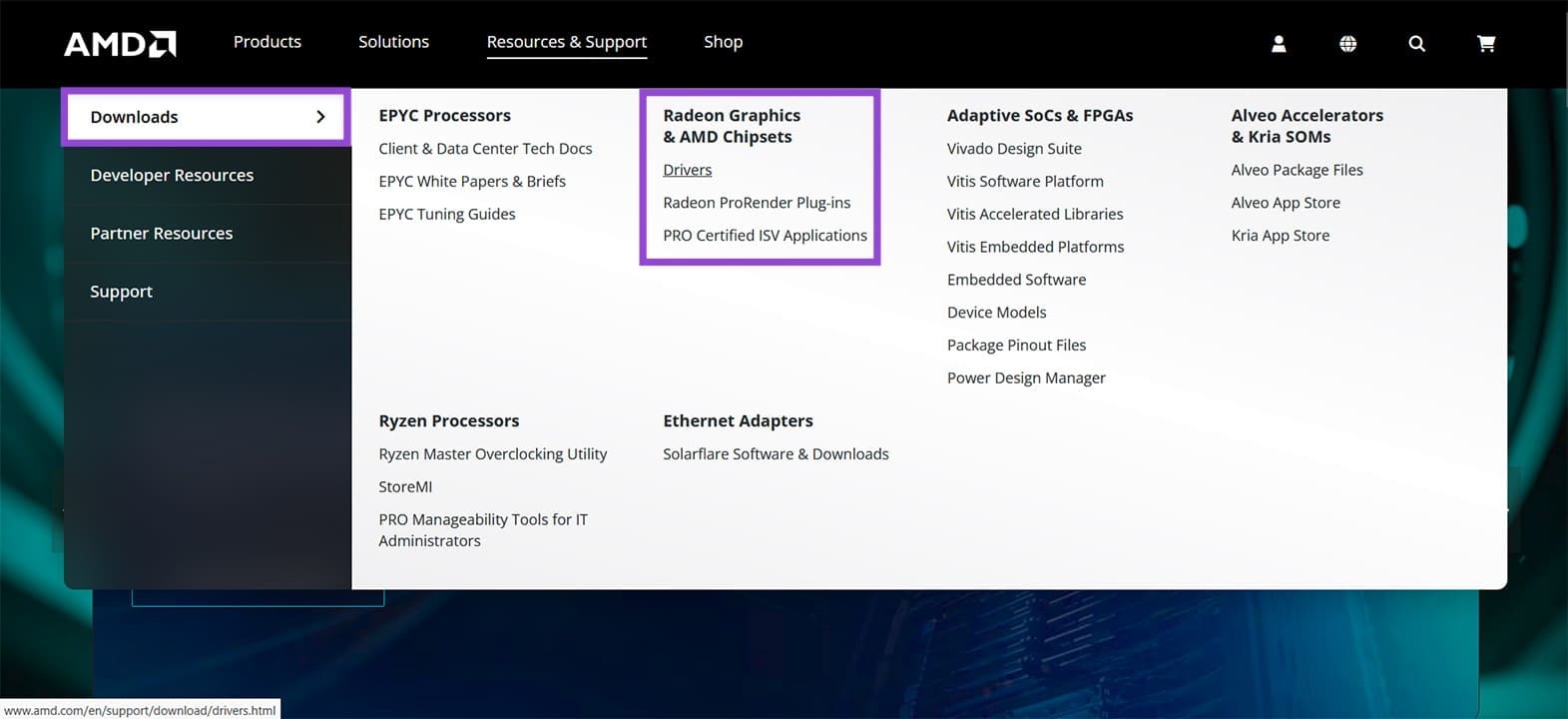
Étape 2. Cliquez sur “Ressources & Support” dans le menu d’accueil.

Étape 3. Dans l’onglet “Téléchargements”, sous “Graphiques Radeon & chipsets AMD”, cliquez sur l’option “Pilotes”.
Étape 4. AMD vous offre l’option de détecter automatiquement et de télécharger les bons pilotes pour votre carte graphique. Sinon, vous pouvez rechercher manuellement le modèle et télécharger les pilotes vous-même.
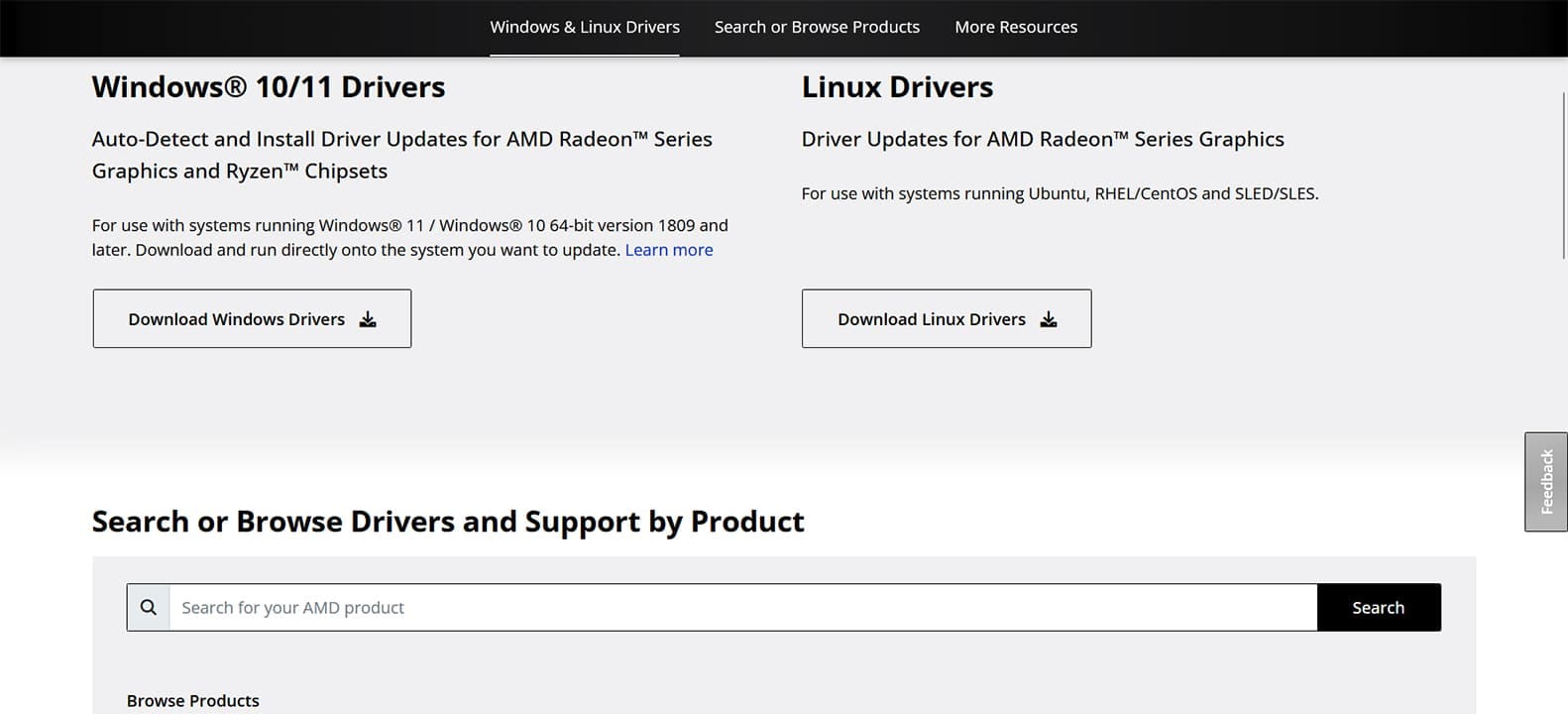
Étape 5. Si vous recherchez votre modèle manuellement, vous devrez également sélectionner le bon système d’exploitation à télécharger.
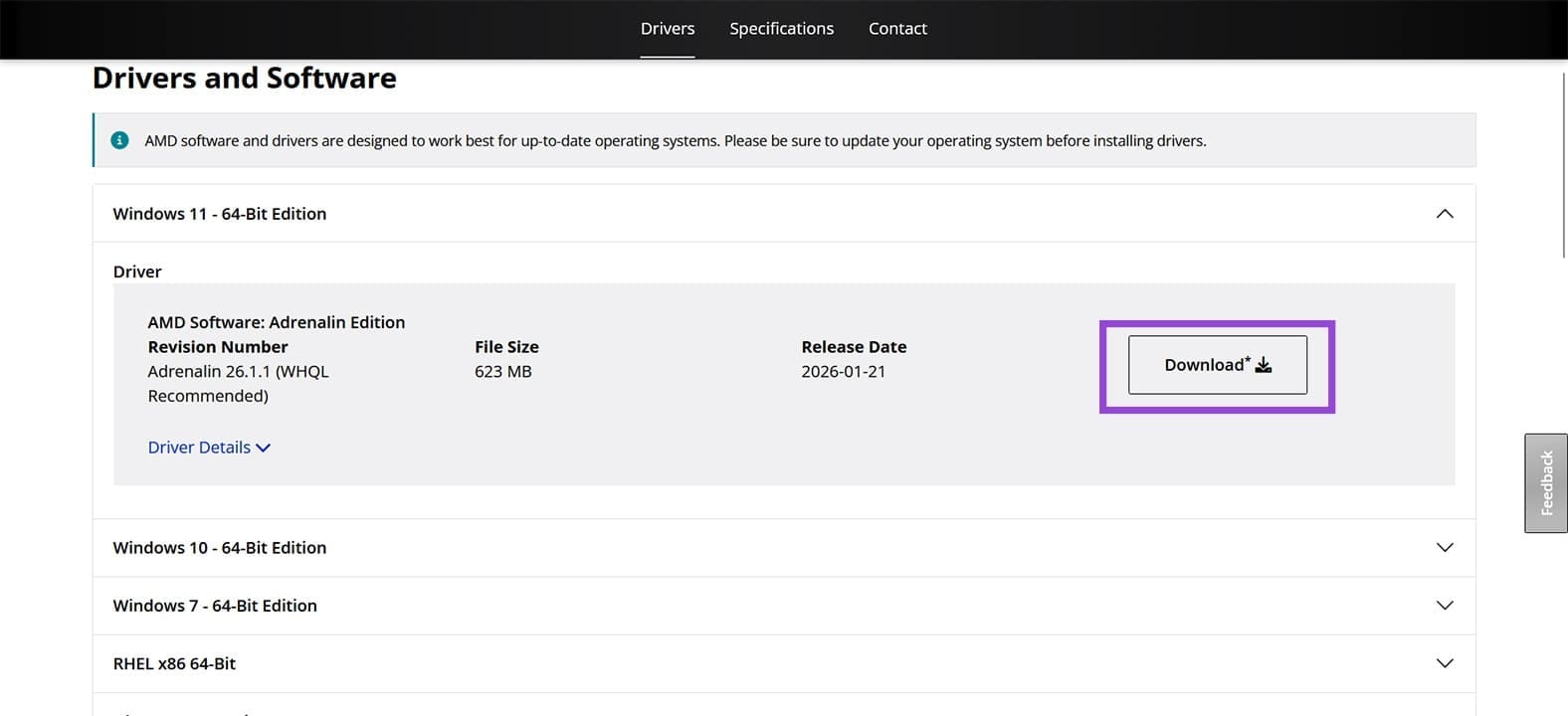
Étape 6. Sélectionnez un emplacement de téléchargement pour votre fichier et commencez le processus. Une fois terminé, double-cliquez sur le fichier pour commencer l’installation.
Installation du pilote
Avec le bon fichier téléchargé pour votre carte graphique, vous pouvez commencer à installer le pilote graphique AMD :
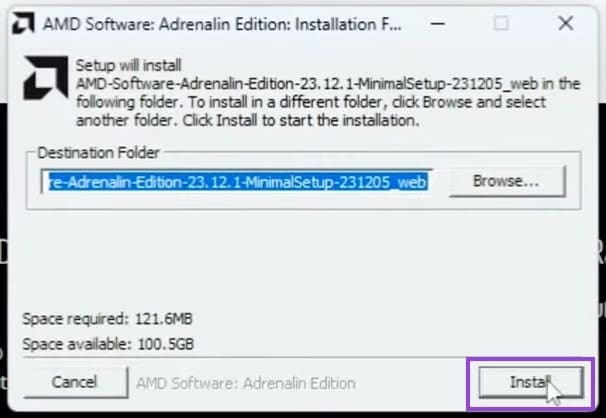
Étape 1. Ouvrez le fichier d’installation qui a été téléchargé et sélectionnez un emplacement d’installation pour votre pilote. L’emplacement par défaut devrait faire l’affaire.
Étape 2. Si vous avez demandé à AMD de détecter votre carte graphique pendant les étapes de téléchargement des pilotes dans la section ci-dessus, le programme d’installation exécutera un processus de détection pour le faire. Vous pouvez choisir la version recommandée et également choisir le type et l’emplacement de l’installation.
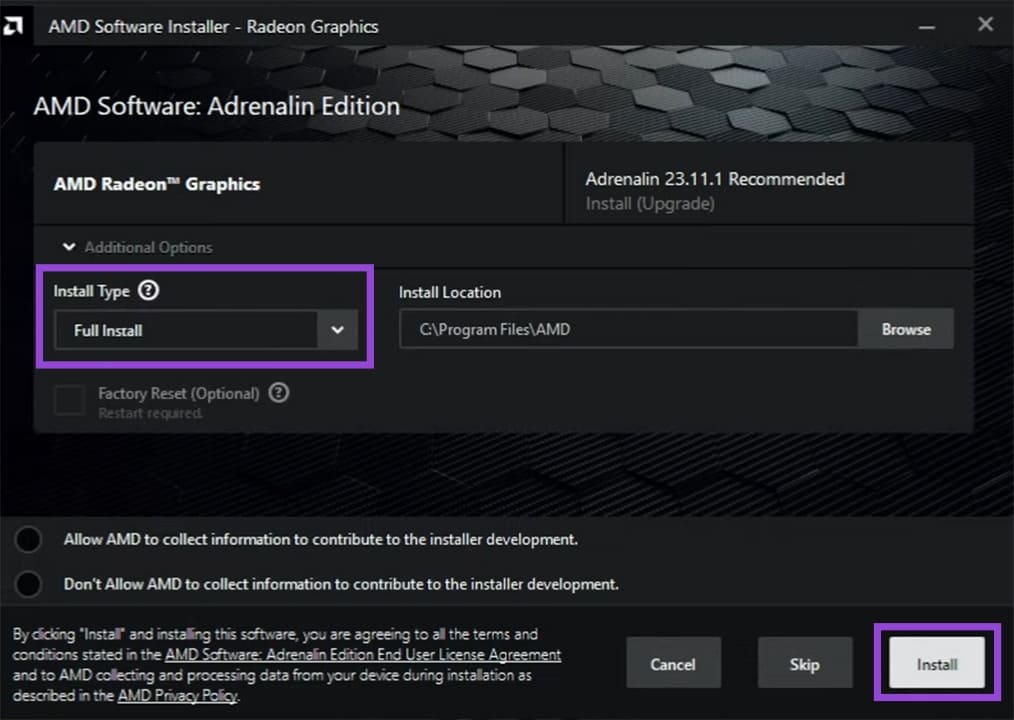
Étape 3. Cette option inclut également l’option “Réinitialisation d’usine”, qui vous permet de supprimer tous les pilotes précédents pour une installation propre à partir de zéro. Vous aurez besoin d’un redémarrage du système. Quoi que vous choisissiez, cliquez sur “Installer” une fois terminé.
Étape 4. Le pilote sera téléchargé si vous utilisez l’option automatique, ou installé à partir du fichier que vous avez téléchargé si vous faites les choses manuellement. Le programme d’installation automatique vous proposera d’installer d’autres pilotes AMD avant que ce processus ne commence.
Étape 5. Une fois que les pilotes ont été installés, vous devrez redémarrer votre PC.
Vérifiez votre installation
Avec vos pilotes installés et votre système redémarré, il est temps de vérifier que tout fonctionne bien :
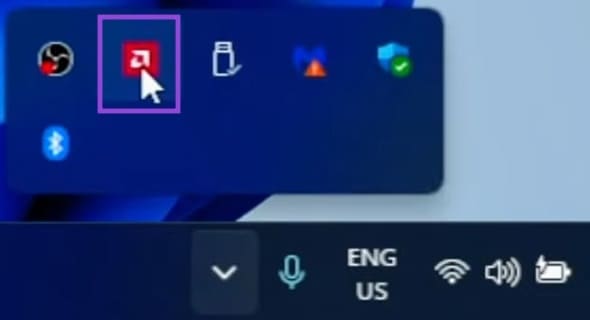
Étape 1. Accédez à votre zone de notification au démarrage et voyez si l’icône AMD est présente. Cliquez dessus, et cela ouvrira le Client AMD Adrenalin.
Étape 2. Configurez l’outil Adrenalin soit via le bouton “Configuration rapide”, soit manuellement si vous préférez. À partir de là, vous pouvez vérifier votre version de pilote, ajuster les paramètres de votre carte graphique et toute une série d’autres fonctionnalités.