Il est prévu que la barre de volume de Windows 11 apparaisse chaque fois que vous ajustez votre volume, ou que vous mettez en sourdine ou rétablissez le son, mais si elle refuse de disparaître après une seconde ou deux, les choses peuvent rapidement devenir agaçantes. Si votre barre de volume Windows continue d’apparaître de manière inattendue ou refuse de disparaître, cet article est pour vous. Nous allons examiner quelques solutions.
La Barre de Volume Windows Continue d’Apparaître – Solutions à Essayer
Si votre barre de volume ne semble pas vouloir partir, nous avons quelques dépanneurs pour vous aider :
Redémarrez Votre Ordinateur
Une solution rapide et facile consiste simplement à redémarrer votre ordinateur. Un comportement erratique de Windows, comme des fuites de mémoire, peut être corrigé par un rapide redémarrage. Cela devrait être votre première action.
Exécutez l’Outil de Dépannage Audio
Les outils de dépannage de Windows 11 sont beaucoup plus puissants qu’on ne leur en donne crédit. Si vous n’êtes pas sûr de la raison exacte pour laquelle la barre de volume continue d’apparaître, Windows 11 a sa propre solution intégrée. Voici comment l’utiliser :
Étape 1. Ouvrez « Paramètres » (Win + I) et cliquez sur « Système » dans la barre latérale.
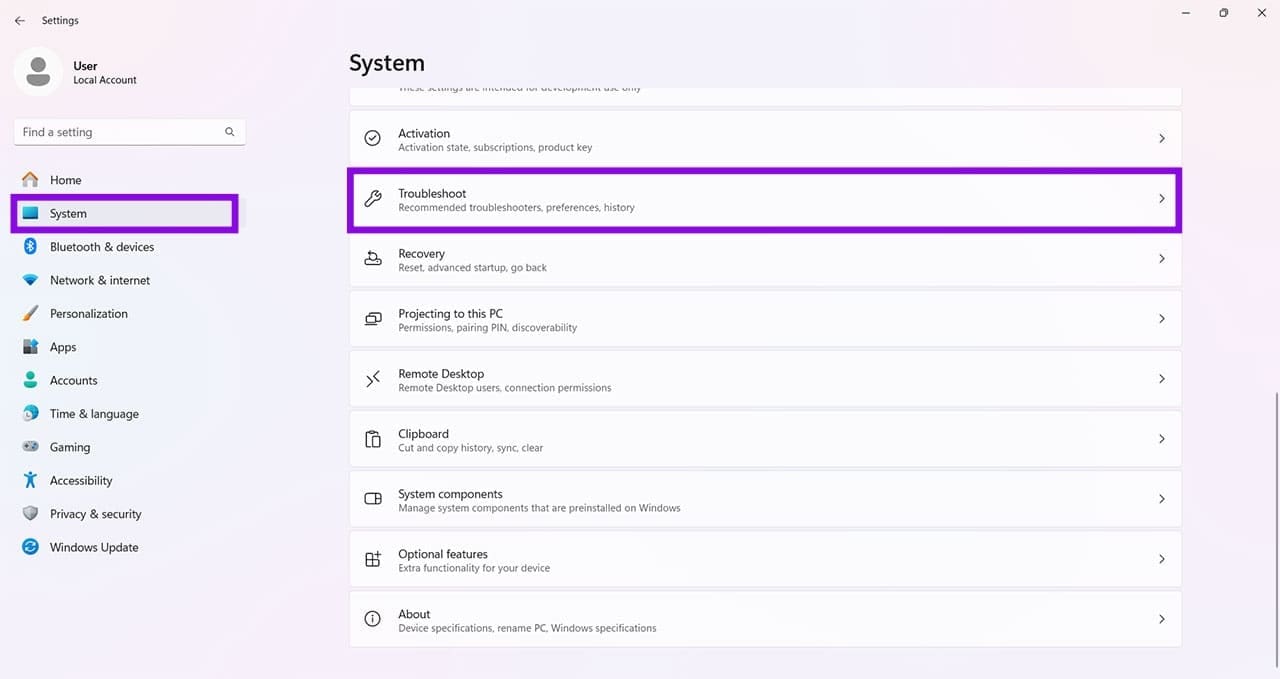
Étape 2. Faites défiler vers le bas jusqu’à « Dépanner » et cliquez dessus.
Étape 3. Cliquez sur « Autres dépanneurs ».
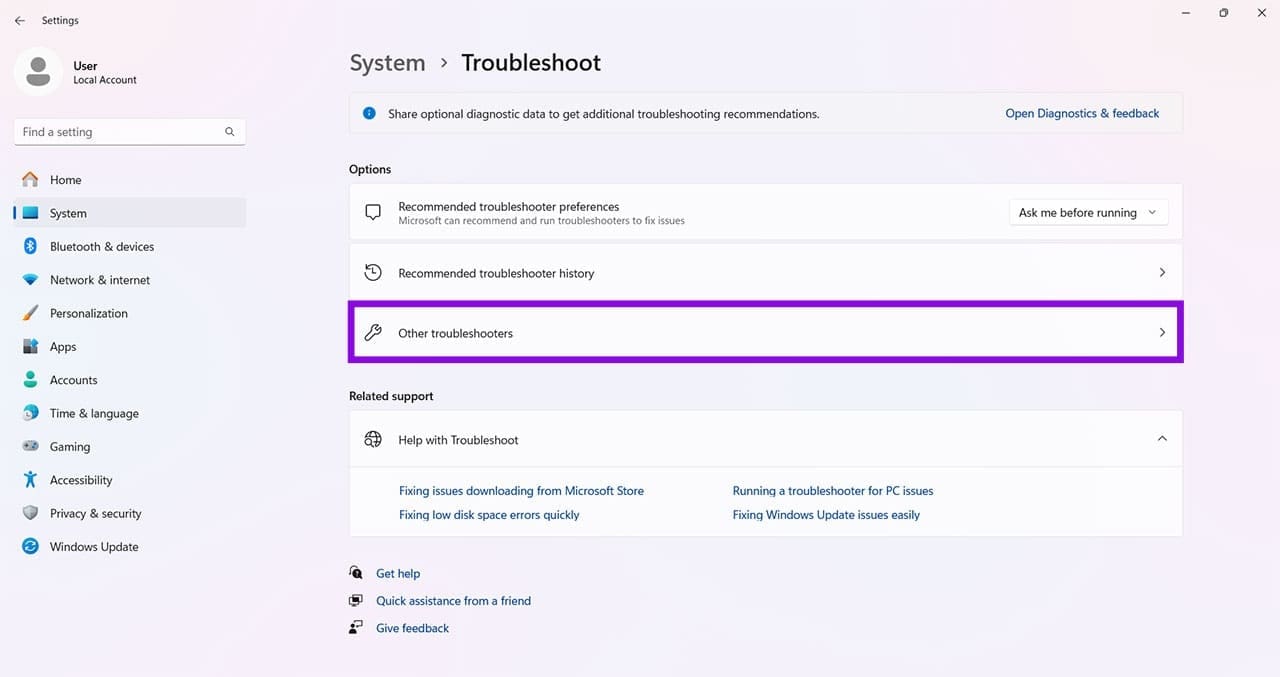
Étape 4. Cliquez sur « Exécuter » à côté de « Lecture Audio » (ou suivez les instructions dans l’application « Obtenir de l’Aide » si votre version de Windows utilise la méthode de dépannage plus récente).
Mettez à Jour Votre Ordinateur
Parfois, un logiciel obsolète peut entrer en conflit avec le matériel ou des logiciels plus récents sur votre appareil. Étant donné que Windows gère l’overlay de volume par défaut, assurez-vous que votre système d’exploitation est entièrement à jour. Vous pouvez vérifier les mises à jour dans « Paramètres », sous « Mise à jour Windows ». Installez toutes les mises à jour disponibles et redémarrez votre ordinateur une fois terminé.

Vérifiez les Touches Bloquées
Une vérification très rapide devrait porter sur votre clavier. Si des touches (surtout celles qui contrôlent le volume) sont bloquées ou ont quelque chose qui appuie dessus, cela peut entraîner l’apparition inattendue de la barre de volume.
Débranchez les Appareils Audio
Parfois, des appareils externes, tels que des écouteurs, des haut-parleurs et même une souris, peuvent continuer à envoyer des signaux à votre PC, faisant apparaître la barre de volume ou n’ayant jamais disparu. Une autre vérification rapide que vous pouvez effectuer lorsque cela se produit est de débrancher autant d’appareils externes que possible. Si la barre disparaît, rebranchez les matériels un par un jusqu’à ce que vous trouviez le coupable.
Fermez les Programmes Audio Tiers
Les extensions et applications tiers peuvent amplifier votre audio de manière fantastique, mais peuvent également entrer en conflit avec certaines fonctions de Windows. Essayez de fermer tout logiciel audio tiers et voyez si cela résout le problème de la barre de volume.
Démarrez en Mode Propre
Si vous soupçonnez d’autres programmes tiers d’être responsables de cette erreur agaçante, alors démarrer en mode propre peut le confirmer en vous permettant de désactiver certains ou tous lors du démarrage. Voici comment procéder :
Étape 1. Ouvrez « Exécuter » (Win + R) et tapez « msconfig » avant de cliquer sur « Entrée ».
Étape 2. Cliquez sur l’onglet « Services ».
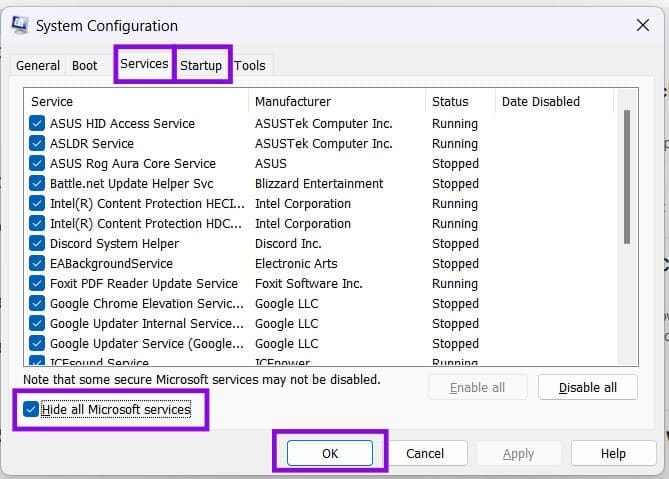
Étape 3. Cochez « Masquer tous les services Microsoft » et désactivez tous les services tiers que vous pensez interférer, en particulier les services audio. Désactivez-les tous si vous le souhaitez.
Étape 4. Ouvrez l’onglet Démarrage et cliquez sur « Ouvrir le Gestionnaire des tâches ».
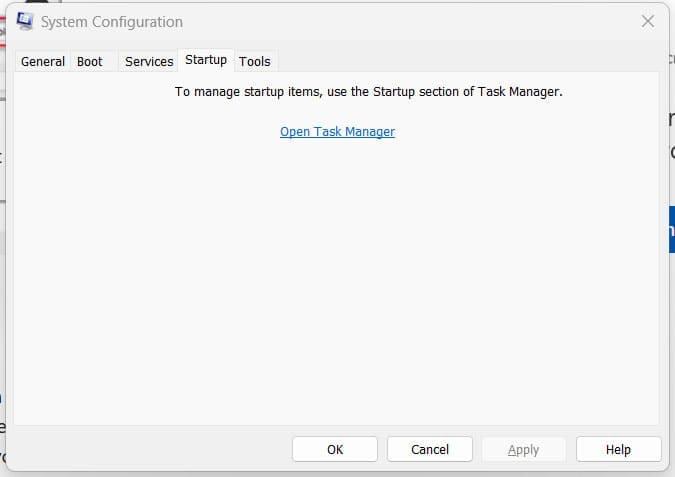
Étape 5. Désactivez tous les éléments de démarrage que vous soupçonnez de causer le problème.
Étape 6. Fermez le Gestionnaire des tâches, cliquez sur « OK » dans Configuration du Système, et redémarrez votre PC.
