“`html
De nouvelles mises à jour apportent de nouvelles fonctionnalités, mais elles viennent parfois avec l’effet secondaire regrettable d’interférer avec d’autres. Le problème d’aujourd’hui ne fait pas exception. Si vous avez mis à jour votre navigateur seulement pour découvrir l’erreur “La localisation est désactivée dans les paramètres système”, Edge a besoin d’une correction, et cet article est là pour vous aider.
Erreur “La localisation est désactivée dans les paramètres système” dans Edge – Corrections à essayer
Les services de localisation désactivés pour Edge sont plus ennuyeux que dévastateurs pour les jeux. Il y a quelques corrections à essayer pour vous ramener sur la carte :
Confirmer les autorisations d’Edge
Un bon point de départ est les autorisations. Certains sites peuvent être bloqués et désactiver les services de localisation par défaut. Si tel est le cas, vous pouvez vérifier les sites de localisation de la manière suivante :
Étape 1. Cliquez sur le menu à trois points (trois points), faites défiler jusqu’à “Paramètres” et cliquez dessus.
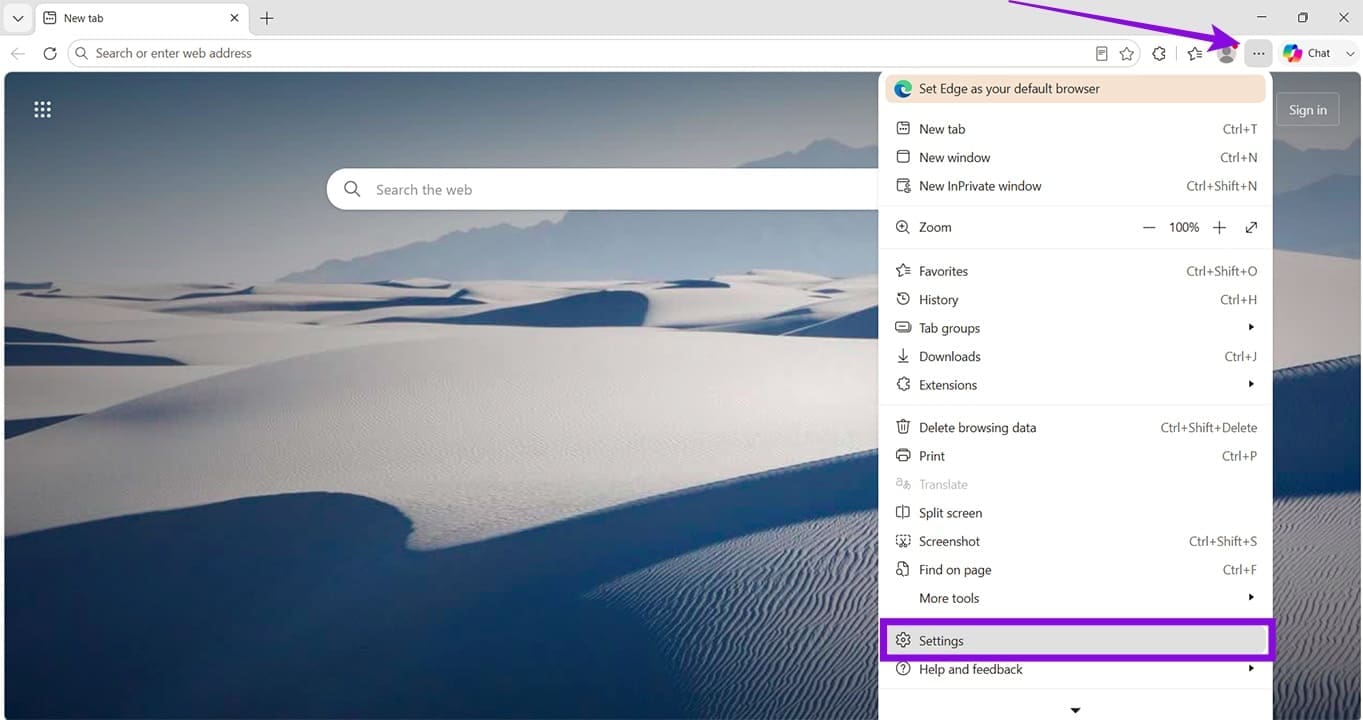
Étape 2. Dans le menu “Paramètres”, cliquez sur “Confidentialité, recherche et services” dans la barre latérale.
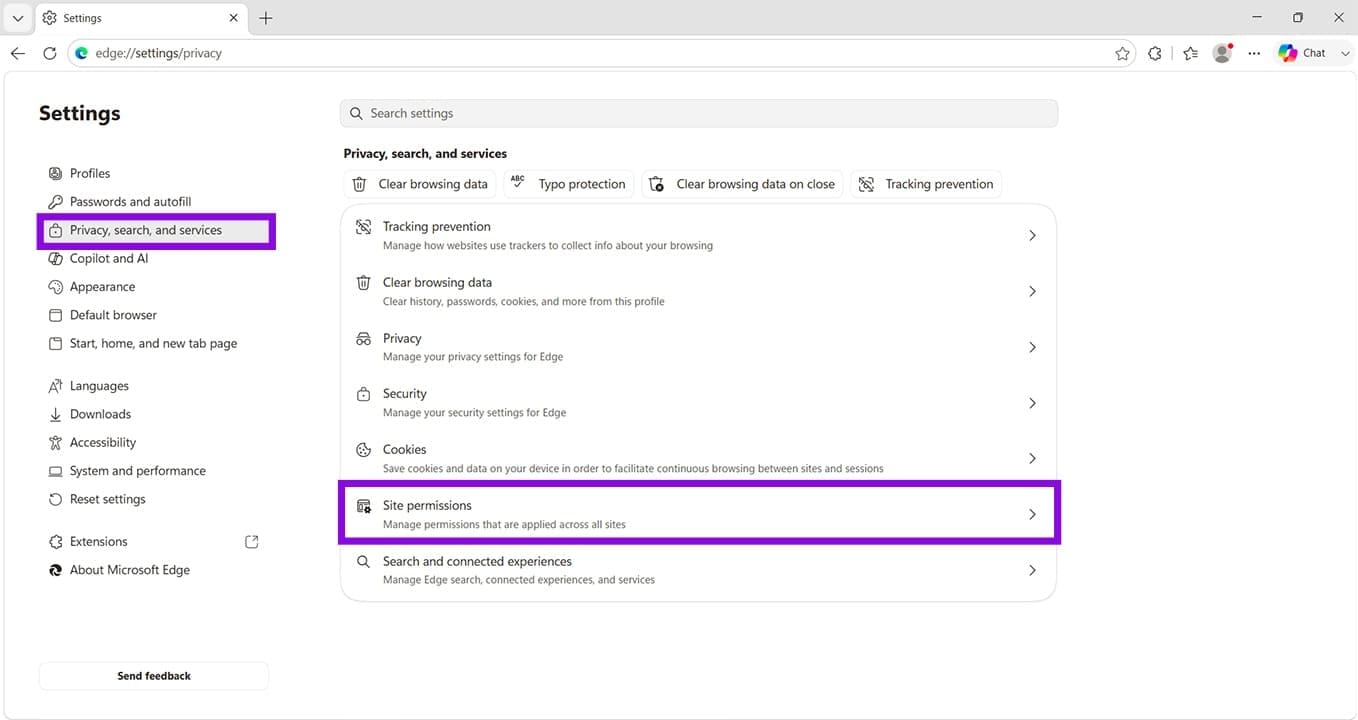
Étape 3. Cliquez sur “Autorisations du site” dans la fenêtre principale.
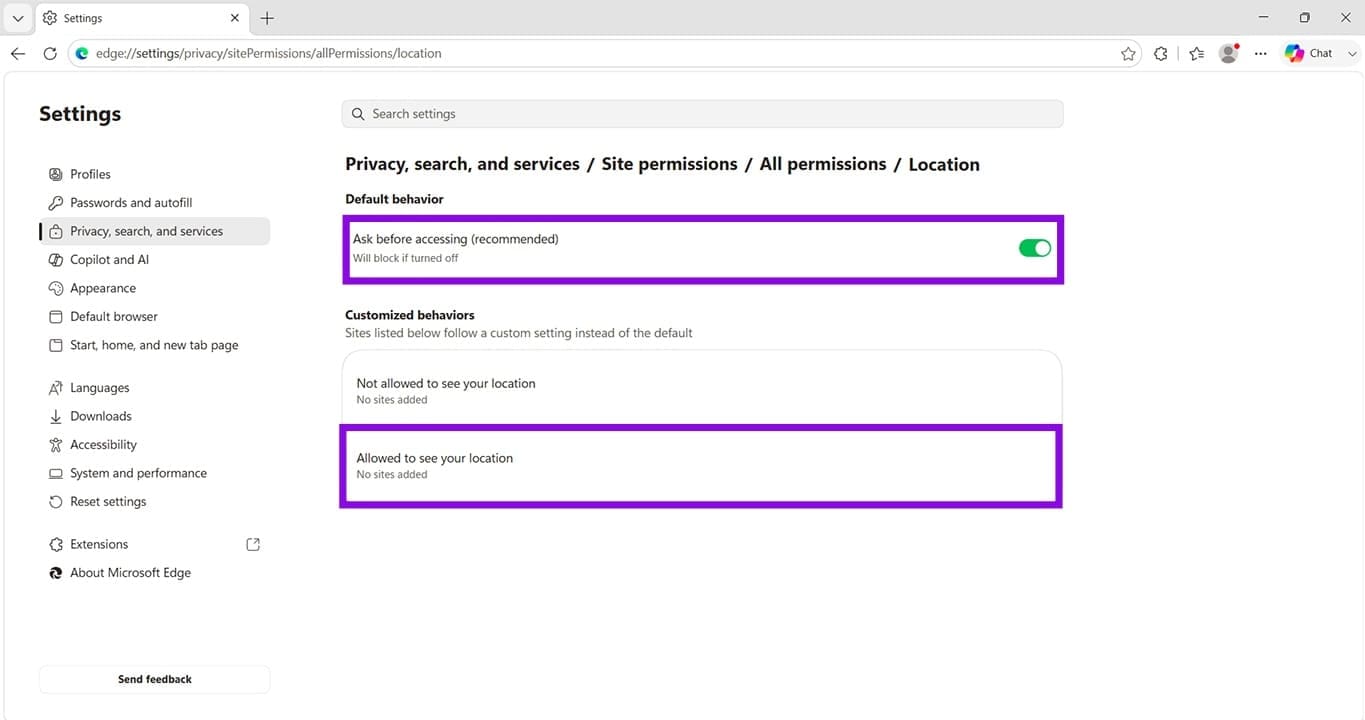
Étape 4. Dans l’écran suivant, cliquez sur “Toutes les autorisations”.

Étape 5. Assurez-vous que “Demander avant d’accéder” est activé. S’il est désactivé, les sites peuvent ne pas être en mesure de demander l’accès à la localisation. Vérifiez que le site auquel vous accédez est répertorié sous “Autorisé à voir votre localisation.” S’il ne l’est pas, vous devrez le visiter à nouveau et modifier ses paramètres, surtout s’il est répertorié sous “Non autorisé à voir votre localisation.”
Vérifier les politiques d’Edge
Si vous vous inquiétez de la géolocalisation dans la version 149 d’Edge, vous pouvez vérifier dans les politiques du navigateur. Voici ce qu’il faut faire :
Étape 1. Dans la barre d’adresse, tapez “edge://policy” et appuyez sur “Entrée”.

Étape 2. Dans la zone de recherche fournie, tapez “DefaultGeoLocationSettings”. Assurez-vous qu’il n’est pas défini sur la valeur “2”, qui désactive toute géolocalisation, mais plutôt “1” (Autorise tout) ou “3” (Demande l’autorisation).
Étape 3. “GeolocationBlockedForURLs” contrôle quels sites spécifiquement ne peuvent pas accéder à la localisation.
Étape 4. “PreciseGeolocationAllowedForURLs” montre quels URLs ont accès accordé.
Désactiver les extensions
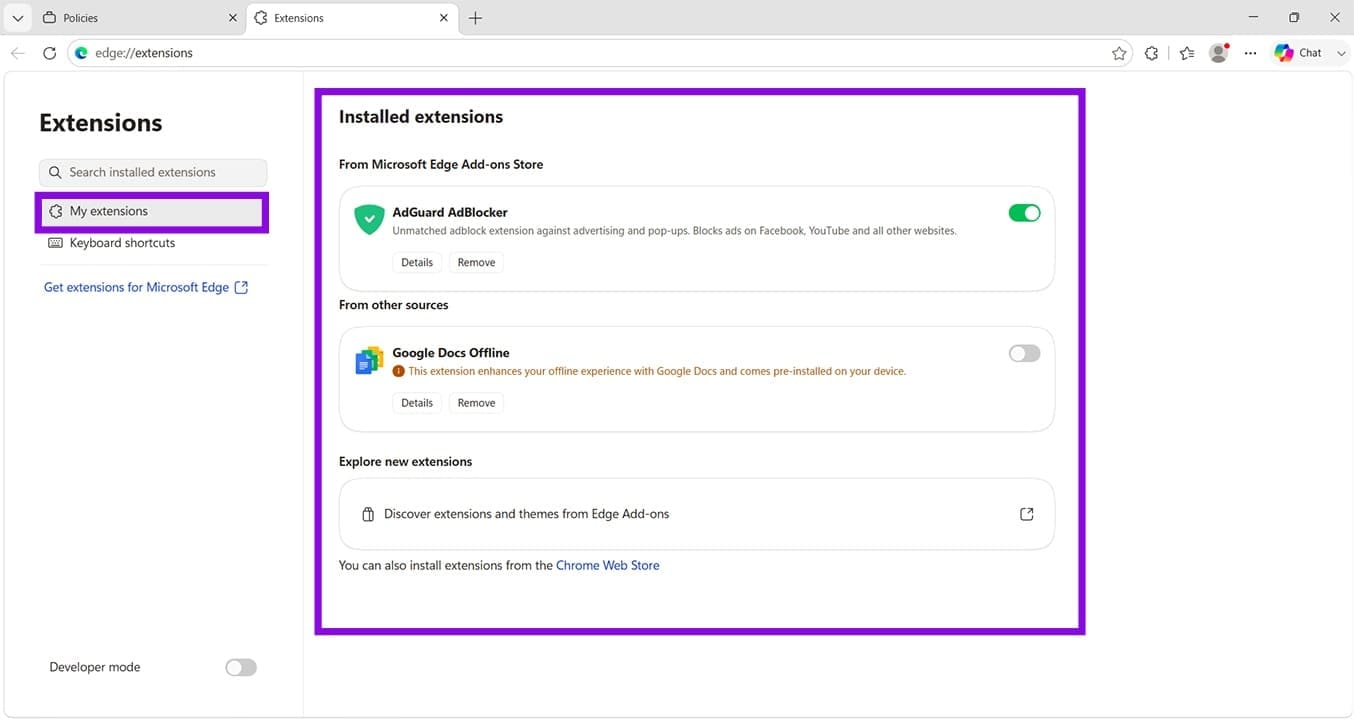
Les extensions tierces peuvent parfois entrer en conflit avec les fonctions du navigateur et provoquer des erreurs, surtout dans le cas d’une nouvelle mise à jour. Vous pouvez également essayer de désactiver vos extensions et de réessayer vos services de localisation. Si les services de localisation commencent à fonctionner de nouveau, réactivez les extensions une à une pour trouver le problème.
Les extensions peuvent être trouvées et gérées dans le menu “Extensions” situé dans “Paramètres”.
Vérifier les paramètres de localisation de Windows
Il se peut que la version 149 ne soit pas la cause du problème de localisation, mais plutôt Windows 11 lui-même. Si d’autres navigateurs et applications rencontrent des problèmes de localisation, voici comment vérifier et corriger :
Étape 1. Ouvrez “Paramètres” (Win + I) et cliquez sur “Confidentialité et sécurité” dans la barre latérale.
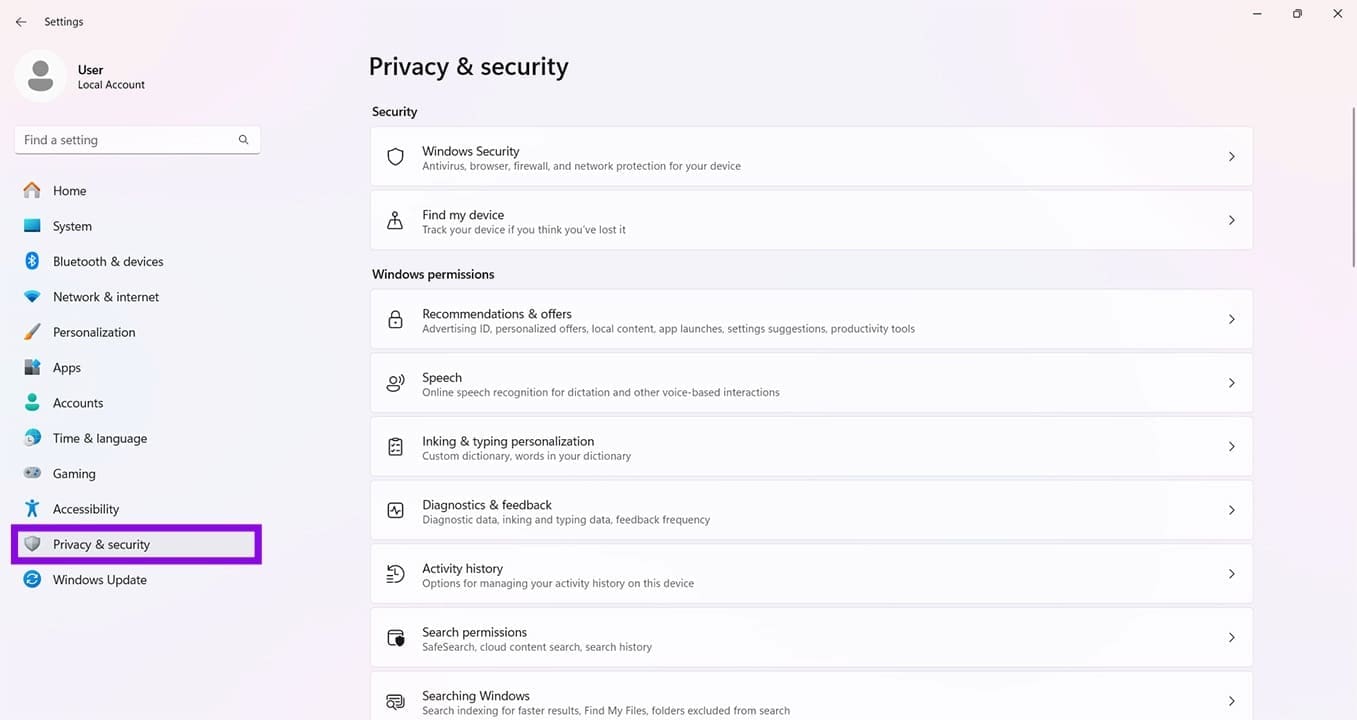
Étape 2. Faites défiler jusqu’à “Localisation” et cliquez dessus.
Étape 3. Dans la fenêtre suivante, assurez-vous que “Les services de localisation” sont activés. Vérifiez également que les applications de bureau sont autorisées à accéder aux données de localisation si vous avez cette option sur votre système.

Redémarrer la géolocalisation Windows
Il vaut également la peine de vérifier la géolocalisation de Windows si vous n’avez pas de chance. Un rapide redémarrage de ce service pourrait résoudre les choses :
Étape 1. Ouvrez la “Boîte de dialogue Exécuter” (Win + R) et tapez “services.msc” avant de cliquer sur “Entrée”.
Étape 2. Dans “Services”, faites défiler jusqu’à “Service de géolocalisation” et, s’il n’est pas en cours d’exécution, faites un clic droit sur le service et cliquez soit sur “Démarrer” soit sur “Redémarrer”.

“`
