Je n’ai pas besoin d’un éditeur PDF tous les jours, mais quand j’en ai besoin, je veux qu’il gère la tâche sans transformer un petit changement en un projet de trente minutes.
Le bon choix de logiciel pour éditer vos documents PDF dépend de ce que “modifier” signifie pour vous – ajouter une signature ou réorganiser quelques pages est très différent de la correction de texte dans un contrat scanné, de la réduction d’informations sensibles ou de l’envoi d’un formulaire pour des signatures.
Pour les personnes qui travaillent régulièrement avec des PDF, Adobe Acrobat Pro est l’une des options les plus complètes en 2026. Il offre des outils pour éditer du texte et des images, rendre les documents scannés modifiables avec l’OCR, réduire de manière permanente les informations sensibles et gérer les signatures électroniques. Pour des tâches occasionnelles, des alternatives gratuites comme Apple Preview et PDFgear peuvent suffire.
Voici comment je choisirais parmi les principaux éditeurs PDF gratuits et payants en 2026.
Meilleurs éditeurs PDF en 2026 : Comparaison rapide
| Éditeur PDF | Plateforme | Option gratuite | Prix payé aux États-Unis | Modifier le texte | OCR | Réduction | Comparer les fichiers | Idéal pour |
|---|---|---|---|---|---|---|---|---|
| Adobe Acrobat Pro | Windows, Mac, web, mobile | Reader + essai Pro | 19,99 $/mois* | Oui | Oui | Oui | Oui | Meilleur dans l’ensemble |
| Foxit PDF Editor | Windows, Mac, web ; mobile avec Editor+ | Reader gratuit + essai de 14 jours | À partir de 129,99 $/an | Oui | Oui | Oui ; outils avancés dans Editor+ | Oui | Meilleure alternative à Acrobat |
| PDF-XChange Editor | Windows | Version gratuite | À partir de 62 $ à l’achat unique | Oui | Oui ; amélioré dans Plus | Oui | Uniquement Plus | Meilleur rapport qualité-prix pour Windows |
| Smallpdf | Web, bureau, mobile | Niveau gratuit limité | Plan Pro payant ; vérifier le prix actuel | Pro | Oui | Oui | Aucun outil de comparaison dédié confirmé | Meilleur éditeur basé sur le navigateur |
| PDFgear | Windows, Mac, mobile | Entièrement gratuit | Gratuit | Oui | Oui | Non confirmé | Non confirmé | Meilleur éditeur de bureau gratuit |
| Apple Preview | Mac | Inclus avec macOS | Gratuit | Markup et zones de texte uniquement | Reconnaissance de texte | Oui | Aucun outil de comparaison dédié | Meilleur pour les bases Mac |
*Le prix d’Acrobat est pour un plan annuel facturé mensuellement. Les prix et les fonctionnalités annoncées vérifiés le 15 novembre 2026. La disponibilité des fonctionnalités peut dépendre du plan ou de la plateforme.
Adobe Acrobat : Meilleur généraliste (Édition, OCR, Réduction, et Signature)
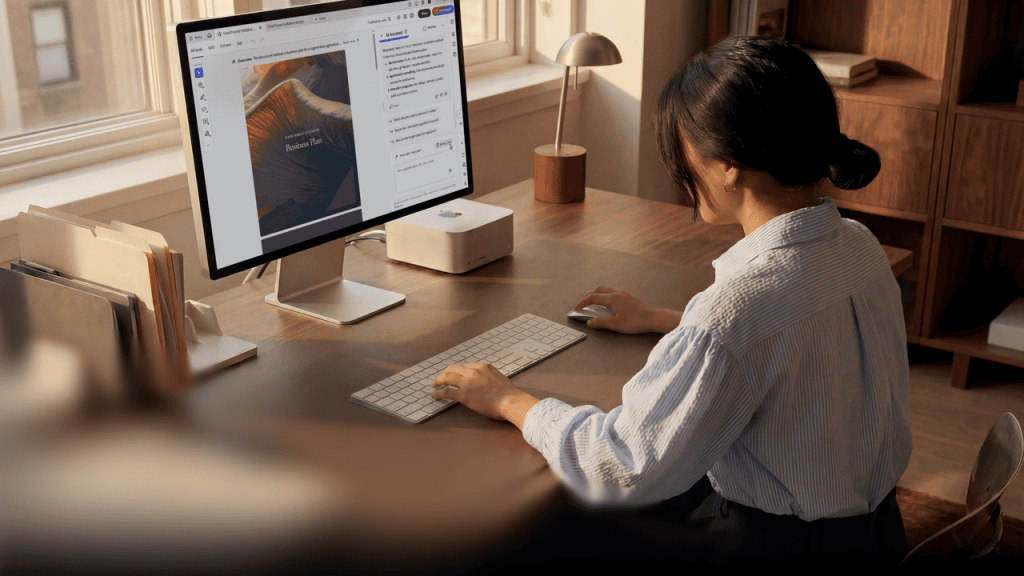
Si j’avais besoin d’un éditeur pour couvrir la plupart des tâches PDF, je commencerais par Adobe Acrobat. Le lecteur Acrobat gratuit est un excellent choix pour ouvrir, imprimer, partager, commenter et signer des documents. Pour éditer du texte et des images, convertir des fichiers ou travailler avec des outils de documents plus avancés, vous aurez besoin d’un plan payant.
Acrobat Pro a le plus de sens pour les personnes qui travaillent régulièrement avec des PDF. Son outil Modifier PDF vous permet de changer le texte et les images directement, tandis que Exporter PDF convertit des documents en Word, Excel ou PowerPoint.
Vous pouvez également protéger par mot de passe les fichiers, réduire des informations sensibles, collecter des signatures électroniques et utiliser Comparer les fichiers pour identifier les changements entre les versions du document.
Avec un accès sur bureau, mobile et web, il est particulièrement utile lorsque les documents circulent entre plusieurs personnes. Par exemple, un collègue peut examiner un contrat et ajouter des commentaires sur son téléphone, tandis que le propriétaire du document consulte ce retour et effectue des modifications dans l’application de bureau avant d’envoyer la version finale pour signature électronique.
Je dois dire que l’éventail d’Acrobat peut sembler beaucoup si vous voulez juste ajouter une signature de temps en temps, donc je vous suggérerais de faire correspondre le plan au travail.
Acrobat Standard couvre les tâches PDF quotidiennes, y compris l’édition de texte et d’images, la conversion de fichiers, l’organisation des pages et la collecte de signatures électroniques. Acrobat Pro ajoute des outils plus avancés, tels que l’OCR pour transformer les documents scannés en PDF modifiables, la réduction permanente des informations sensibles, et Comparer les fichiers pour identifier les changements entre les versions du document.
Les fonctionnalités et les prix varient selon les régions, alors vérifiez la comparaison des plans d’Adobe Acrobat pour plus de détails.
Idéal pour : Travail PDF fréquent, révisions de documents, formulaires, signatures et personnes qui souhaitent un large éventail d’outils en un seul endroit.
Foxit PDF Editor : Une forte alternative professionnelle

Foxit PDF Editor est l’option payante que je comparerais le plus étroitement à Acrobat. Il couvre les tâches de base que les professionnels attendent, y compris l’édition de texte et d’images, la conversion de fichiers, l’OCR, les formulaires, la comparaison de documents et les fonctionnalités de sécurité. Ses plans sont disponibles pour Windows et Mac, et il y a aussi un essai gratuit de 14 jours pour que vous puissiez essayer avant d’acheter.
Foxit peut convenir aux personnes qui souhaitent un éditeur riche en fonctionnalités mais qui préfèrent son interface ou ses options de licence par rapport aux autres offres ici.
Il existe également une licence perpétuelle pour son logiciel de bureau, qui est populaire si vous préférez faire un achat unique plutôt que de continuer un abonnement. Cependant, vous devrez vérifier soigneusement la liste des fonctionnalités : certaines options, y compris les applications mobiles et les fonctionnalités avancées de signature électronique, se trouvent dans la catégorie supérieure. Voir les plans de Foxit.
Idéal pour : Professionnels qui souhaitent de solides outils d’édition et de document et une option d’achat unique.
PDF-XChange Editor : Bon rapport qualité-prix pour les utilisateurs de Windows
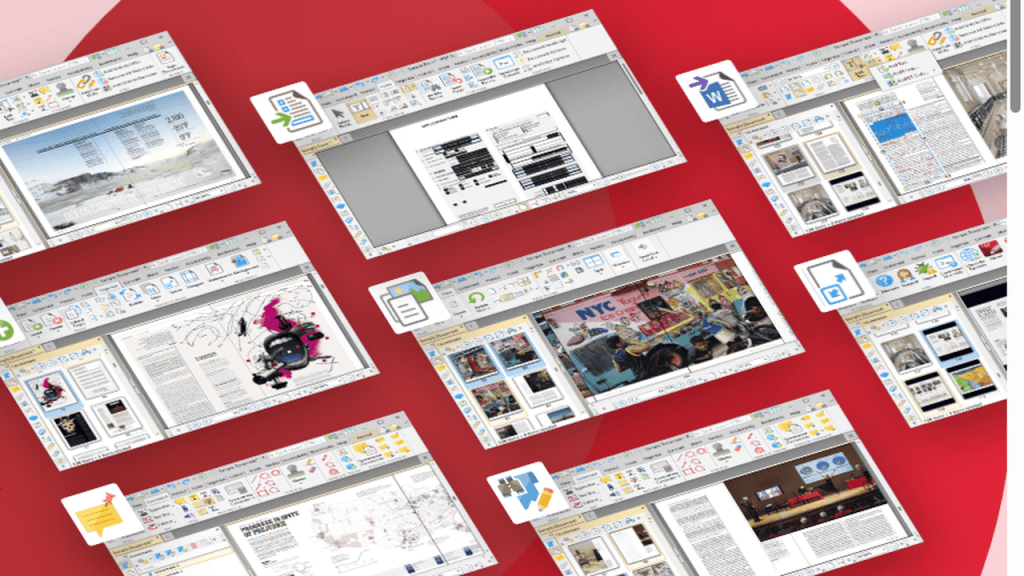
PDF-XChange Editor se distingue par son mélange d’une version gratuite capable et des options payantes à prix raisonnable – PDF-XChange indique que plus de 70 % des fonctionnalités de l’éditeur ne nécessitent pas de licence. Cela en fait une option intéressante si vous n’avez pas besoin de tous les outils avancés, mais préparez-vous à une interface assez chargée.
Il y a un inconvénient à comprendre avant de l’utiliser pour le travail : certaines fonctionnalités sous licence utilisées sans licence peuvent ajouter des filigranes aux sorties. De plus, le logiciel est uniquement disponible sur Windows, donc les utilisateurs de Mac auront besoin d’une autre option.
À partir de novembre 2026, une licence d’éditeur payante pour un utilisateur unique est répertoriée à 62 $, avec une licence perpétuelle et une maintenance optionnelle. Vérifiez les détails de la licence.
Idéal pour : Utilisateurs de Windows qui veulent de nombreuses fonctionnalités de bureau et sont prêts à vérifier lesquelles sont gratuites avant d’exporter un document terminé.
Smallpdf : Le plus facile pour les tâches en ligne occasionnelles

Lorsque j’ai seulement besoin de compresser un PDF, de convertir un fichier ou de faire un changement rapide dans un navigateur, Smallpdf est un endroit pratique pour commencer. Il propose une collection d’outils en ligne, avec un plan gratuit qui a des téléchargements limités. Son plan Pro supprime ces limites et ajoute des fonctionnalités telles que l’édition de texte et l’OCR.
La méthode basée sur le navigateur est pratique lorsque je change d’ordinateur ou que je ne veux pas installer une application.
Cependant, les limites d’utilisation gratuite peuvent être restrictives pour un travail régulier, et il est important de prendre en compte la confidentialité lors de l’upload de documents sensibles. Pour des contrats confidentiels, un éditeur PDF de bureau avec des outils de réduction et de protection par mot de passe, comme Adobe Acrobat Pro, peut être un meilleur choix si vous voulez conserver des fichiers stockés localement.
Avant d’utiliser un éditeur en ligne, vérifiez ses politiques de gestion et de conservation des données (voir la politique de confidentialité de Smallpdf).
Smallpdf offre également un accès sur bureau et mobile. Comparer les plans Smallpdf.
Idéal pour : Tâches PDF rapides et occasionnelles et personnes qui préfèrent un flux de travail basé sur le navigateur.
PDFgear : Une option gratuite généreuse
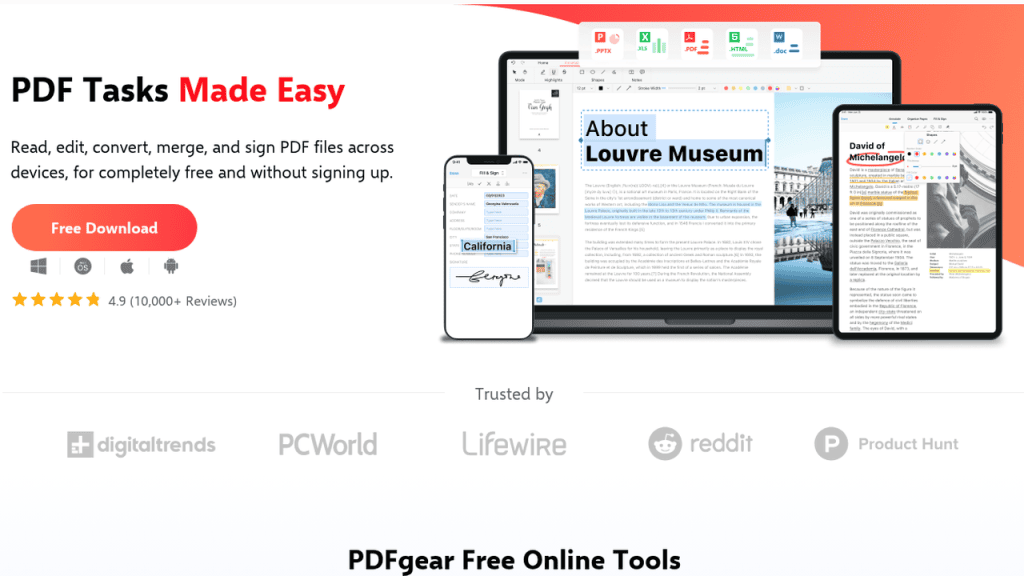
PDFgear est l’un des éditeurs gratuits les plus ambitieux. Son application de bureau annonce l’édition de texte, la conversion, l’OCR, l’annotation, la signature et l’organisation des pages sans niveau payant. Elle est disponible pour Windows et Mac, avec des applications mobiles également.
Cela fait de PDFgear un point de départ tentant si vous souhaitez plus qu’un lecteur de base sans vous engager dans un abonnement. Cependant, je vous recommanderais de l’essayer d’abord avec des copies de documents, surtout pour des mises en page complexes ou des travaux importants.
Lors de mes tests, j’ai constaté que l’édition PDF pouvait déformer l’espacement ou le formatage, en particulier lorsque le fichier original utilise des polices ou une structure inhabituelles. En conséquence, j’ai dû effectuer des ajustements supplémentaires pour restaurer la mise en page d’origine.
Pour un montage quotidien de PDF, PDFgear offre une gamme utile de fonctionnalités sans frais. Soyez juste prêt à vérifier les résultats lorsque vous travaillez avec des documents plus complexes. Explorez PDFgear.
Idéal pour : Personnes à la recherche d’un éditeur de bureau gratuit et complet pour les tâches quotidiennes.
Apple Preview : Suffisant pour de nombreux utilisateurs de Mac
Les utilisateurs de Mac disposent déjà d’un outil PDF utile intégré. Preview gère l’affichage, le marquage, les notes, le remplissage de formulaires et les signatures, ce qui couvre de nombreux besoins quotidiens sans téléchargement ni abonnement. Cependant, il n’édite pas le texte existant dans un PDF, donc ce n’est pas un remplacement pour un éditeur complet lorsque vous devez réécrire du contenu.
Pour réviser un document, ajouter des commentaires ou signer un formulaire, je recommanderais définitivement Preview avant de faire des recherches. Ensuite, si la tâche devient l’édition de paragraphes, l’OCR ou des flux de travail documentaires, passez à un éditeur dédié. Le guide d’Apple sur Preview explique ses outils de marquage PDF.
Idéal pour : Utilisateurs de Mac qui annotent, remplissent et signent principalement des PDF.
Éditeurs PDF gratuits vs payants : Lequel devriez-vous choisir ?
Acrobat Pro est l’option professionnelle la plus complète ici pour les personnes qui ont besoin d’outils d’édition, de conversion, de signature et de collaboration en un seul endroit. Vous pouvez essayer Acrobat Pro gratuitement pour voir si ses fonctionnalités justifient l’abonnement.
Pour des tâches quotidiennes comme lire, commenter, remplir des formulaires, signer et apporter de simples modifications aux pages, un éditeur PDF gratuit est généralement suffisant. Je recommanderais de commencer avec Preview si vous possédez un Mac ou PDFgear si vous avez besoin d’un éditeur de bureau gratuit.
Juste soyez conscient que les options gratuites peuvent devenir un peu encombrantes lorsque vous avez besoin d’une édition fiable de texte existant, d’OCR pour des scans, de réduction sécurisée ou de flux de travail répétables pour les clients et collègues.
En fin de compte, il y a peu de raisons de payer pour des fonctionnalités que vous n’utiliserez pas. Mais si l’édition de PDF est une partie régulière de votre flux de travail, investir dans un outil plus performant comme Acrobat Pro pourrait vous faire gagner un temps considérable et éviter des tracas.
Divulgation : Cet article a été produit en partenariat avec Adobe Acrobat. Les comparaisons et recommandations de produits reflètent l’évaluation éditoriale de l’auteur.