Dans la plupart des cas, si VMware Workstation ne peut pas scanner le répertoire local, il y a de fortes chances qu’il y ait un problème d’accès au dossier relatif au fichier. Dans des cas plus rares, la machine virtuelle elle-même pourrait ne pas avoir été correctement configurée pour accéder à vos fichiers. Lorsque vous ne pouvez pas scanner le répertoire local, VMware peut être en mesure de surmonter cela avec quelques modifications de paramètres ou en utilisant un fichier différent. Voici comment faire.
Correction 1 – Impossible de scanner le répertoire local, VMware a besoin d’un accès en lecture.
Dans certains cas, VMware Workstation peut ne pas être en mesure d’accéder à un dossier parce que le compte Windows manque des autorisations nécessaires. Vous pouvez vérifier les autorisations du dossier dans l’Explorateur de fichiers.
Étape 1. Trouvez le dossier que vous essayez de copier.
Étape 2. Faites un clic droit sur le dossier et sélectionnez “Propriétés.”
Étape 3. Allez dans l’onglet “Sécurité.”

Étape 4. Trouvez le nom de votre compte. Il devrait avoir soit “Contrôle total” soit les autorisations “Écrire” et “Lire.” Sinon, allez dans “Modifier” et ajoutez les permissions.
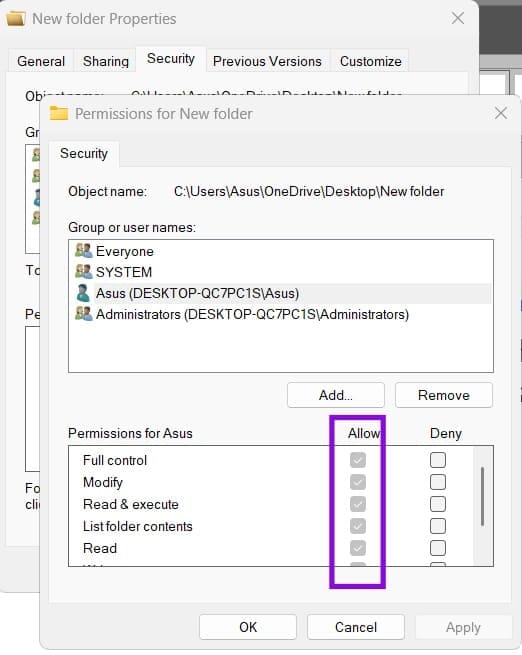
Étape 5. Cliquez sur “Appliquer” pour enregistrer les changements, fermez les dialogues, et réessayez.
Correction 2 – Déplacer le dossier hors d’un espace protégé
Dans certains cas, les paramètres de sécurité ou les permissions de fichiers peuvent empêcher VMware Workstation d’accéder à des fichiers dans des dossiers protégés, comme le Bureau, ou dans des dossiers gérés par OneDrive.
Étape 1. Trouvez le dossier que vous essayez d’accéder.
Étape 2. Créez un nouveau dossier dans un emplacement accessible sur votre disque C: ou D:. Nommez-le quelque chose que vous vous souviendrez, comme “Copie VM” ou “Sauvegarde VM.”
Étape 3. Ajoutez les fichiers que vous essayez de copier dans le nouveau dossier.
Étape 4. Essayez d’accéder au nouveau dossier depuis VMware Workstation.
Correction 3 – Fermer toutes les applications qui pourraient interférer
Si une autre application utilise ou verrouille un fichier que vous essayez de copier, cela peut empêcher l’accès ou le transfert du fichier. Fermer l’application peut aider à éliminer cette possibilité.
Étape 1. Ouvrez le Gestionnaire des tâches sur l’ordinateur hôte.
Étape 2. Trouvez toutes les applications actives qui pourraient utiliser les fichiers que vous accédez. Cela pourrait inclure des applications de bureau, d’autres utilitaires de transfert de fichiers, des fenêtres de terminal exécutant des opérations de fichiers, ou des outils de sauvegarde et de synchronisation tels que OneDrive.
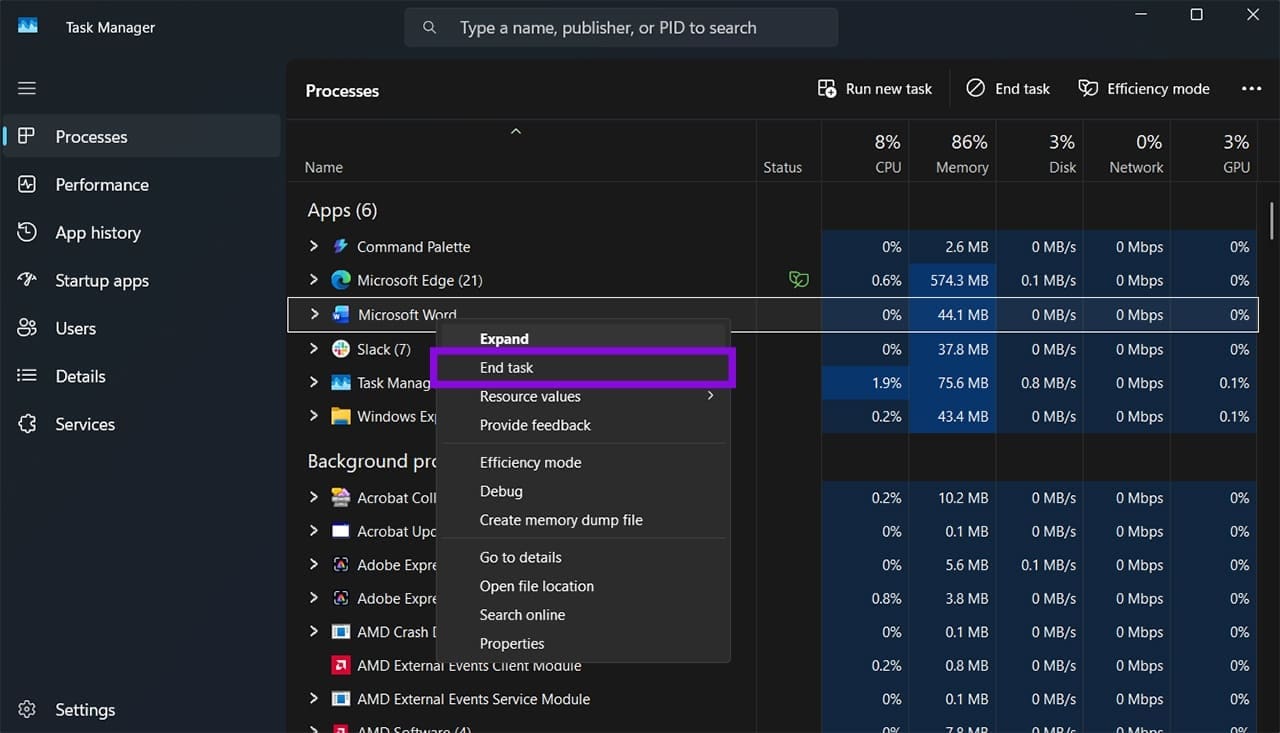
Étape 3. Faites un clic droit sur les applications et sélectionnez “Terminer la tâche.”
Correction 4 – Créer un dossier compressé
Si vous ne pouvez pas glisser-déposer depuis le système d’exploitation vers la machine virtuelle, un dossier compressé séparé pourrait fonctionner car il ne contient pas le chemin complet ou les branches que VMware ne peut pas analyser.
Étape 1. Utilisez la prise en charge ZIP intégrée de Windows ou téléchargez WinRAR et installez-le.
Étape 2. Faites un clic droit sur le dossier que vous souhaitez copier, ouvrez le sous-menu “WinRAR,” et sélectionnez “Ajouter à [nom].rar.” Cela crée une archive RAR dans le même répertoire.

Étape 3. Copiez le nouveau fichier compressé dans la machine virtuelle en glissant et en déposant.
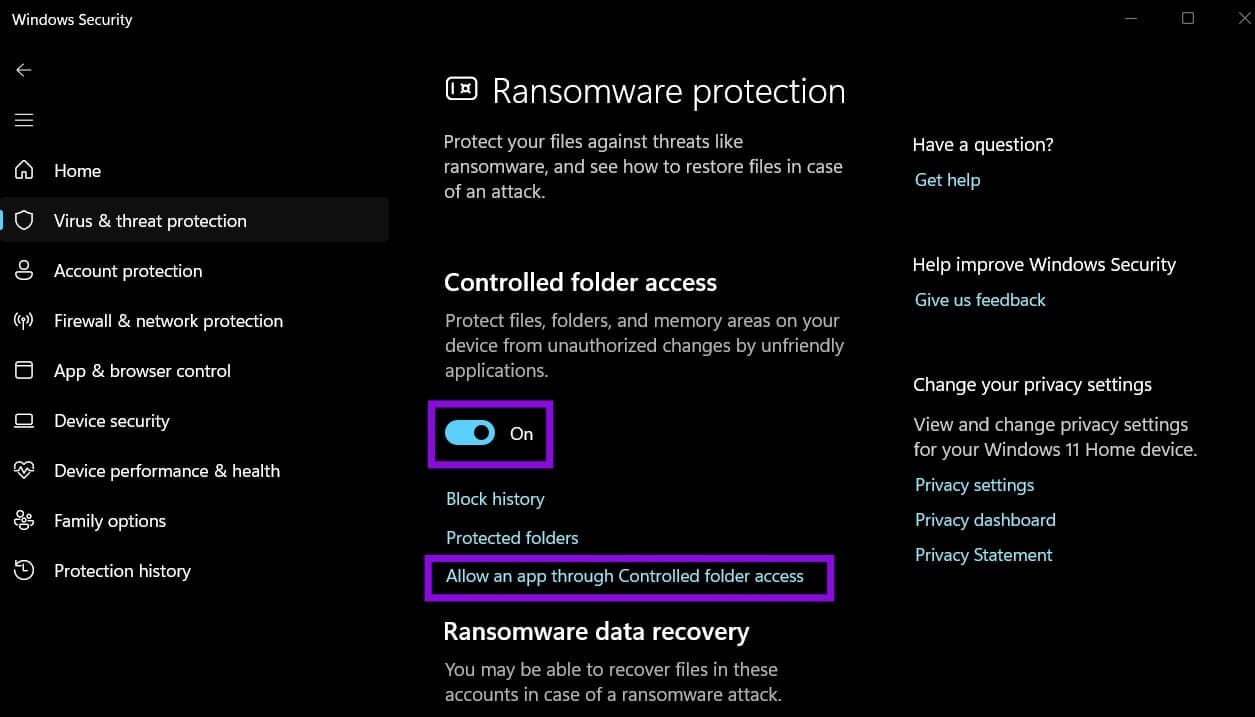
Correction 5 – Désactiver l’accès contrôlé aux dossiers
Un paramètre qui pourrait remplacer les permissions de lecture/écriture traditionnelles est “L’accès contrôlé aux dossiers” de Microsoft Defender. Cela peut bloquer les applications non fiables de faire des modifications aux fichiers dans des dossiers protégés, donc vérifiez s’il a bloqué VMware Workstation.
Étape 1. Recherchez “Sécurité Windows” dans la barre de recherche ou dans les “Paramètres” et ouvrez-le.
Étape 2. Sélectionnez “Protection contre les virus et menaces.”
Étape 3. Faites défiler vers le bas et sélectionnez “Gérer l’accès contrôlé aux dossiers.”
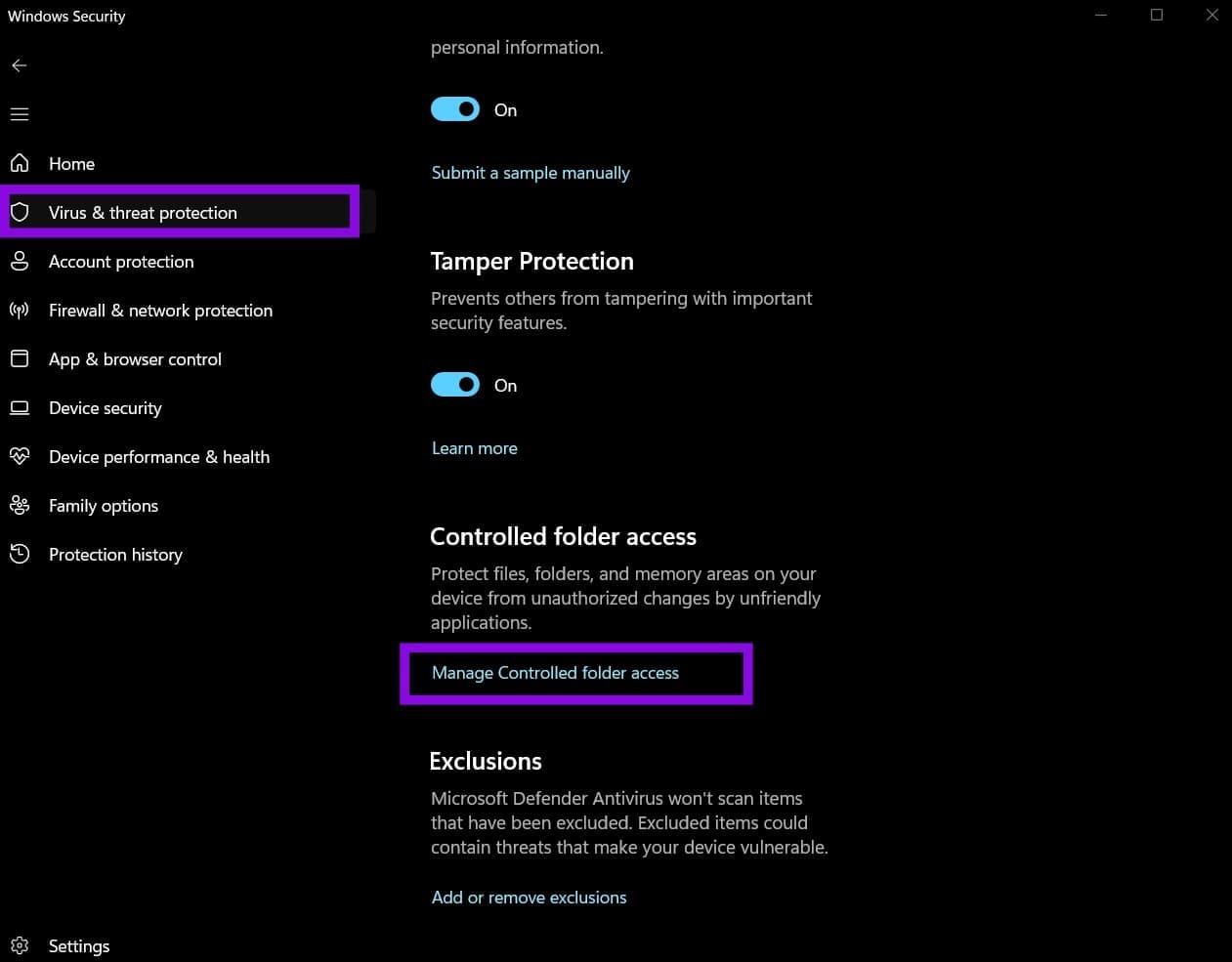
Étape 4. Réglez le paramètre sur “Désactivé” ou sélectionnez “Autoriser une application à passer par l’accès contrôlé aux dossiers,” puis ajoutez VMware Workstation à la liste.