“`html
OneNote est un excellent outil pour créer, stocker et partager des notes entre des appareils et avec d’autres. Cela dit, avec un logiciel ayant autant de capacités et de dépendance au cloud, il est inévitable que vous rencontriez de temps à autre quelques problèmes. Dans cet article, nous allons explorer les problèmes courants de OneNote et comment les résoudre.
Notre guide de dépannage des problèmes courants de OneNote
Le dépannage de Microsoft OneNote est un vaste sujet, nous avons donc décidé de traiter les problèmes majeurs que vous pourriez rencontrer et de fournir des solutions. Espérons que le vôtre figure ici :
Erreurs d’accès
Si vous travaillez avec un fichier de carnet en ligne et que vous êtes accueilli par le message “Carnet non trouvé” (ou, pire encore, un carnet vide), il pourrait s’agir d’un problème de synchronisation, de permission ou d’emplacement. Pour corriger cela :
- Confirmez l’emplacement du carnet avec lequel vous travaillez ; s’il a été déplacé, ouvrez-le depuis son nouvel emplacement.
- Vérifiez votre connexion Internet.
- Déplacez vos carnets vers OneDrive pour garantir qu’ils se synchronisent de manière fiable.
Les fichiers ne se synchronisent pas
Si vous rencontrez des problèmes de synchronisation, voici quelques étapes à suivre, juste après vous être assuré que votre logiciel est à jour, bien sûr :
Vous pouvez télécharger l’outil de diagnostic OneNote pour analyser et envoyer des données à Microsoft. Vous pouvez le faire ici.
Pour vérifier la synchronisation manuellement :
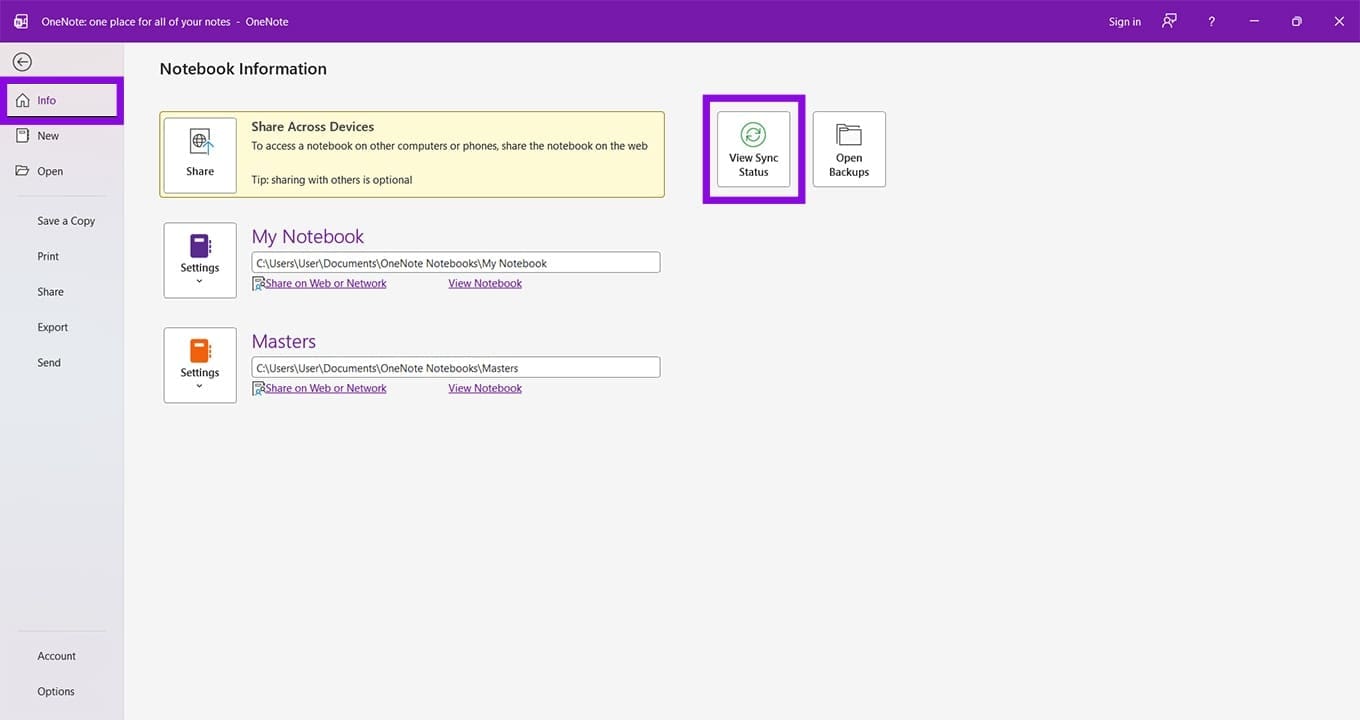
Étape 1. Accédez à l’onglet “Fichier” puis “Informations”.
Étape 2. Cliquez sur le bouton “Voir l’état de la synchronisation”.
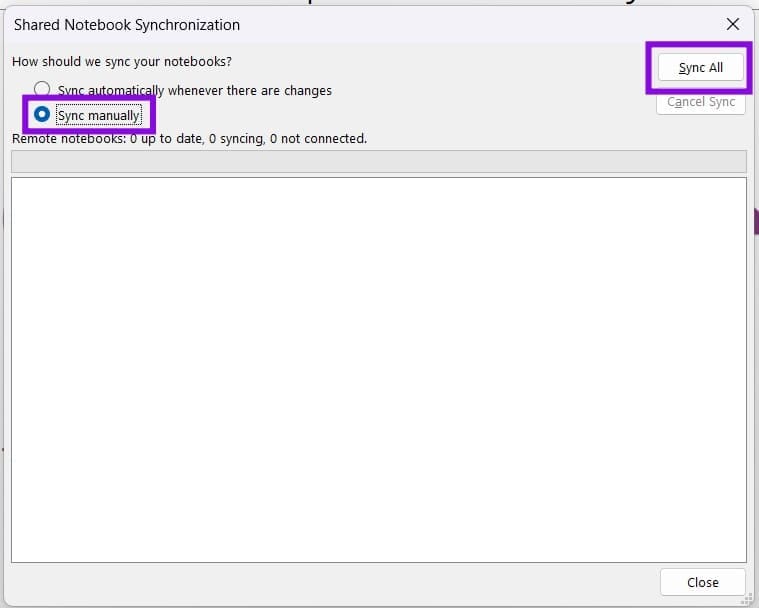
Étape 3. Dans la fenêtre qui s’ouvre, choisissez “Synchroniser manuellement” et sélectionnez vos carnets. Alternativement, cliquez sur “Tout synchroniser”.
Si vous accédez aux carnets via SharePoint, voici quelques étapes que vous pouvez suivre :
- Désactivez l’option “Exiger le checkout” dans la bibliothèque de documents SharePoint.
- Choisissez “Pas de versionnage” dans la section historique des versions du document de la bibliothèque de documents.
- Désactivez toutes les propriétés requises pendant que vous y êtes également.
Problème de démarrage de OneNote
Si OneNote ne démarre pas sur votre bureau, vous pouvez essayer d’effacer le cache de l’application :
Étape 1. Ouvrez la boîte de dialogue Exécuter (Win + R).
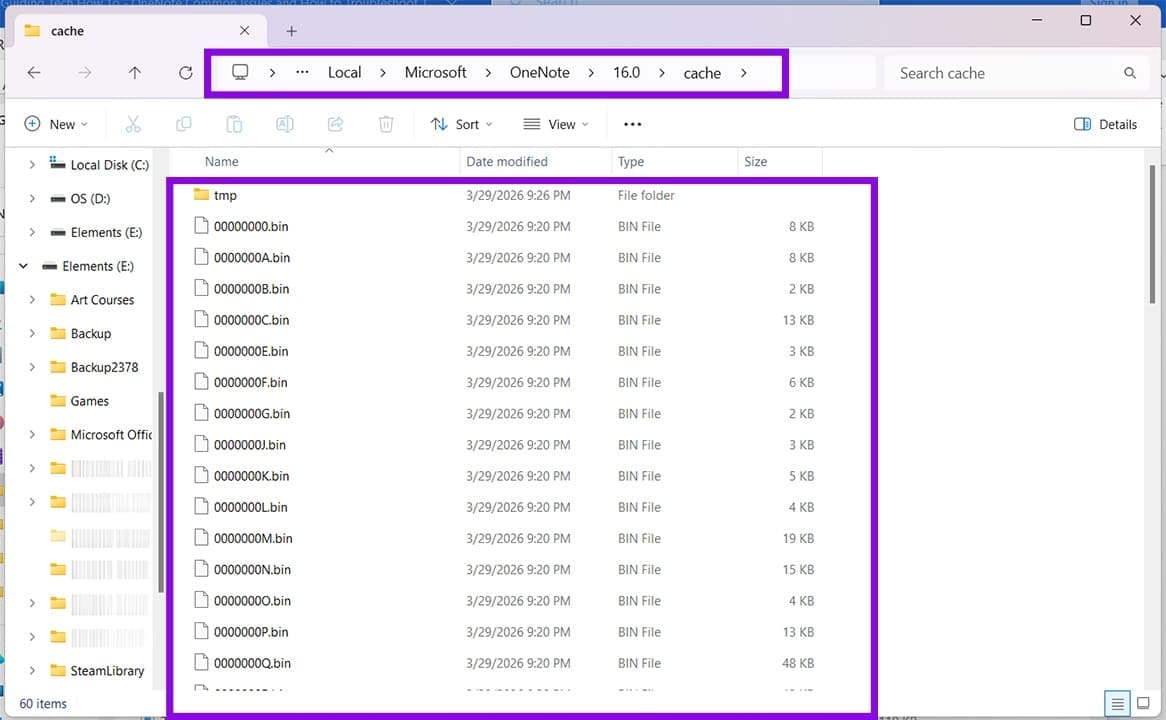
Étape 2. Tapez “%localappdata%MicrosoftOneNote16.0cache” et appuyez sur “Entrée”.
Étape 3. Accédez au dossier “Cache” et supprimez tout ce qu’il contient.
Étape 4. Redémarrez votre PC et essayez de réouvrir l’application.
Si les problèmes persistent, vous pouvez essayer de réparer votre application :
Étape 1. Ouvrez les paramètres (Win + I) et cliquez sur “Applications”.
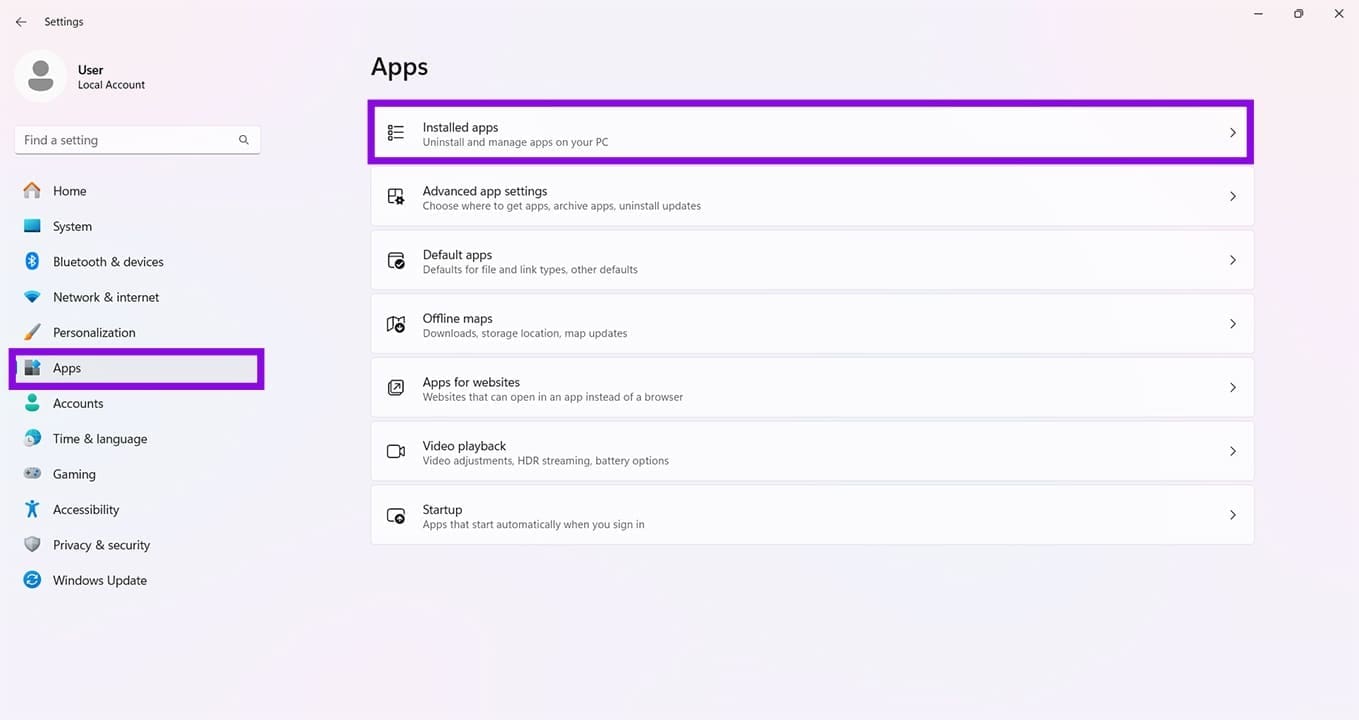
Étape 2. Cliquez sur “Applications installées” et trouvez OneNote dans la liste qui apparaît.
Étape 3. Cliquez sur le menu à trois points et cliquez sur “Options avancées”.
Étape 4. Faites défiler vers le bas jusqu’à la sous-section “Réinitialiser” et cliquez sur “Réparer”. Si cela ne fonctionne pas, cliquez sur “Réinitialiser”.
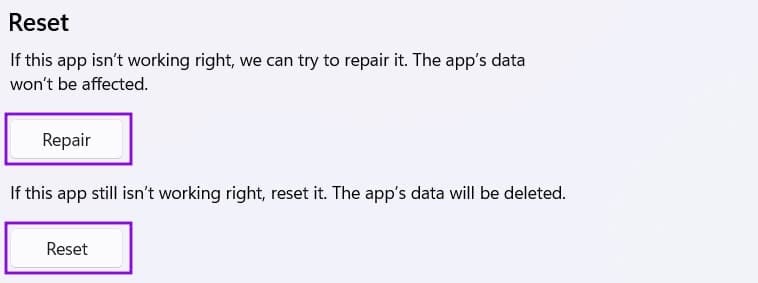
Étape 5. Après chacune de ces étapes, redémarrez votre machine et OneNote.
Ouverture de notes obsolètes
OneNote peut ouvrir des notes des versions précédentes, mais plus vous remontez dans le temps, plus les choses se compliquent. Tout comme avec les anciens documents Word, le format des anciens fichiers (2003 et 2007) est le principal problème. Vous devrez les convertir. Voici comment :
Étape 1. Ouvrez votre ancien fichier de carnet dans OneNote, puis cliquez sur l’onglet “Fichier”.
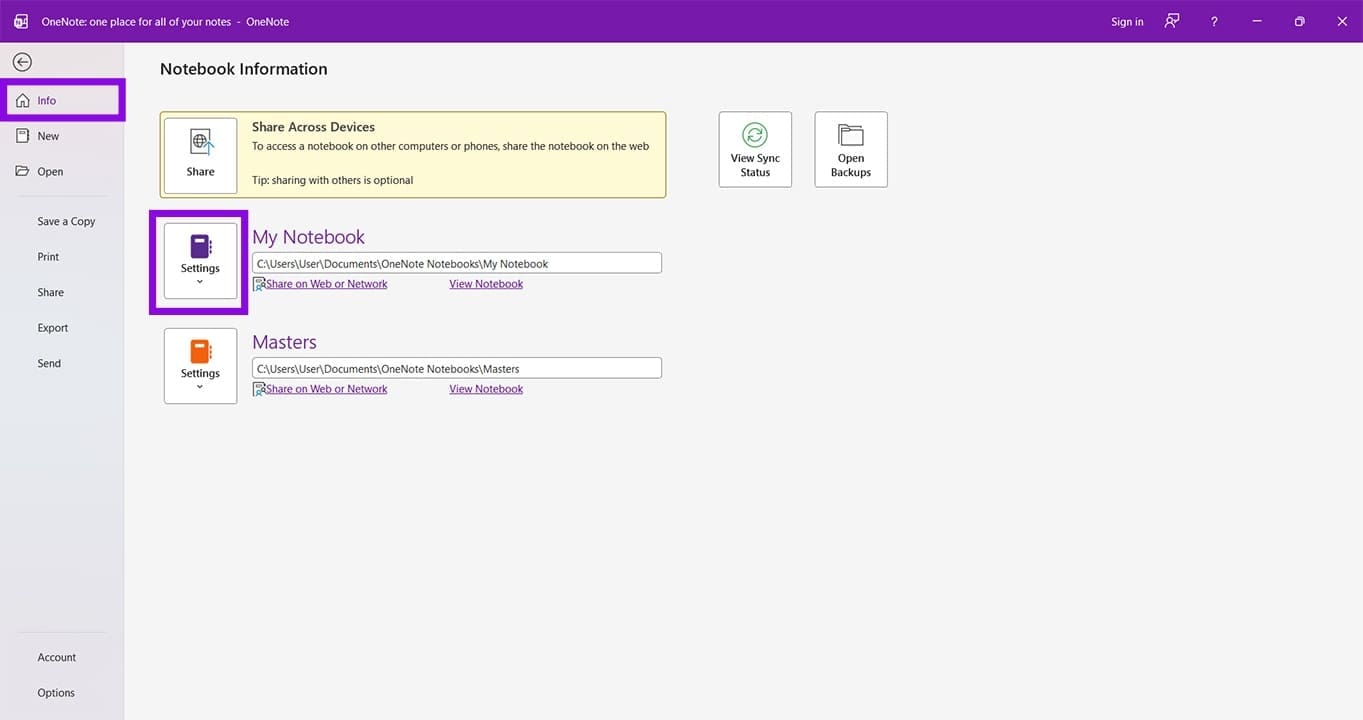
Étape 2. Dans la section “Informations”, cliquez sur le bouton “Paramètres” à côté de votre carnet.
Étape 3. Cliquez sur “Propriétés”.
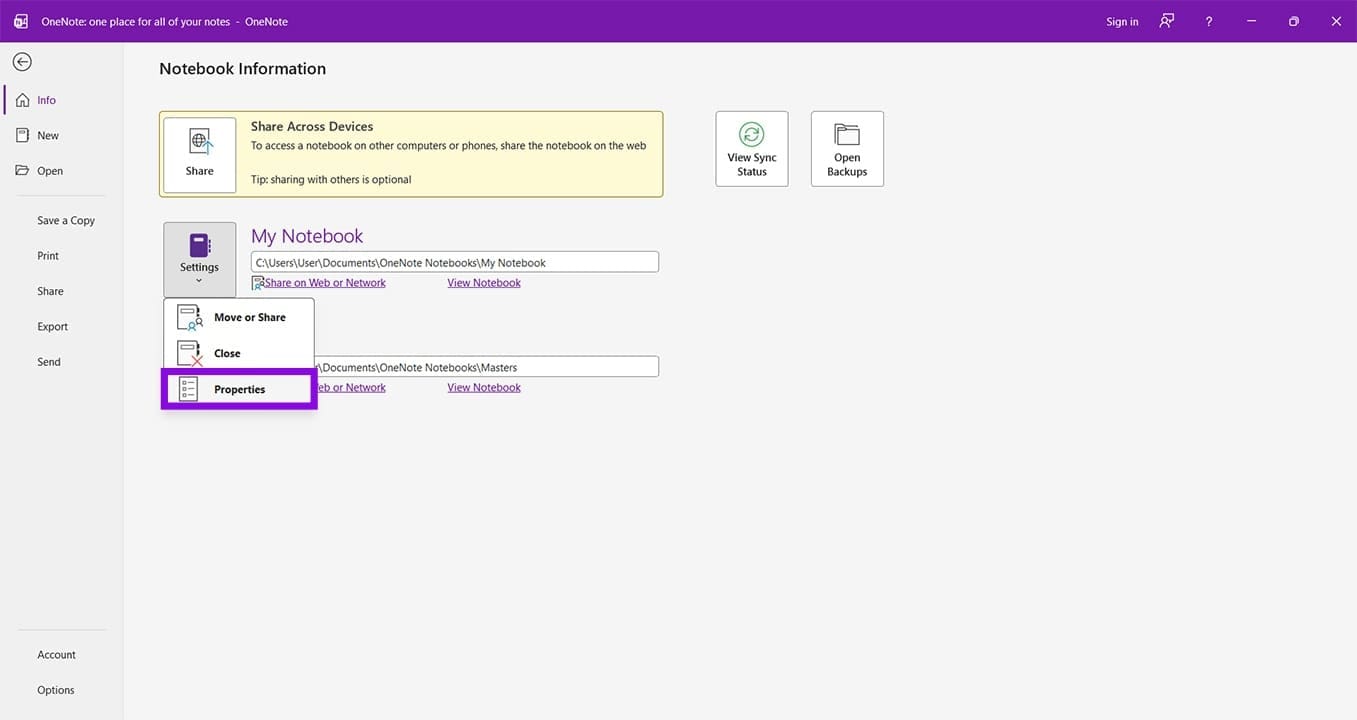
Étape 4. Dans la nouvelle fenêtre, cliquez sur “Mettre à niveau le carnet” ou “Convertir au format moderne”, et le format du carnet sera mis à jour.
“`
