Si vous avez fermé votre ordinateur portable et constaté que l’audio a cessé de fonctionner, ou si vous souhaitez que l’audio continue de jouer lorsque le couvercle est fermé, mais que ce n’est pas le cas, alors cet article est fait pour vous. Le problème de l’audio qui ne fonctionne pas sur un ordinateur portable Windows 11 a plusieurs solutions qui peuvent aider, en fonction de votre problème. Nous allons couvrir autant de solutions que possible.
Audio de l’ordinateur portable Windows ne fonctionne pas – Solutions à essayer
En fonction de votre problème audio, nous avons des solutions ci-dessous qui peuvent aider. Commençons :
Modifier vos paramètres d’alimentation
Si vous souhaitez que l’audio continue de jouer après la fermeture du couvercle, alors votre solution de prédilection est votre profil d’alimentation. Vous devez configurer votre ordinateur portable pour qu’il reste sous tension après la fermeture. Ces paramètres peuvent être modifiés dans le Panneau de configuration. Voici comment procéder :
Pour garder votre ordinateur portable allumé lorsque le couvercle est fermé :
Étape 1. Ouvrez le Panneau de configuration via la barre de recherche.
Étape 2. Dans la fenêtre qui apparaît, faites défiler vers le bas jusqu’à « Options d’alimentation » et sélectionnez-le.
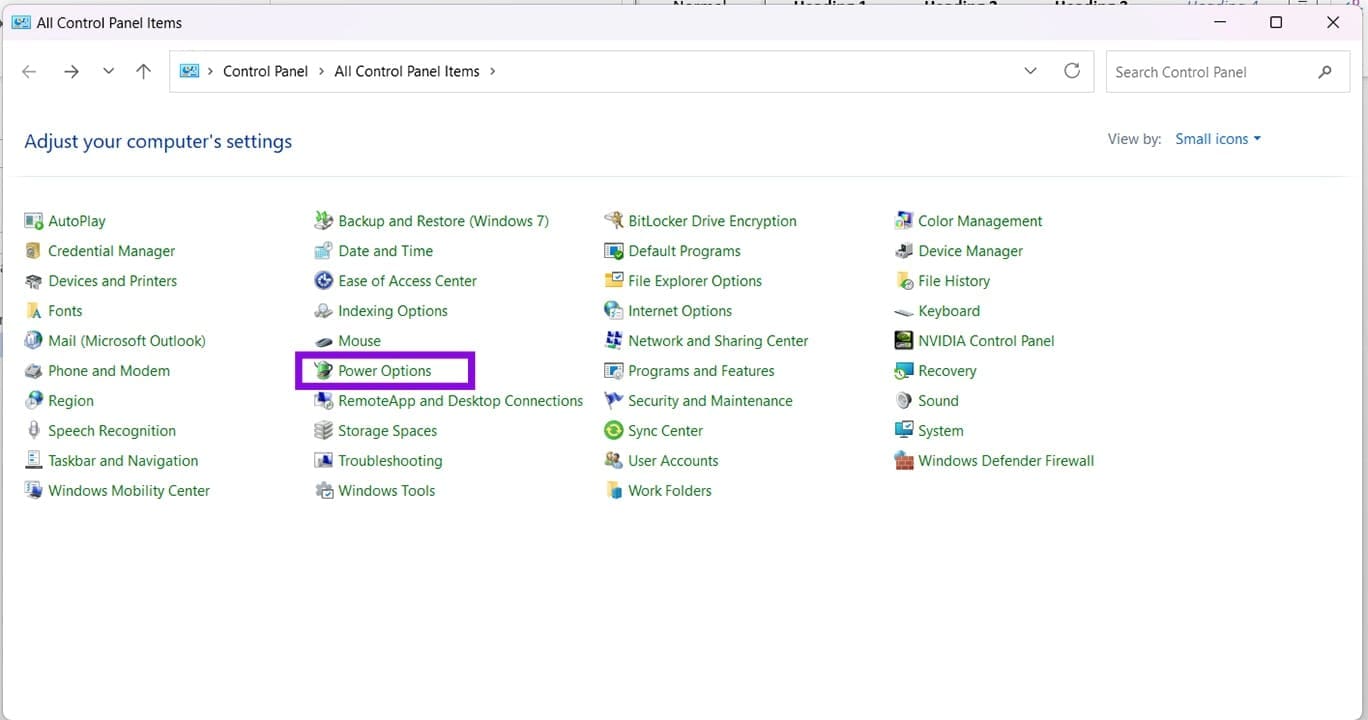
Étape 3. Dans le menu Options d’alimentation, cliquez sur « Choisir l’action de la fermeture du couvercle » dans la barre latérale.
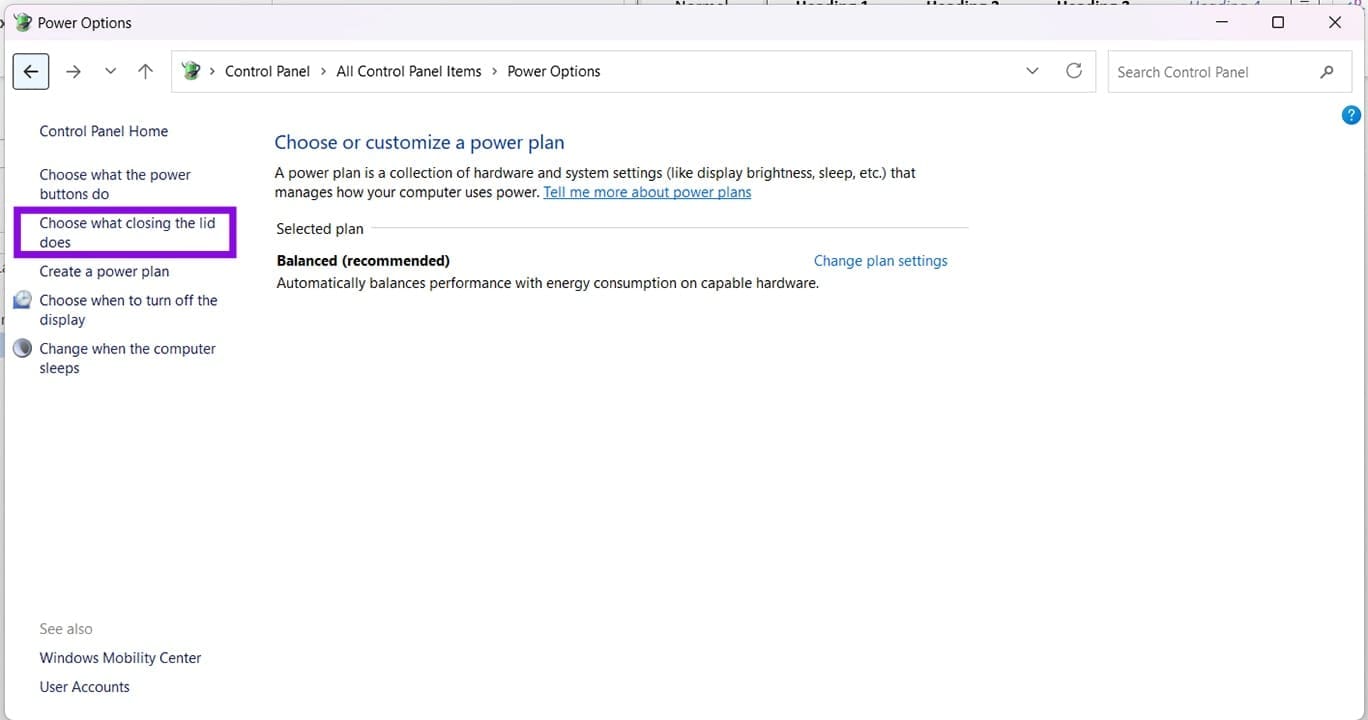
Étape 4. Vous devriez voir deux menus déroulants à côté de « Lorsque je ferme le couvercle. » Choisissez l’option « Ne rien faire », ce qui permettra à votre ordinateur portable de continuer à fonctionner après la fermeture.
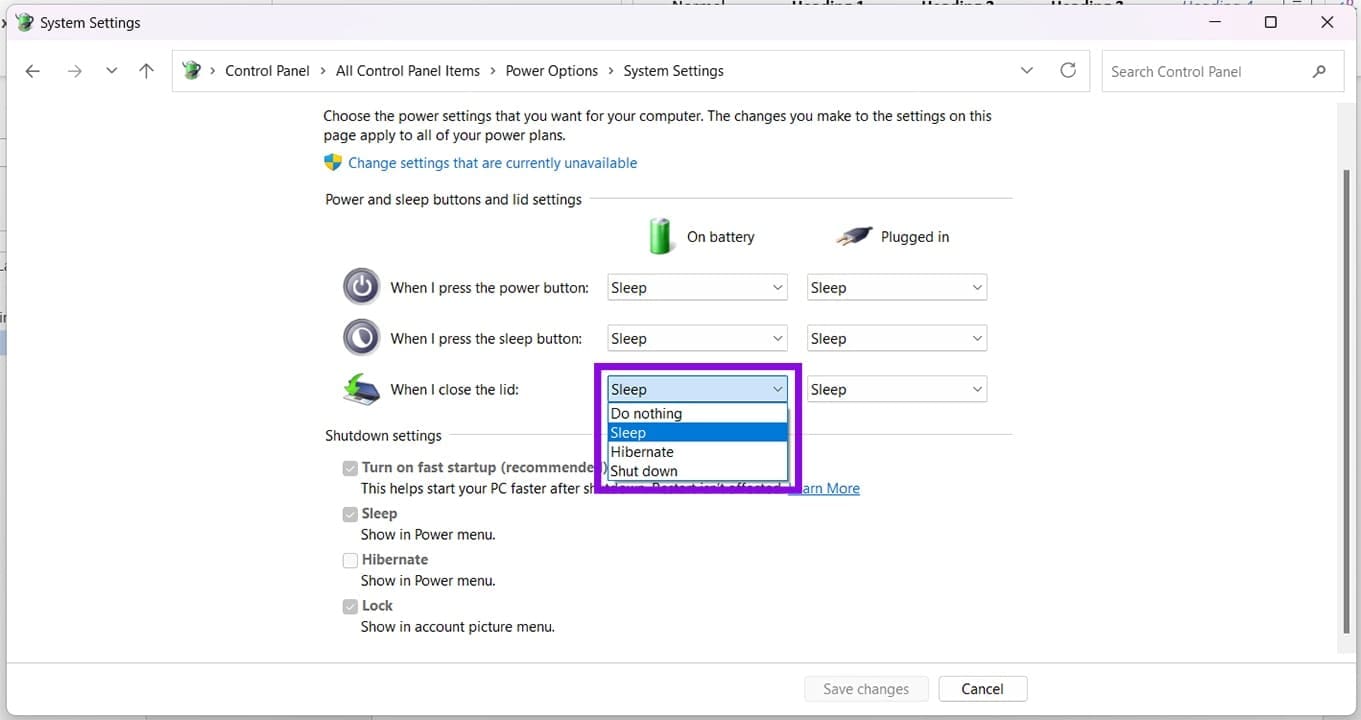
Étape 5. Cliquez sur le bouton « Enregistrer les modifications » pour finaliser.
Désactiver l’économie d’énergie
Les paramètres de gestion de l’alimentation peuvent parfois provoquer l’entrée du matériel audio ou des pilotes dans un état de faible consommation d’énergie. Dans certains cas, l’appareil peut ne pas reprendre correctement après un sommeil ou après avoir fermé et rouvert le couvercle. Pour vérifier que ce n’est pas le cas, vous devez consulter les paramètres de gestion de l’alimentation dans le Gestionnaire de périphériques :
Étape 1. Ouvrez la boîte de dialogue Exécuter (Win + R) et tapez « devmgmt.msc » puis cliquez sur « Entrée ».
Étape 2. Dans le Gestionnaire de périphériques, cliquez sur « Contrôleurs audio, vidéo et de jeu » pour développer le menu.
Étape 3. Cliquez avec le bouton droit sur votre périphérique audio et sélectionnez « Propriétés » dans le menu contextuel.
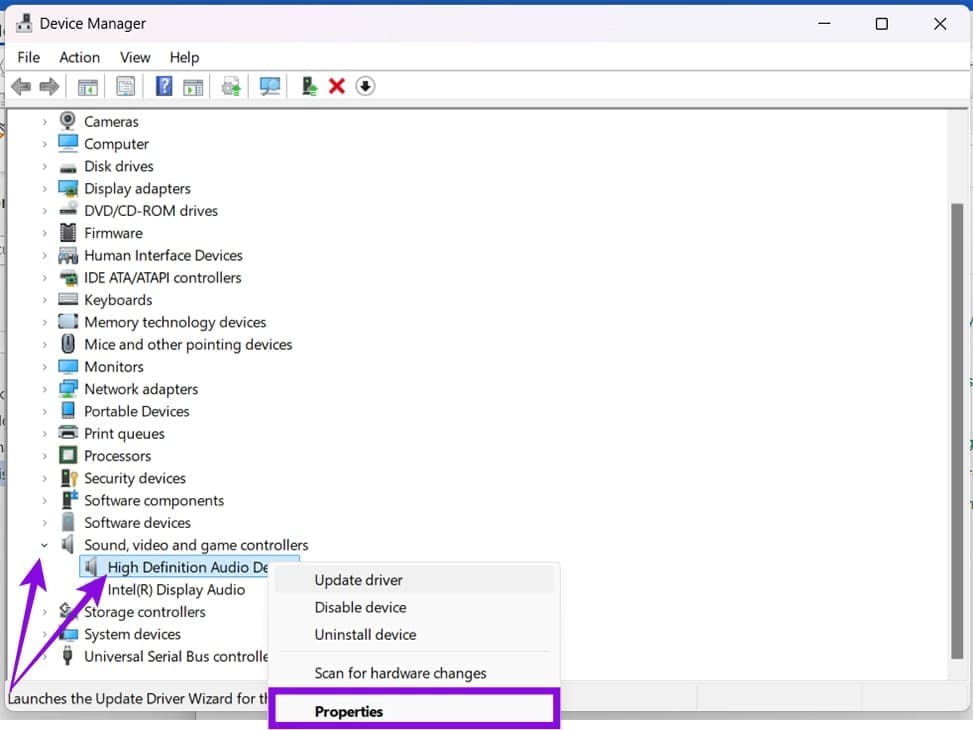
Étape 4. Dans la fenêtre qui apparaît, cliquez sur l’onglet « Gestion de l’alimentation ».
Étape 5. Décochez « Permettre à cet ordinateur de désactiver ce périphérique pour économiser de l’énergie » et cliquez sur « OK » pour finaliser.
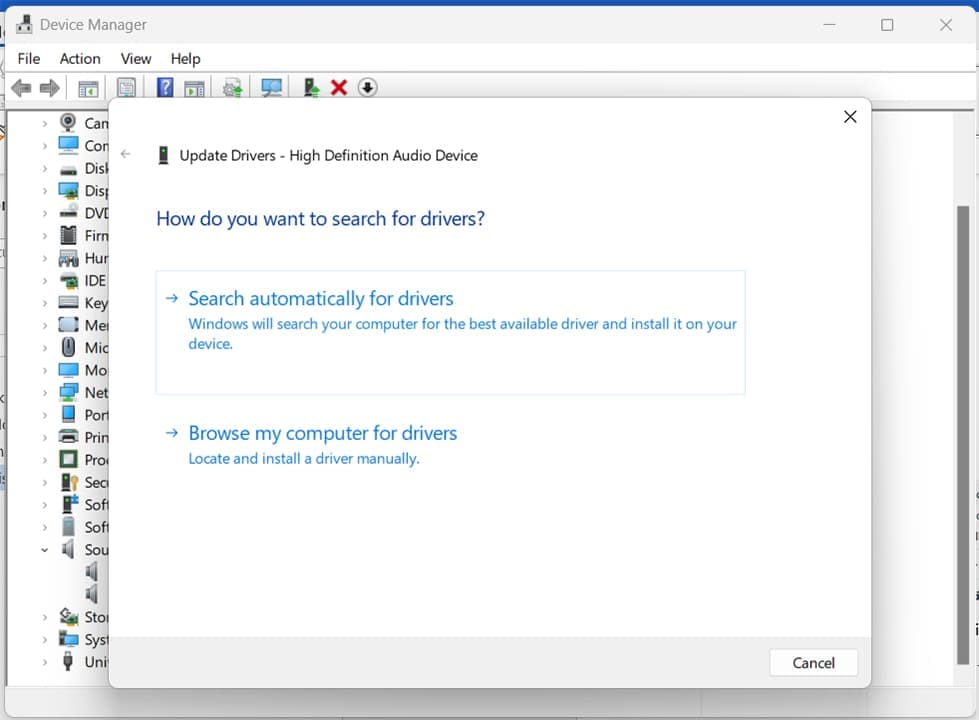
Pendant que vous êtes dans le Gestionnaire de périphériques, il est également conseillé de vous assurer que le pilote audio de votre ordinateur portable Windows 11 est à jour. Il vous suffit de faire un clic droit sur votre périphérique audio et de sélectionner « Mettre à jour le pilote ». Choisissez « Rechercher automatiquement des pilotes » et suivez les étapes.
Redémarrer le service audio
Si votre problème est que les options de son ont complètement disparu après avoir rouvert votre ordinateur portable, alors une solution rapide consiste à redémarrer complètement le service audio de Windows. Voici comment procéder :
Étape 1. Ouvrez la boîte de dialogue « Exécuter » (Win + R) et tapez « services.msc » avant de sélectionner « Entrée ».
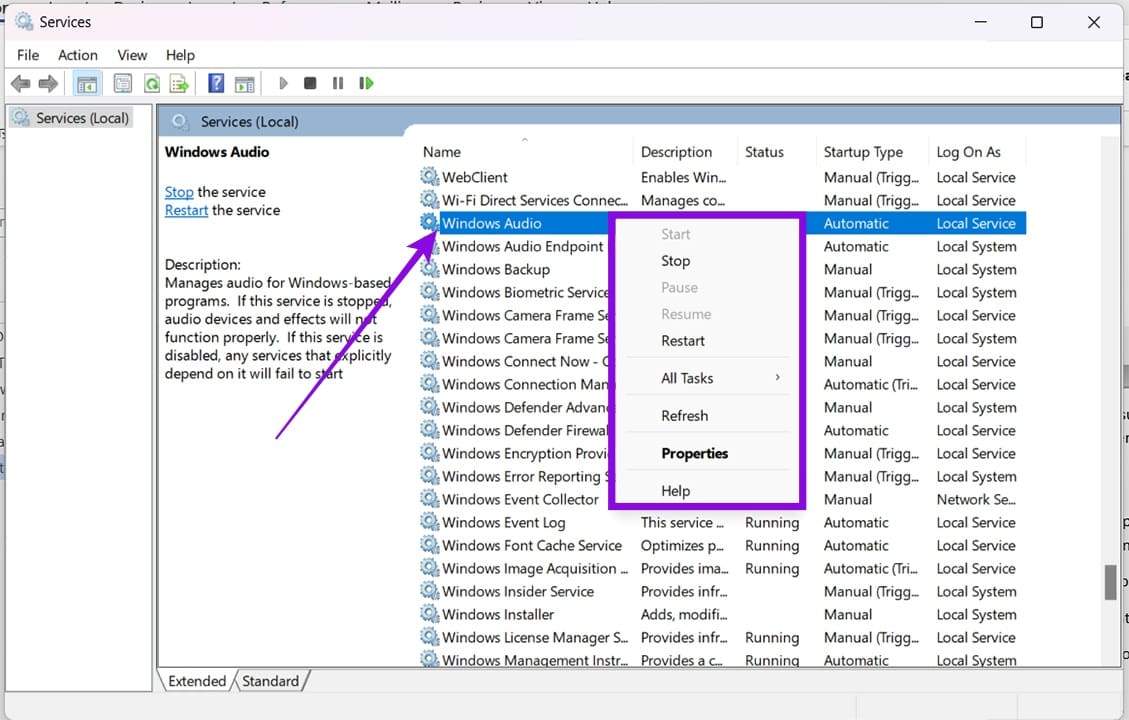
Étape 2. Dans « Services », descendez jusqu’à « Audio Windows » et cliquez avec le bouton droit sur celui-ci.
Étape 3. En fonction de son état actuel, vous devrez soit « Démarrer », soit « Redémarrer » le service. Vous pouvez trouver les deux options dans le menu contextuel.
Exécuter l’outil de dépannage audio
Si le problème est un peu plus nébuleux, vous pouvez utiliser l’outil de dépannage de Windows pour vous aider. Voici comment :
Étape 1. Ouvrez « Paramètres » (Win + I) et cliquez sur « Système » dans la barre latérale.
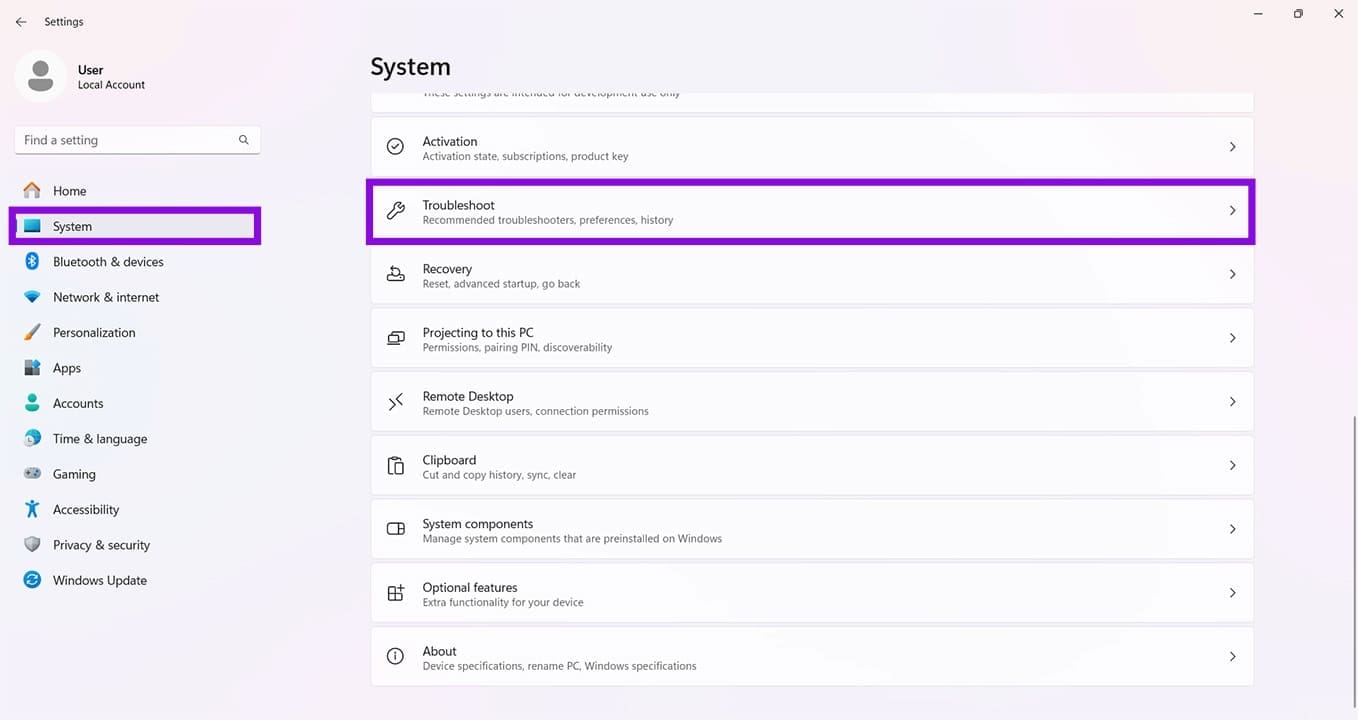
Étape 2. Faites défiler vers le bas jusqu’à « Dépanner » et cliquez dessus.
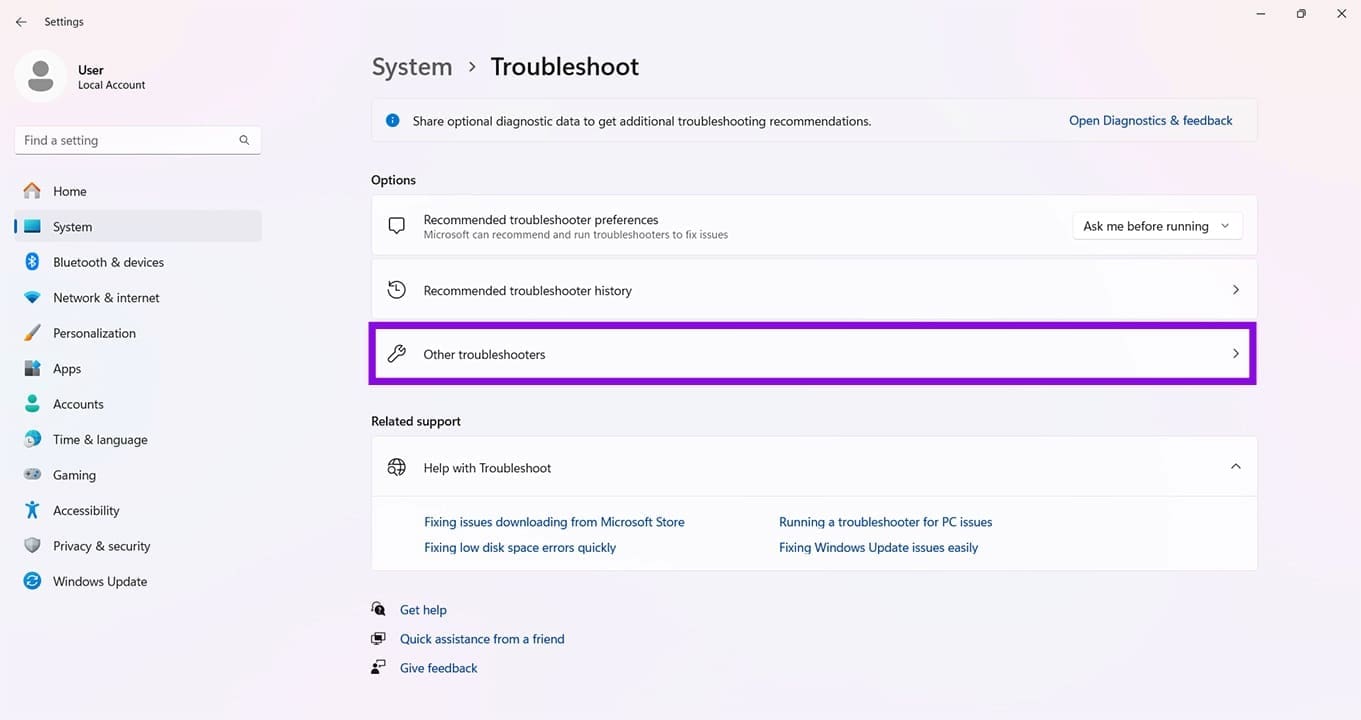
Étape 3. Cliquez sur « Autres dépanneurs ».
Étape 4. Cliquez sur « Exécuter » à côté de « Lecture audio » et suivez les étapes pour dépanner votre problème audio.
